

 Español
 English
 Català
 Deutsch
 Português
 Italiano
 Nederlands
 Polski
Où se trouve le bouton et quelles permissions demande le menu
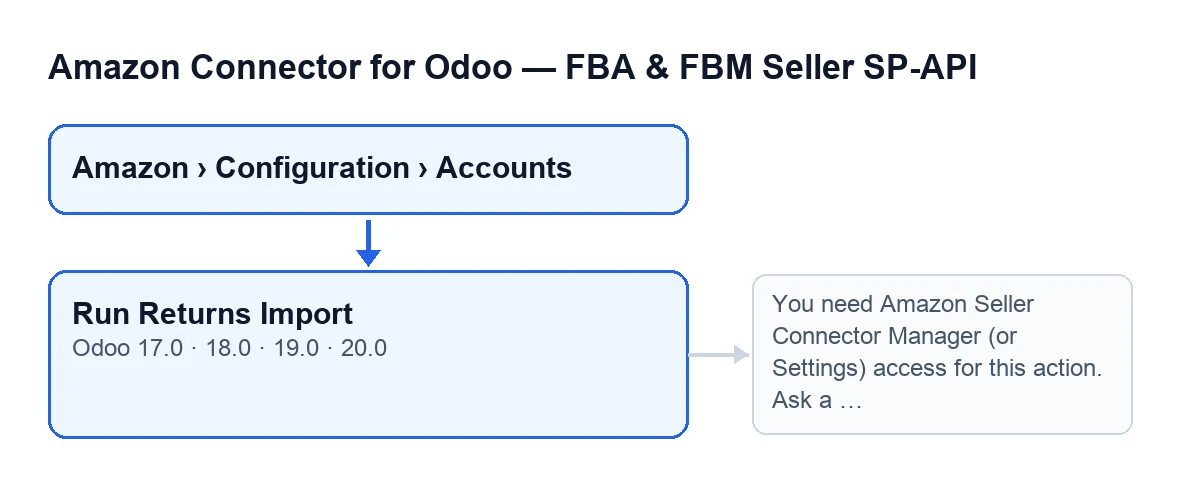
Le bouton Exécuter l'importation des retours se trouve sur l'écran Comptes (Accounts), auquel on accède par Amazon › Configuration › Comptes (Amazon › Configuration › Accounts). Dans ce menu, l'entrée Amazon demande la permission Lecteur (Viewer), et les entrées Configuration et Comptes demandent Responsable (Manager) ; si vous n'avez pas la permission d'une entrée, vous ne voyez pas cette entrée. Ce qui suit décrit le code publié pour Odoo 20.

Cinq idées fausses sur le bouton
Mythe : « Le bouton est la façon normale de récupérer les retours »
Réalité : Odoo le fait déjà tout seul, et le bouton est l'exception pour le lancer à la main. Dans la fiche du compte, onglet Retours et avis (Returns & Reviews), groupe Import des retours (Returns Import), se trouve la case Activer la synchronisation des retours (Enable returns sync), cochée par défaut. Quand elle est cochée, deux tâches planifiées, actives dès l'installation du module, appellent la même importation sans que vous cliquiez sur rien :
Amazon SP-API - Synchroniser les retours(Amazon SP-API - Sync returns), toutes les trois heures.SP-API Amazon - Réception automatique des retours en stock(Amazon SP-API - Auto receive returns to stock), toutes les quinze minutes.
La différence avec le bouton : les tâches indiquent comme origine CRON et s'exécutent avec un réglage qui évite de publier des messages sur le compte ; le bouton indique comme origine Manual et n'a pas ce réglage. De plus, les deux tâches ne lancent cette importation que sur les comptes dont cette case est cochée ; le code du bouton ne la consulte pas.
Mythe : « Si vous voyez le bouton, vous pouvez cliquer dessus »
Réalité : le bouton est visible sur l'écran Comptes dans Odoo 17, 18, 19 et 20, mais la première chose que fait l'action est de vérifier vos permissions. Si vous n'avez pas l'accès Responsable du connecteur (ni celui des Paramètres), elle s'arrête avec ce message :
You need Amazon Seller Connector Manager (or Settings) access for this action. Ask a manager to grant Manager access.
Solution : demandez à la personne qui gère les permissions de vous donner l'accès Responsable. Il y a une seconde vérification : après celle des groupes, le code vérifie que vous pouvez écrire dans le compte. Les tâches planifiées appellent directement l'importation, sans passer par ce contrôle.
Mythe : « Quand on clique, les retours apparaissent instantanément »
Réalité : l'importation dépend du fait qu'Amazon prépare un rapport, et l'action attend à l'intérieur même du clic. Dans l'ordre :
- Elle vérifie les permissions, comme vous venez de le voir.
- Elle demande à Amazon de créer le rapport de retours.
- Elle consulte encore et encore l'état du rapport, avec une pause entre les tentatives. Elle cesse de demander quand Amazon le déclare terminé, annulé ou en échec, ou quand les tentatives sont épuisées.
- S'il est terminé, elle télécharge le document du rapport et l'importe, avec un maximum de lignes par exécution.
- Elle prépare un récapitulatif avec les lignes du rapport, les traitées, les créées, les mises à jour, les ignorées et celles en erreur.
Le récapitulatif indique aussi le compte et l'origine. C'est la première chose à regarder après avoir cliqué.
Mythe : « Si Amazon ne livre pas le rapport, le bouton se casse »
Réalité : quand le rapport se termine annulé ou en échec, ou n'arrive pas à temps, l'importation ne va pas plus loin : elle note le résultat, le publie comme message sur le compte (sauf dans les tâches, qui l'omettent) et se termine sans rien importer. Le bouton reste visible sur l'écran, vous pouvez donc cliquer de nouveau plus tard.
Mythe : « Importer des retours, c'est la même chose que les réceptionner en stock et les rembourser »
Réalité : ce sont des options distinctes, presque toutes dans l'onglet Retours et avis de la fiche du compte :
Retours : réceptionner automatiquement en stock(Returns: auto-receive to stock), dans le groupeAutomatisation du stock des retours (activée par défaut). Elle est cochée. Son aide dit : « Crée et valide automatiquement les transferts de retour dans Odoo pour les retours Amazon finalisés. » Si elle est cochée, après l'importation, l'action lance cette réception avec les lignes de cette exécution et ajoute au récapitulatif combien elle en a évalué, combien elle en a traité, combien elle en a ignoré et combien ont donné une erreur.Créer automatiquement les avoirs (opt-in)(Auto-create credit notes (opt-in)). Elle est décochée. Son aide dit : « Crée automatiquement un avoir client en brouillon lorsque le montant du remboursement du retour est communiqué et que la vente est comptabilisée dans Odoo. »Synchroniser les attributs de retour (opt-in)(Sync return attributes (opt-in)). Elle est décochée. Son aide dit : « Lit les attributs de retour Amazon par SKU pour les politiques d'étiquette prépayée et de remboursement sans retour. »
Une autre option, API de retours externe (opt-in) (External returns API (opt-in)), se trouve dans l'onglet Commandes et expédition (Orders & Fulfillment), groupe Synchronisation externe des expéditions (activée par défaut), et elle est décochée. Son aide dit : « Enrichit les lignes de retour depuis l'API Amazon External Fulfillment Returns lorsqu'un ID de retour externe est disponible. » La tâche des trois heures parcourt aussi les comptes dont la synchronisation des attributs ou cette API externe sont cochées, et lance ces synchronisations en plus de l'importation lorsque c'est pertinent.
Versions et libellé selon la langue
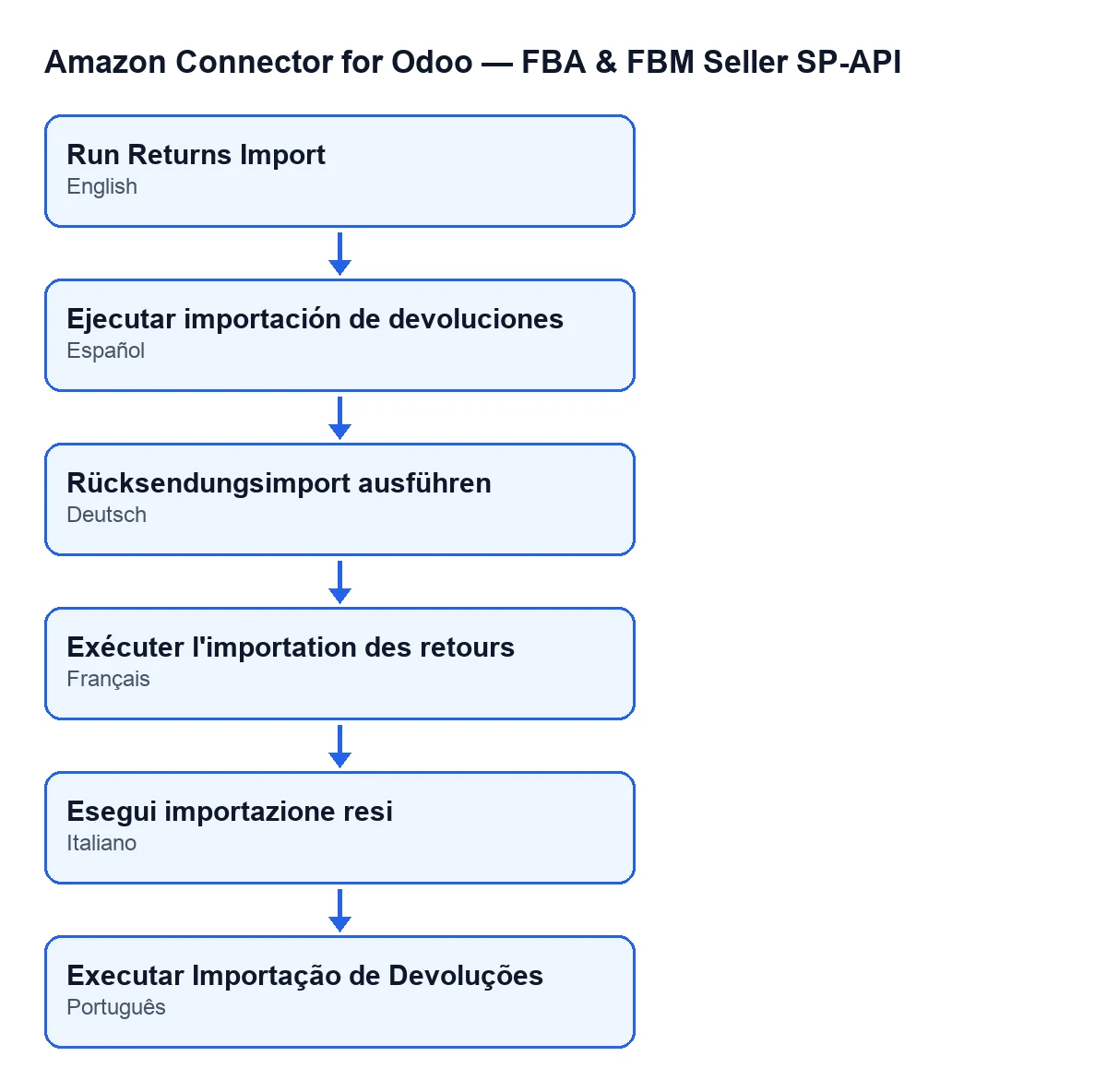
Le bouton se trouve sur l'écran Comptes dans toutes les branches publiées du module : Odoo 17, 18, 19 et 20. Son libellé change avec la langue de votre Odoo : avec Odoo en français c'est Exécuter l'importation des retours, et les traductions publiées incluent aussi l'allemand, l'espagnol, l'italien et le portugais.
Ce que cela coûte et comment nous vous aidons
Le module est en paiement unique par version d'Odoo et nécessite l'abonnement à FlexigoTech Cloud, plan Connecteur : 49 €/mois ou 490 €/an HT, jusqu'à trois comptes de la plateforme. La connexion passe par FlexigoTech Cloud, qui conserve les identifiants chiffrés, surveille la synchronisation et prévient par e-mail en cas d'échec. Sans abonnement, ou avec le service suspendu, s'arrête ce que fournit l'abonnement ; les données restent dans votre Odoo. Vous avez la fiche Odoo Apps et la page du module.
Si vous mettez en place Odoo, chez FlexigoTech nous déployons Odoo 17, 18, 19 et 20 et développons des connecteurs et des intégrations sur mesure.
À lire aussi
Vérifié dans le code du connecteur (version 20.0) et dans les sources citées
Sources
- Code du module : flexigobe_amazon_seller_connector 20.0 (8576afa5): views/amazon_spapi_account_views.xml
- Code du module : flexigobe_amazon_seller_connector 20.0 (8576afa5): models/amazon_spapi_account.py
- apps.odoo.com/apps/modules/20.0/flexigobe_amazon_seller_connector
- flexigotech.com/en/services.html
- flexigotech.com/precios.html