

 Español
 English
 Català
 Deutsch
 Français
 Português
 Italiano
 Nederlands
Gdzie jest przycisk i jakich uprawnień wymaga menu
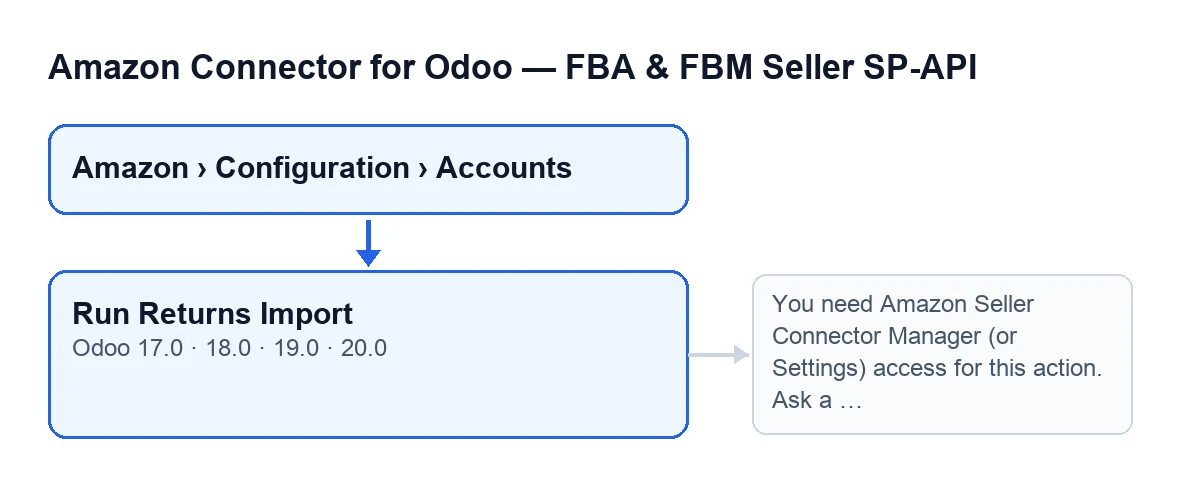
Przycisk Run Returns Import znajduje się na ekranie Accounts, do którego dojdziesz ścieżką Amazon › Configuration › Accounts. W tym menu odcinek Amazon wymaga uprawnienia Viewer, a odcinki Configuration i Accounts wymagają Manager; jeśli nie masz uprawnienia do któregoś odcinka, nie zobaczysz go. To, co poniżej, opisuje opublikowany kod dla Odoo 20.

Pięć błędnych przekonań o przycisku
Mit: „Przycisk to normalny sposób pobierania zwrotów”
Rzeczywistość: Odoo robi to już samo, a przycisk to wyjątek do uruchomienia ręcznego. W karcie konta, w zakładce Returns & Reviews, w grupie Returns Import jest pole wyboru Enable returns sync, które domyślnie jest zaznaczone. Gdy jest zaznaczone, dwa zaplanowane zadania, aktywne od instalacji modułu, wywołują ten sam import bez klikania:
Amazon SP-API - Sync returns, co trzy godziny.Amazon SP-API - Auto receive returns to stock, co piętnaście minut.
Różnica względem przycisku: zadania podają jako źródło CRON i działają z ustawieniem, które zapobiega publikowaniu komunikatów na koncie; przycisk podaje jako źródło Manual i tego ustawienia nie ma. Ponadto oba zadania uruchamiają ten import tylko na kontach z zaznaczonym tym polem; kod przycisku go nie sprawdza.
Mit: „Jeśli widzisz przycisk, możesz go kliknąć”
Rzeczywistość: przycisk jest widoczny na ekranie Accounts w Odoo 17, 18, 19 i 20, ale pierwsze, co robi akcja, to sprawdzenie Twoich uprawnień. Jeśli nie masz dostępu Manager do konektora (ani do Ustawień), zatrzyma się z tym komunikatem:
You need Amazon Seller Connector Manager (or Settings) access for this action. Ask a manager to grant Manager access.
Rozwiązanie: poproś osobę zarządzającą uprawnieniami o nadanie dostępu Manager. Jest też druga kontrola: po sprawdzeniu grup kod weryfikuje, czy możesz zapisywać na koncie. Zaplanowane zadania wywołują import bezpośrednio, z pominięciem tej kontroli.
Mit: „Po kliknięciu zwroty pojawiają się natychmiast”
Rzeczywistość: import zależy od tego, czy Amazon przygotuje raport, a akcja czeka wewnątrz samego kliknięcia. Po kolei:
- Sprawdza uprawnienia, jak właśnie widziałeś.
- Prosi Amazon o utworzenie raportu zwrotów.
- Wielokrotnie sprawdza status raportu, z przerwą między próbami. Przestaje pytać, gdy Amazon uzna go za zakończony, anulowany lub nieudany albo gdy skończą się próby.
- Jeśli jest zakończony, pobiera dokument raportu i go importuje, z maksymalną liczbą wierszy na jedno uruchomienie.
- Przygotowuje podsumowanie z wierszami raportu, przetworzonymi, utworzonymi, zaktualizowanymi, pominiętymi i tymi z błędem.
Podsumowanie podaje także konto i źródło. Warto na nie spojrzeć w pierwszej kolejności po kliknięciu.
Mit: „Jeśli Amazon nie dostarczy raportu, przycisk się psuje”
Rzeczywistość: gdy raport kończy się jako anulowany lub nieudany albo nie dotrze na czas, import nie idzie dalej: zapisuje wynik, publikuje go jako komunikat na koncie (z wyjątkiem zadań zaplanowanych, które go pomijają) i kończy się bez importowania czegokolwiek. Przycisk nadal jest widoczny na ekranie, więc możesz kliknąć go ponownie później.
Mit: „Import zwrotów to to samo co przyjęcie ich na magazyn i wystawienie korekt”
Rzeczywistość: to osobne opcje, w większości w zakładce Returns & Reviews karty konta:
Returns: auto-receive to stock, w grupieReturn Stock Automation (ON by default). Jest zaznaczona. Jej pomoc mówi: «Automatically creates and validates return pickings in Odoo for finalized Amazon returns.» Jeśli jest zaznaczona, po imporcie akcja uruchamia to przyjęcie z pozycjami z tego uruchomienia i dodaje do podsumowania, ile oceniła, ile wykonała, ile pominęła i ile zakończyło się błędem.Auto-create credit notes (opt-in). Jest odznaczona. Jej pomoc mówi: «Automatically creates a draft customer credit note when the return refund amount is reported and the sale is accounted in Odoo.»Sync return attributes (opt-in). Jest odznaczona. Jej pomoc mówi: «Reads Amazon return attributes by SKU for prepaid-label and returnless-refund policies.»
Inna opcja, External returns API (opt-in), jest w zakładce Orders & Fulfillment, w grupie External Shipment Sync (ON by default), i jest odznaczona. Jej pomoc mówi: «Enriches return lines from Amazon External Fulfillment Returns API when an External Return ID is available.» Zadanie uruchamiane co trzy godziny obejmuje też konta z zaznaczoną synchronizacją atrybutów lub tym zewnętrznym API i uruchamia te synchronizacje obok importu, gdy to właściwe.
Wersje i etykieta zależnie od języka
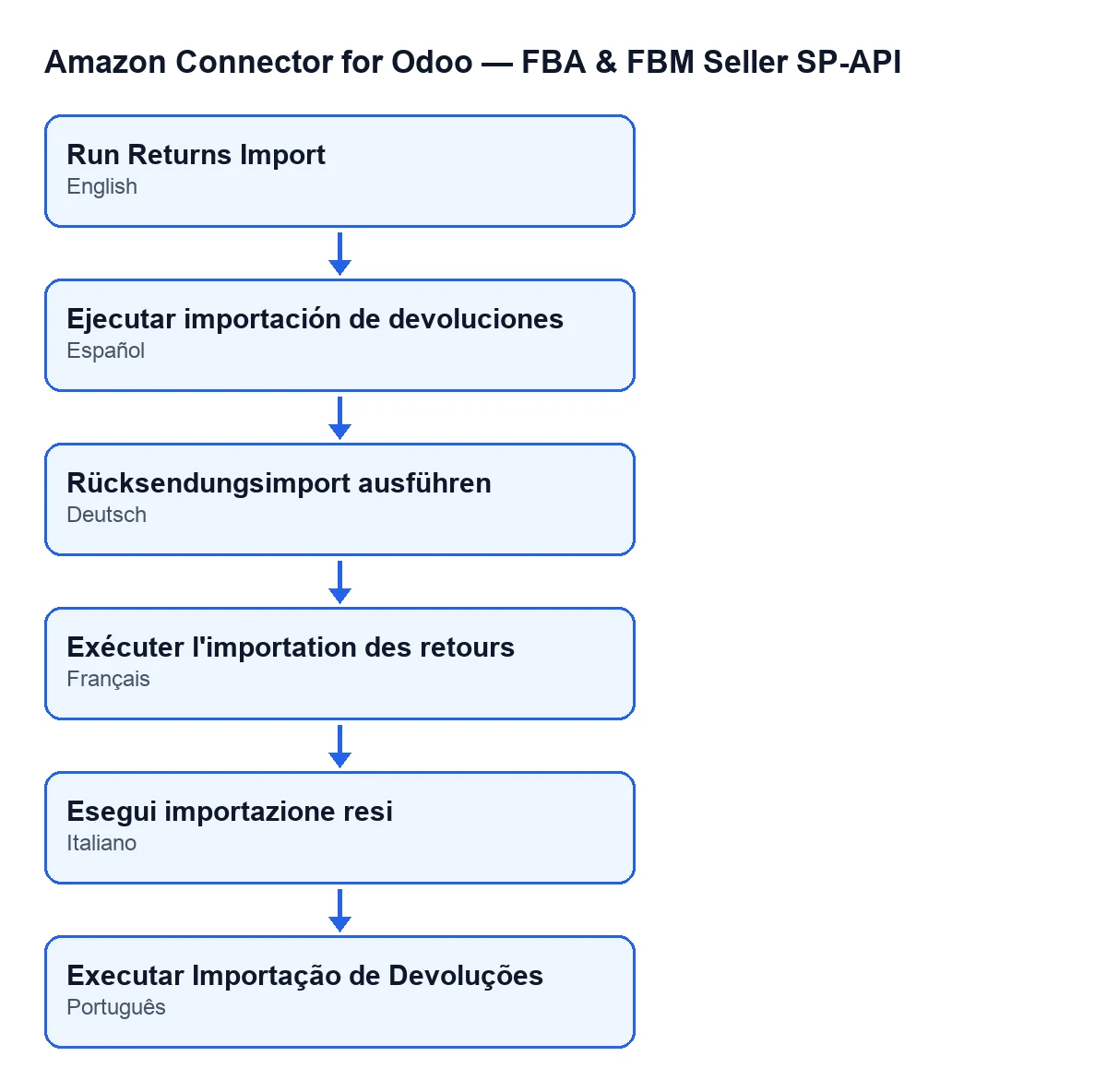
Przycisk jest na ekranie Accounts we wszystkich opublikowanych gałęziach modułu: Odoo 17, 18, 19 i 20. Jego etykieta zmienia się z językiem Twojego Odoo: z Odoo po hiszpańsku to Run Returns Import w wersji hiszpańskiej, a opublikowane tłumaczenia obejmują też niemiecki, francuski, włoski i portugalski.
Ile to kosztuje i jak Ci pomagamy
Moduł kupuje się jednorazowo na wersję Odoo i wymaga subskrypcji FlexigoTech Cloud w planie Konektor: 49 €/mies. lub 490 €/rok, netto (bez VAT), do trzech kont platformy. Połączenie przechodzi przez FlexigoTech Cloud, które przechowuje poświadczenia w postaci zaszyfrowanej, nadzoruje synchronizację i powiadamia e-mailem, gdy coś zawiedzie. Bez subskrypcji lub przy zawieszonej usłudze zatrzymuje się to, co daje subskrypcja; dane zostają w Twoim Odoo. Masz kartę w Odoo Apps i stronę modułu.
Jeśli wdrażasz Odoo, w FlexigoTech wdrażamy Odoo 17, 18, 19 i 20 oraz tworzymy konektory i integracje na zamówienie.
Czytaj dalej
Sprawdzone w kodzie źródłowym konektora (wersja 20.0) i w podlinkowanych źródłach
Źródła
- Kod modułu: flexigobe_amazon_seller_connector 20.0 (8576afa5): views/amazon_spapi_account_views.xml
- Kod modułu: flexigobe_amazon_seller_connector 20.0 (8576afa5): models/amazon_spapi_account.py
- apps.odoo.com/apps/modules/20.0/flexigobe_amazon_seller_connector
- flexigotech.com/en/services.html
- flexigotech.com/precios.html