

 Español
 English
 Català
 Deutsch
 Français
 Português
 Nederlands
 Polski
Dove si trova il pulsante e quali permessi richiede il menu
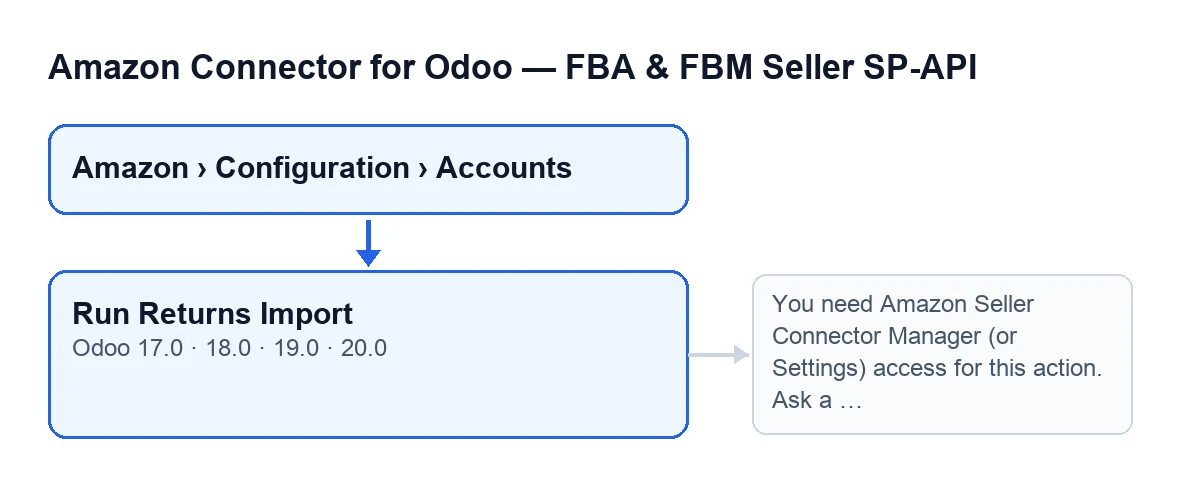
Il pulsante Esegui importazione resi si trova nella schermata Account (Accounts), a cui si arriva da Amazon › Configurazione › Account. In quel menu, il tratto Amazon richiede il permesso Visualizzatore (Viewer), mentre i tratti Configurazione (Configuration) e Account richiedono Responsabile (Manager); se non hai il permesso di un tratto, quel tratto non lo vedi. Quanto segue descrive il codice pubblicato per Odoo 20.

Cinque idee sbagliate sul pulsante
Mito: «Il pulsante è il modo normale per portare i resi»
Realtà: Odoo lo fa già da solo, e il pulsante è l'eccezione per avviarlo a mano. Nella scheda dell'account, scheda Resi e recensioni (Returns & Reviews), gruppo Importazione resi (Returns Import), c'è la casella Abilita sincronizzazione resi (Enable returns sync), che è spuntata per impostazione predefinita. Con la casella spuntata, due azioni pianificate, attive all'installazione del modulo, richiamano la stessa importazione senza che tu prema nulla:
Amazon SP-API - Sincronizza resi(Amazon SP-API - Sync returns), ogni tre ore.Amazon SP-API - Ricezione automatica dei resi a magazzino(Amazon SP-API - Auto receive returns to stock), ogni quindici minuti.
La differenza con il pulsante: le azioni pianificate indicano come origine CRON e vengono eseguite con un'impostazione che evita di pubblicare messaggi nell'account; il pulsante indica come origine Manual e non ha quell'impostazione. Inoltre, le due azioni avviano questa importazione solo negli account che hanno quella casella spuntata; il codice del pulsante non la consulta.
Mito: «Se vedi il pulsante, puoi premerlo»
Realtà: il pulsante è visibile nella schermata Account in Odoo 17, 18, 19 e 20, ma la prima cosa che fa l'azione è controllare i tuoi permessi. Se non hai accesso di Responsabile del connettore (né di Impostazioni), si ferma con questo messaggio:
You need Amazon Seller Connector Manager (or Settings) access for this action. Ask a manager to grant Manager access.
Soluzione: chiedi a chi gestisce i permessi di darti l'accesso di Responsabile. C'è un secondo controllo: dopo quello dei gruppi, il codice verifica che tu possa scrivere nell'account. Le azioni pianificate richiamano direttamente l'importazione, senza passare da questo controllo.
Mito: «Premendo, i resi compaiono all'istante»
Realtà: l'importazione dipende dal fatto che Amazon prepari un report, e l'azione aspetta all'interno della pressione stessa. In ordine:
- Controlla i permessi, come hai appena visto.
- Chiede ad Amazon di creare il report dei resi.
- Controlla più volte lo stato del report, con una pausa tra i tentativi. Smette di chiedere quando Amazon lo dà per terminato, annullato o fallito, oppure quando i tentativi finiscono.
- Se è terminato, scarica il documento del report e lo importa, con un massimo di righe per esecuzione.
- Prepara un riepilogo con le righe del report, quelle elaborate, create, aggiornate, saltate e quelle con errore.
Il riepilogo indica anche l'account e l'origine. È la prima cosa da guardare dopo aver premuto.
Mito: «Se Amazon non consegna il report, il pulsante si rompe»
Realtà: quando il report termina annullato o fallito, o non arriva in tempo, l'importazione non va avanti: annota il risultato, lo pubblica come messaggio nell'account (tranne nelle azioni pianificate, che lo omettono) e termina senza importare nulla. Il pulsante resta visibile nella schermata, quindi puoi premerlo di nuovo più tardi.
Mito: «Importare i resi equivale a riceverli a magazzino e stornarli»
Realtà: sono opzioni separate, quasi tutte nella scheda Resi e recensioni della scheda dell'account:
Resi: ricevi automaticamente a magazzino(Returns: auto-receive to stock), nel gruppoAutomazione dello stock dei resi (attiva per impostazione predefinita). È spuntata. Il suo aiuto dice: «Crea e convalida automaticamente i prelievi di reso in Odoo per i resi Amazon finalizzati.» Se è spuntata, dopo l'importazione l'azione avvia quella ricezione con le righe di quell'esecuzione e aggiunge al riepilogo quante ne ha valutate, quante ne ha eseguite, quante ne ha saltate e quante hanno dato errore.Crea automaticamente note di credito (opt-in)(Auto-create credit notes (opt-in)). È deselezionata. Il suo aiuto dice: «Crea automaticamente una nota di credito cliente in bozza quando viene segnalato l'importo del rimborso del reso e la vendita e contabilizzata in Odoo.»Sincronizza attributi dei resi (opt-in)(Sync return attributes (opt-in)). È deselezionata. Il suo aiuto dice: «Legge gli attributi di reso di Amazon per SKU per le politiche di etichetta prepagata e rimborso senza reso.»
Un'altra opzione, API resi esterna (opt-in) (External returns API (opt-in)), si trova nella scheda Ordini e logistica (Orders & Fulfillment), gruppo Sincronizzazione esterna delle spedizioni (attiva per impostazione predefinita), ed è deselezionata. Il suo aiuto dice: «Arricchisce le righe di reso dall'API External Fulfillment Returns di Amazon quando è disponibile un ID reso esterno.» L'azione delle tre ore scorre anche gli account con la sincronizzazione degli attributi o con questa API esterna spuntate, e avvia quelle sincronizzazioni oltre all'importazione quando serve.
Versioni ed etichetta secondo la lingua
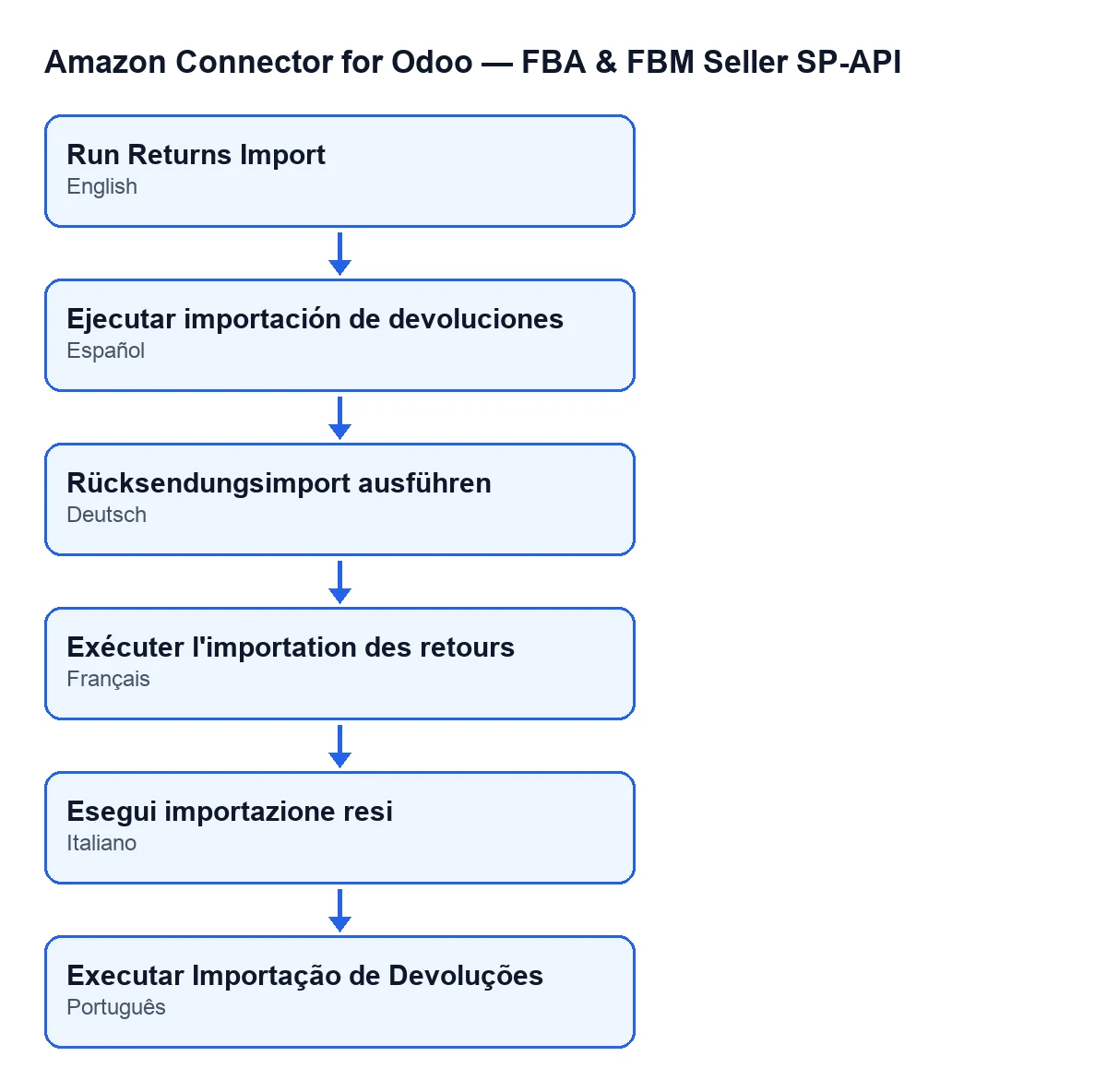
Il pulsante si trova nella schermata Account in tutti i rami pubblicati del modulo: Odoo 17, 18, 19 e 20. La sua etichetta cambia con la lingua del tuo Odoo: con Odoo in italiano è Esegui importazione resi, e le traduzioni pubblicate includono anche spagnolo, tedesco, francese e portoghese.
Quanto costa e come ti aiutiamo
Il modulo è a pagamento unico per versione di Odoo e richiede l'abbonamento a FlexigoTech Cloud, piano Connettore: 49 €/mese o 490 €/anno, IVA esclusa, fino a tre account della piattaforma. La connessione passa da FlexigoTech Cloud, che conserva cifrate le credenziali, sorveglia la sincronizzazione e avvisa via e-mail se fallisce. Senza abbonamento, o con il servizio sospeso, si ferma ciò che offre l'abbonamento; i dati restano nel tuo Odoo. Trovi la scheda di Odoo Apps e la pagina del modulo.
Se stai implementando Odoo, in FlexigoTech implementiamo Odoo 17, 18, 19 e 20 e sviluppiamo connettori e integrazioni su misura.
Continua a leggere
Verificato nel codice del connettore (versione 20.0) e nelle fonti collegate
Fonti
- Codice del modulo: flexigobe_amazon_seller_connector 20.0 (8576afa5): views/amazon_spapi_account_views.xml
- Codice del modulo: flexigobe_amazon_seller_connector 20.0 (8576afa5): models/amazon_spapi_account.py
- apps.odoo.com/apps/modules/20.0/flexigobe_amazon_seller_connector
- flexigotech.com/en/services.html
- flexigotech.com/precios.html