

 Español
 English
 Català
 Français
 Português
 Italiano
 Nederlands
 Polski
Wo der Button liegt und welche Rechte das Menü verlangt
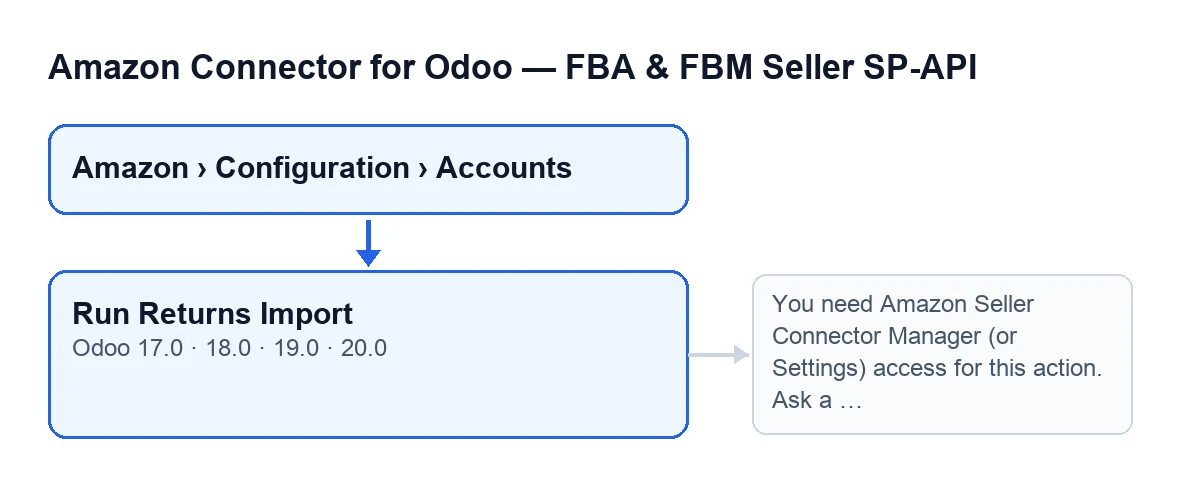
Der Button Rücksendungsimport ausführen befindet sich im Bildschirm Konten (Accounts), den Sie über Amazon › Konfiguration › Konten erreichen. In diesem Menü verlangt der Abschnitt Amazon das Recht Betrachter (Viewer), die Abschnitte Konfiguration (Configuration) und Konten verlangen Manager; fehlt Ihnen das Recht für einen Abschnitt, sehen Sie ihn nicht. Das Folgende beschreibt den veröffentlichten Code für Odoo 20.

Fünf falsche Annahmen über den Button
Mythos: «Der Button ist der normale Weg, Rücksendungen zu holen»
Realität: Odoo erledigt das von selbst, der Button ist die Ausnahme für den manuellen Start. Im Kontoformular, Reiter Retouren & Bewertungen (Returns & Reviews), Gruppe Rücksendungsimport (Returns Import), liegt das Kästchen Rücksendesynchronisierung aktivieren, das standardmäßig angehakt ist. Ist es angehakt, rufen zwei geplante Aufgaben, die bei der Installation des Moduls aktiv sind, denselben Import auf, ohne dass Sie etwas drücken:
Amazon SP-API - Retouren synchronisieren(Amazon SP-API - Sync returns), alle drei Stunden.Amazon SP-API - Rücksendungen automatisch ins Lager einbuchen(Amazon SP-API - Auto receive returns to stock), alle fünfzehn Minuten.
Der Unterschied zum Button: Die Aufgaben geben als Ursprung CRON an und laufen mit einer Einstellung, die verhindert, dass Meldungen im Konto veröffentlicht werden; der Button gibt als Ursprung Manual an und hat diese Einstellung nicht. Außerdem starten die beiden Aufgaben diesen Import nur für Konten, bei denen dieses Kästchen angehakt ist; der Code des Buttons prüft es nicht.
Mythos: «Wenn Sie den Button sehen, können Sie ihn drücken»
Realität: Der Button ist im Bildschirm Konten in Odoo 17, 18, 19 und 20 sichtbar, aber als Erstes prüft die Aktion Ihre Rechte. Haben Sie keinen Manager-Zugriff auf den Connector (und keinen auf die Einstellungen), bricht sie mit dieser Meldung ab:
You need Amazon Seller Connector Manager (or Settings) access for this action. Ask a manager to grant Manager access.
Lösung: Bitten Sie die Person, die die Rechte verwaltet, Ihnen den Zugriff Manager zu geben. Es gibt eine zweite Prüfung: Nach der der Gruppen verifiziert der Code, dass Sie in das Konto schreiben dürfen. Die geplanten Aufgaben rufen den Import direkt auf, ohne diese Kontrolle.
Mythos: «Nach dem Drücken erscheinen die Rücksendungen sofort»
Realität: Der Import hängt davon ab, dass Amazon einen Bericht vorbereitet, und die Aktion wartet innerhalb des Klicks selbst. In dieser Reihenfolge:
- Sie prüft die Rechte, wie eben beschrieben.
- Sie fordert bei Amazon die Erstellung des Retourenberichts an.
- Sie fragt den Status des Berichts wiederholt ab, mit einer Pause zwischen den Versuchen. Sie hört auf zu fragen, wenn Amazon ihn als abgeschlossen, abgebrochen oder fehlgeschlagen meldet oder wenn die Versuche aufgebraucht sind.
- Ist er abgeschlossen, lädt sie das Berichtsdokument herunter und importiert es, mit einer Höchstzahl an Zeilen pro Ausführung.
- Sie erstellt eine Zusammenfassung mit den Zeilen des Berichts, den verarbeiteten, den erstellten, den aktualisierten, den übersprungenen und den fehlerhaften.
Die Zusammenfassung nennt außerdem das Konto und den Ursprung. Sie ist das Erste, was Sie nach dem Klick ansehen sollten.
Mythos: «Wenn Amazon den Bericht nicht liefert, ist der Button kaputt»
Realität: Wenn der Bericht abgebrochen oder fehlgeschlagen endet oder nicht rechtzeitig ankommt, läuft der Import nicht weiter: Er vermerkt das Ergebnis, veröffentlicht es als Meldung im Konto (außer bei den Aufgaben, die das auslassen) und endet, ohne etwas zu importieren. Der Button bleibt im Bildschirm sichtbar, Sie können ihn also später erneut drücken.
Mythos: «Rücksendungen importieren ist dasselbe wie sie im Lager einbuchen und gutschreiben»
Realität: Das sind getrennte Optionen, fast alle im Reiter Retouren & Bewertungen des Kontoformulars:
Rücksendungen: automatisch in Bestand vereinnahmen(Returns: auto-receive to stock), in der GruppeRetourenbestand-Automatisierung (standardmäßig AN). Standardmäßig angehakt. Die Hilfe lautet: «Erstellt und validiert automatisch Rücksendelieferungen in Odoo für abgeschlossene Amazon-Rücksendungen.» Ist sie angehakt, startet die Aktion nach dem Import diesen Wareneingang mit den Zeilen dieser Ausführung und ergänzt die Zusammenfassung um die Zahl der geprüften, ausgeführten, übersprungenen und fehlerhaften Zeilen.Gutschriften automatisch erstellen (Opt-in)(Auto-create credit notes (opt-in)). Standardmäßig nicht angehakt. Die Hilfe lautet: «Erstellt automatisch eine Entwurfs-Gutschrift für Kunden, wenn der Erstattungsbetrag der Rücksendung gemeldet wird und der Verkauf in Odoo verbucht ist.»Retourenattribute synchronisieren (Opt-in)(Sync return attributes (opt-in)). Standardmäßig nicht angehakt. Die Hilfe lautet: «Liest Amazon-Rücksendungsattribute nach SKU für Richtlinien zu vorausbezahlten Etiketten und Erstattungen ohne Rücksendung.»
Eine weitere Option, Externe Retouren-API (Opt-in) (External returns API (opt-in)), liegt im Reiter Aufträge & Fulfillment (Orders & Fulfillment), Gruppe Externe Sendungssynchronisation (standardmäßig AN), und ist standardmäßig nicht angehakt. Die Hilfe lautet: «Reichert Rücksendezeilen über die Amazon External Fulfillment Returns API an, wenn eine externe Rücksende-ID verfügbar ist.» Die Aufgabe im Drei-Stunden-Takt durchläuft auch die Konten, bei denen die Attributsynchronisierung oder diese externe API angehakt ist, und startet diese Synchronisierungen zusätzlich zum Import, wenn es passt.
Versionen und Beschriftung je nach Sprache
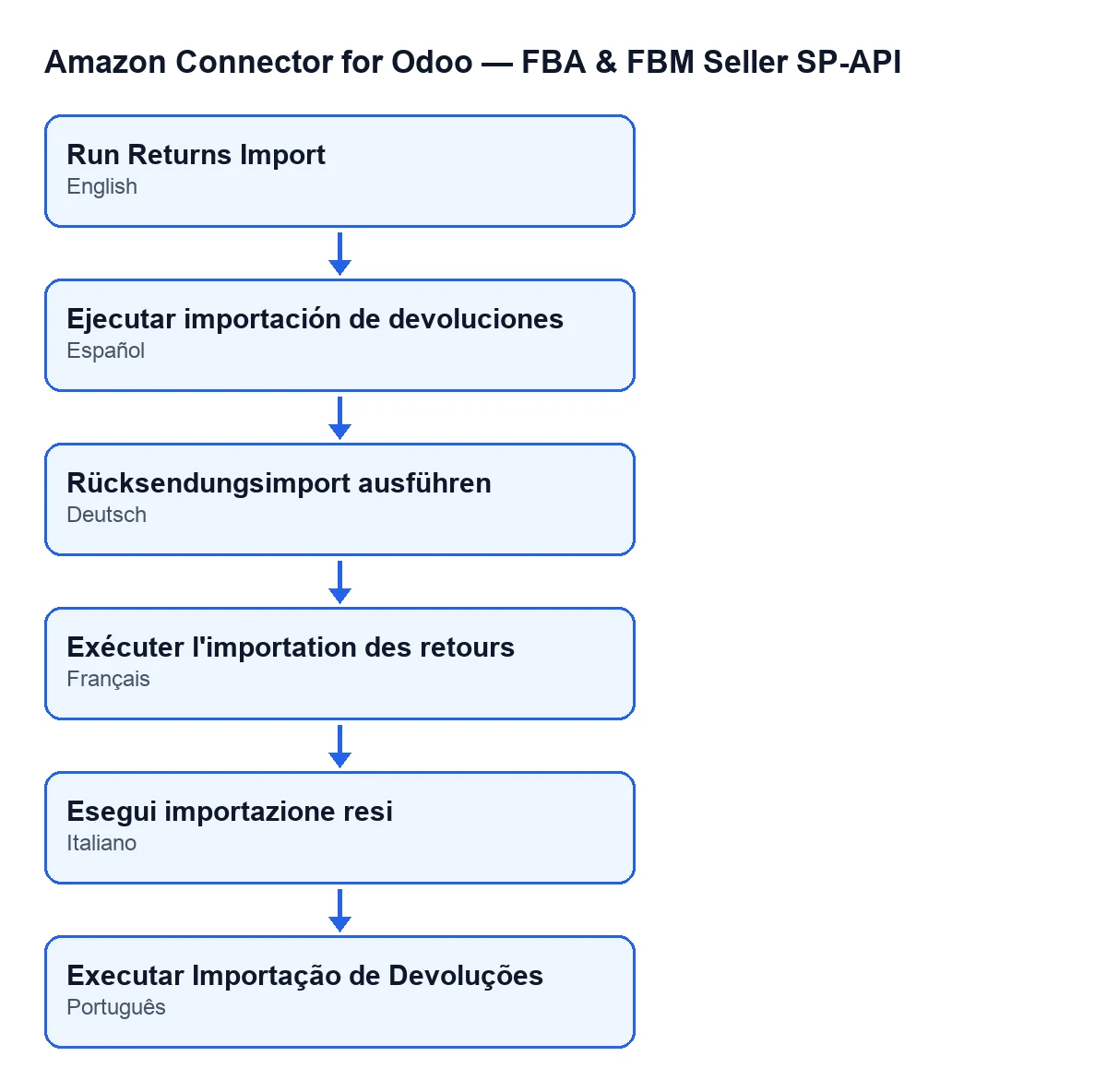
Der Button befindet sich im Bildschirm Konten in allen veröffentlichten Zweigen des Moduls: Odoo 17, 18, 19 und 20. Seine Beschriftung ändert sich mit der Sprache Ihres Odoo: Mit Odoo auf Deutsch lautet sie Rücksendungsimport ausführen, und die veröffentlichten Übersetzungen umfassen außerdem Spanisch, Französisch, Italienisch und Portugiesisch.
Was es kostet und wie wir helfen
Das Modul ist eine Einmalzahlung pro Odoo-Version und benötigt das Abonnement von FlexigoTech Cloud, Tarif Conector: 49 €/Monat oder 490 €/Jahr, zzgl. MwSt., bis zu drei Konten der Plattform. Die Verbindung läuft über FlexigoTech Cloud, das die Zugangsdaten verschlüsselt speichert, die Synchronisierung überwacht und per E-Mail warnt, wenn sie fehlschlägt. Ohne Abonnement oder bei ausgesetztem Dienst stoppt, was das Abonnement liefert; die Daten bleiben in Ihrem Odoo. Hier finden Sie die Odoo-Apps-Seite und die Modulseite.
Wenn Sie Odoo einführen: Bei FlexigoTech implementieren wir Odoo 17, 18, 19 und 20 und entwickeln Connectoren und individuelle Integrationen.
Weiterlesen
Geprüft im Quellcode des Connectors (Version 20.0) und in den verlinkten Quellen
Quellen
- Quellcode des Moduls: flexigobe_amazon_seller_connector 20.0 (8576afa5): views/amazon_spapi_account_views.xml
- Quellcode des Moduls: flexigobe_amazon_seller_connector 20.0 (8576afa5): models/amazon_spapi_account.py
- apps.odoo.com/apps/modules/20.0/flexigobe_amazon_seller_connector
- flexigotech.com/en/services.html
- flexigotech.com/precios.html