

 English
 Català
 Deutsch
 Français
 Português
 Italiano
 Nederlands
 Polski
Dónde está el botón y qué permisos pide el menú
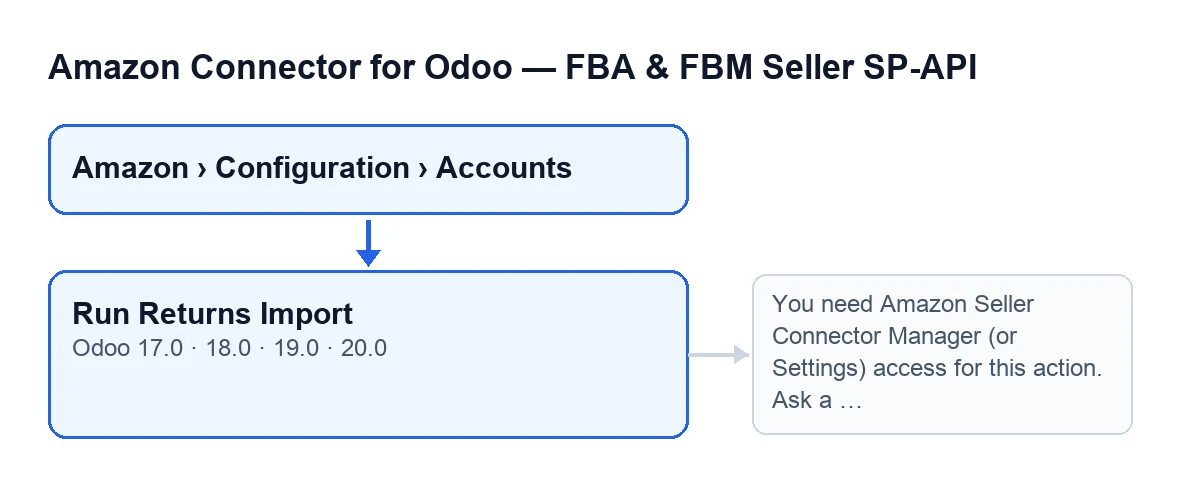
El botón Ejecutar importación de devoluciones está en la pantalla Cuentas (Accounts), a la que se llega por Amazon › Configuración › Cuentas (Amazon › Configuration › Accounts). En ese menú, el tramo Amazon pide el permiso Lector (Viewer), y los tramos Configuración (Configuration) y Cuentas piden Responsable (Manager); si no tienes el permiso de un tramo, no ves ese tramo. Lo que sigue describe el código publicado para Odoo 20.

Cinco ideas equivocadas sobre el botón
Mito: «El botón es la forma normal de traer las devoluciones»
Realidad: Odoo ya lo hace solo, y el botón es la excepción para lanzarlo a mano. En la ficha de la cuenta, pestaña Devoluciones y reseñas (Returns & Reviews), grupo Importación de devoluciones (Returns Import), está la casilla Activar sincronización de devoluciones (Enable returns sync), que viene marcada por defecto. Con ella marcada, dos tareas programadas, activas al instalar el módulo, llaman a la misma importación sin que pulses nada:
Amazon SP-API - Sync devoluciones(Amazon SP-API - Sync returns), cada tres horas.Amazon SP-API - Auto recepción devoluciones a stock(Amazon SP-API - Auto receive returns to stock), cada quince minutos.
La diferencia con el botón: las tareas indican como origen CRON y se ejecutan con un ajuste que evita publicar mensajes en la cuenta; el botón indica como origen Manual y no lleva ese ajuste. Además, las dos tareas solo lanzan esta importación en las cuentas que tienen esa casilla marcada; el código del botón no la consulta.
Mito: «Si ves el botón, puedes pulsarlo»
Realidad: el botón está a la vista en la pantalla Cuentas en Odoo 17, 18, 19 y 20, pero lo primero que hace la acción es comprobar tus permisos. Si no tienes acceso de Responsable del conector (ni de Ajustes), se detiene con este mensaje:
You need Amazon Seller Connector Manager (or Settings) access for this action. Ask a manager to grant Manager access.
Solución: pide a quien gestione los permisos que te dé el acceso de Responsable. Hay una segunda comprobación: tras la de los grupos, el código verifica que puedes escribir en la cuenta. Las tareas programadas llaman directamente a la importación, sin pasar por este control.
Mito: «Al pulsar, las devoluciones aparecen al instante»
Realidad: la importación depende de que Amazon prepare un informe, y la acción espera dentro de la propia pulsación. En orden:
- Comprueba los permisos, como acabas de ver.
- Pide a Amazon que cree el informe de devoluciones.
- Consulta una y otra vez el estado del informe, con una pausa entre intentos. Deja de preguntar cuando Amazon lo da por terminado, cancelado o fallido, o cuando se acaban los intentos.
- Si está terminado, descarga el documento del informe y lo importa, con un máximo de líneas por ejecución.
- Arma un resumen con las filas del informe, las procesadas, las creadas, las actualizadas, las saltadas y las que tienen error.
El resumen también indica la cuenta y el origen. Es lo primero que conviene mirar tras pulsar.
Mito: «Si Amazon no entrega el informe, el botón se rompe»
Realidad: cuando el informe termina cancelado o fallido, o no llega a tiempo, la importación no sigue adelante: anota el resultado, lo publica como mensaje en la cuenta (salvo en las tareas, que lo omiten) y termina sin importar nada. El botón sigue a la vista en la pantalla, así que puedes volver a pulsarlo más tarde.
Mito: «Importar devoluciones es lo mismo que recibirlas en stock y abonarlas»
Realidad: son opciones separadas, casi todas en la pestaña Devoluciones y reseñas de la ficha de la cuenta:
Devoluciones: recibir en stock automáticamente(Returns: auto-receive to stock), en el grupoAutomatización de stock de devoluciones (ACTIVADA por defecto). Viene marcada. Su ayuda dice: «Crea y valida automáticamente albaranes de devolución en Odoo para las devoluciones de Amazon finalizadas.» Si está marcada, tras importar, la acción lanza esa recepción con las líneas de esa ejecución y añade al resumen cuántas evaluó, cuántas hizo, cuántas saltó y cuántas dieron error.Crear facturas rectificativas automáticamente (opcional)(Auto-create credit notes (opt-in)). Viene desmarcada. Su ayuda dice: «Crea automáticamente un borrador de factura rectificativa de cliente cuando se informa el importe del reembolso de la devolución y la venta está contabilizada en Odoo.»Sincronizar atributos de devolución (opcional)(Sync return attributes (opt-in)). Viene desmarcada. Su ayuda dice: «Lee los atributos de devolución de Amazon por SKU para las políticas de etiqueta prepagada y reembolso sin devolución.»
Otra opción, API externa de devoluciones (opt-in) (External returns API (opt-in)), está en la pestaña Pedidos y logística (Orders & Fulfillment), grupo Sincronización externa de envíos (ACTIVADA por defecto), y viene desmarcada. Su ayuda dice: «Enriquece las líneas de devolución desde la External Fulfillment Returns API de Amazon cuando hay un ID de devolución externo disponible.» La tarea de las tres horas recorre también las cuentas con la sincronización de atributos o con esta API externa marcadas, y lanza esas sincronizaciones además de la importación cuando corresponde.
Versiones y rótulo según el idioma
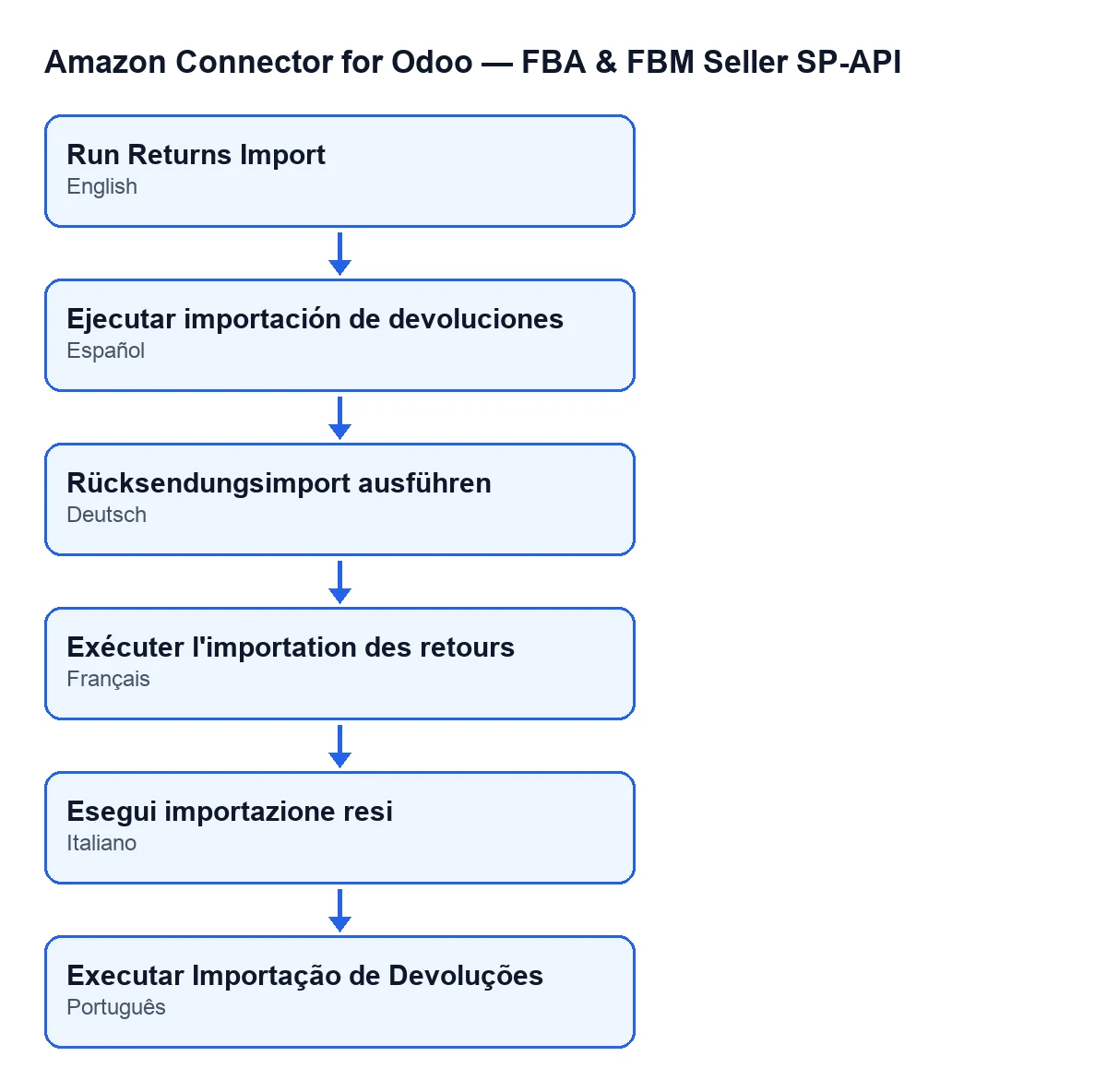
El botón está en la pantalla Cuentas en todas las ramas publicadas del módulo: Odoo 17, 18, 19 y 20. Su rótulo cambia con el idioma de tu Odoo: con Odoo en castellano es Ejecutar importación de devoluciones, y las traducciones publicadas incluyen también alemán, francés, italiano y portugués.
Qué cuesta y cómo te ayudamos
El módulo es de pago único por versión de Odoo y necesita la suscripción a FlexigoTech Cloud, plan Conector: 49 € al mes o 490 € al año, sin IVA, hasta tres cuentas de la plataforma. La conexión pasa por FlexigoTech Cloud, que guarda cifradas las credenciales, vigila la sincronización y avisa por correo si falla. Sin suscripción, o con el servicio suspendido, se para lo que da la suscripción; los datos se quedan en tu Odoo. Tienes la ficha de Odoo Apps y la página del módulo.
Si estás implantando Odoo, en FlexigoTech implantamos Odoo 17, 18, 19 y 20 y desarrollamos conectores e integraciones a medida.
Sigue leyendo
Comprobado en el código del conector (versión 20.0) y en las fuentes enlazadas
Fuentes
- Código del módulo: flexigobe_amazon_seller_connector 20.0 (8576afa5): views/amazon_spapi_account_views.xml
- Código del módulo: flexigobe_amazon_seller_connector 20.0 (8576afa5): models/amazon_spapi_account.py
- apps.odoo.com/apps/modules/20.0/flexigobe_amazon_seller_connector
- flexigotech.com/en/services.html
- flexigotech.com/precios.html