

 Español
 English
 Català
 Deutsch
 Français
 Italiano
 Nederlands
 Polski
Quando aparece o botão
O botão Load Compliance Requirements from Temu está na ficha de Product Publishing, que se abre a partir do menu Temu › Catalog › Listings. Existe no Odoo 17, 18 e 19 e, em todas essas versões, fica oculto com a mesma condição: quando o campo Cat está vazio. Com os valores por defeito, Cat está vazio, por isso o botão não se vê até a ficha ter valor nesse campo.
A ficha mostra também o campo Instance, que aparece igualmente na lista de Product Publishing. Convém ter isto presente: as chamadas à Temu são feitas pela instância atribuída à ficha, como verás no passo a passo.
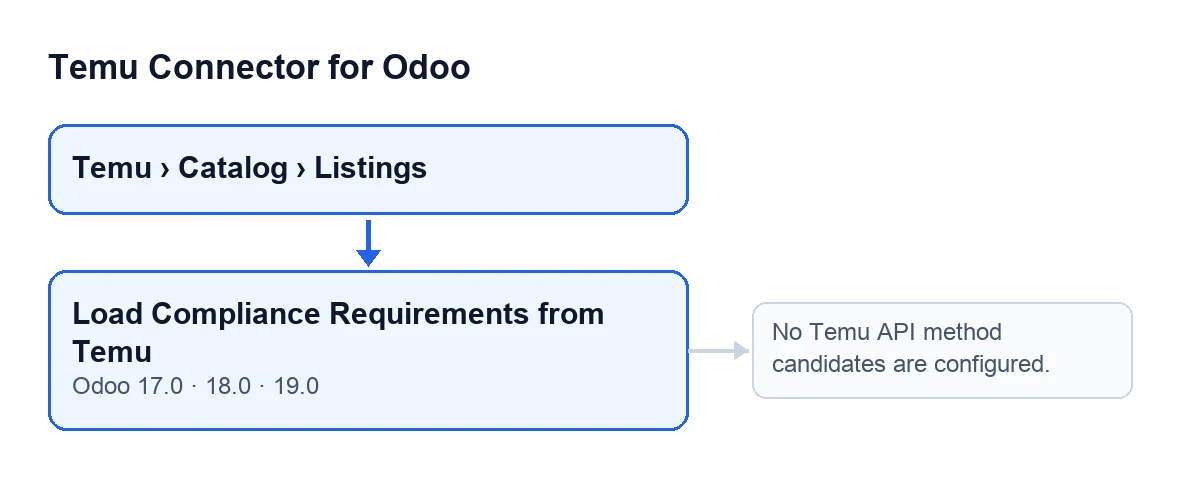
Com o Odoo em inglês, o botão chama-se Load Compliance Requirements from Temu.
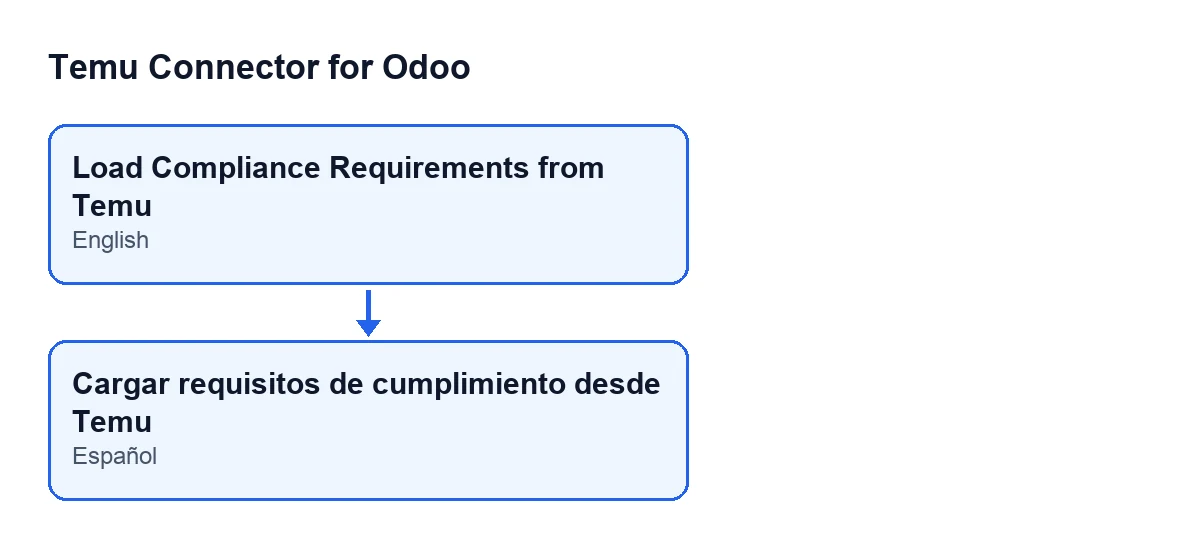
Load Compliance Requirements from Temu.
Passo a passo: o que acontece ao premi-lo
O funcionamento que se segue é o do módulo para o Odoo 19. O botão atua sobre a ficha que tens aberta.
- Abre a ficha e prime o botão. Entra em
Temu › Catalog › Listings, abre a ficha deProduct Publishinge primeLoad Compliance Requirements from Temu. Se não o vês, a ficha temCatvazio. - O módulo preenche o que estiver vazio. Antes de perguntar o que quer que seja à Temu, copia para a ficha dados guardados no artigo do Odoo, e fá-lo apenas nos campos que a ficha tem vazios: por exemplo o modelo de custos, a marca, a marca registada, o representante do fabricante, a pessoa responsável, as regiões de origem, os dados de artigos em segunda mão e os URL de multimédia externa. Há duas exceções: o tipo de artigo é substituído pelo do artigo do Odoo se na ficha for o padrão, e o âmbito de negócio de segunda mão é substituído se na ficha valer 0.
- Prepara a consulta. Usa a categoria de
Cate o idioma da ficha (inglês se não tiver nenhum). Se a ficha tiver propriedades do artigo, acrescenta-as e, se já tiver o identificador do artigo na Temu, acrescenta-o também. - Pergunta à Temu as regras de conformidade. A chamada sai pela instância da ficha, com o método da API que essa instância tem configurado para este fim e, em alternativa, outro método. Se uma chamada falhar, o módulo decide, consoante o erro, se tenta o candidato seguinte ou se pára. Se responder um método diferente do que estava guardado, deixa-o guardado na instância.
- Consulta o modelo adicional, só se a instância tiver um método para isso. É outra consulta com os mesmos parâmetros. Se falhar, a ação não pára: o texto do erro é guardado à parte para ser mostrado depois como aviso.
- Constrói o esqueleto do JSON de conformidade. Parte do JSON que a ficha já tivesse. Por cada tipo de certificado que a Temu exige, cria o respetivo bloco se não existia e acrescenta-lhe espaços vazios conforme o que pede para carregar: ficheiros de certificado, relatórios de inspeção, códigos de autorização, elementos de verificação selecionados ou etiqueta energética. Se a Temu exigir fotografias reais do artigo e a ficha ainda não tiver a lista, monta-a com os URL de multimédia externa das variantes ativas do artigo (ou os do modelo do artigo) e deixa de fora as variantes sem qualquer URL.
- Redige um resumo. Em texto, reúne os blocos de certificado exigidos, se a Temu pede fotografias reais do artigo nessa categoria, os modelos adicionais com os campos que pedem, os carregamentos adicionais e os ficheiros de guia ou manual. Se não houver nada disso, o resumo indica-o.
- Guarda na ficha. Escreve o esqueleto do JSON de conformidade, a resposta da Temu com as regras, a do modelo adicional (vazia se não houve), o resumo e a data e hora da última sincronização.
- Avisa e recarrega a ficha. Aparece um aviso de sucesso. Se a consulta do modelo adicional falhou, o aviso é de alerta, fica no ecrã até o fechares e inclui o texto desse erro. Com aviso de sucesso ou de alerta, a ficha é recarregada.
Erros que pode dar e o que fazer
Ao premir o botão, a ação pode parar com esta mensagem:
No Temu API method candidates are configured.
Significa que não há nenhum método da API da Temu candidato para fazer a consulta. Como o método sai da instância da ficha, o sítio onde olhar é a instância que aparece no campo Instance.
Há outra situação que convém distinguir: se a consulta do modelo adicional falhar, não é um erro que pare a ação. Os requisitos das regras são carregados na mesma e o aviso conta-te o que aconteceu com essa consulta adicional.
Se o botão não aparece, não é uma falha: é a condição da vista. Falta valor em Cat.
O que verificar depois
Quando a ficha é recarregada, revê o que o botão guardou: o esqueleto do JSON de conformidade, as respostas da Temu, o resumo de requisitos e a data da última sincronização. Se voltares a premir o botão, as respostas, o resumo e a data voltam a ser guardados, e o esqueleto parte do JSON que a ficha tivesse nesse momento.
Se algo do resumo te parecer confuso, compara-o com a categoria que Cat tem: é a categoria com que se fez a consulta.
Versões, subscrição e ajuda
O módulo está publicado no Odoo Apps para o Odoo 17, 18, 19 e 20; o botão deste artigo consta nas versões 17, 18 e 19. É de pagamento único por versão do Odoo e necessita da subscrição do FlexigoTech Cloud, plano Conector: 49 €/mês ou 490 €/ano, sem IVA, com até 3 contas da plataforma. A ligação à Temu passa pelo FlexigoTech Cloud. Tens o módulo na sua ficha do Odoo Apps e na página de flexigotech.com.
Se estás a implementar o Odoo e queres rever como deixar prontos os dados de artigo antes de carregar requisitos, a FlexigoTech implementa o Odoo 17, 18, 19 e 20 e desenvolve conectores e integrações à medida.
Continue a ler
Verificado no código do conector (versão 19.0) e nas fontes indicadas
Fontes
- Código do módulo: flexigobe_temu_connector 19.0 (455b3f0f): views/temu_product_binding_views.xml
- Código do módulo: flexigobe_temu_connector 19.0 (455b3f0f): models/temu_product_binding.py
- Código do módulo: flexigobe_temu_connector 19.0 (455b3f0f): models/temu_instance.py
- apps.odoo.com/apps/modules/19.0/flexigobe_temu_connector
- flexigotech.com/precios.html
- flexigotech.com/en/services.html