

 English
 Català
 Deutsch
 Français
 Português
 Italiano
 Nederlands
 Polski
Cuándo aparece el botón
El botón Cargar requisitos de cumplimiento desde Temu está en la ficha de Product Publishing, que se abre desde el menú Temu › Catalog › Listings. Existe en Odoo 17, 18 y 19, y en todas esas versiones se oculta con la misma condición: cuando el campo Cat está vacío. Con los valores por defecto Cat está vacío, así que el botón no se ve hasta que la ficha tiene valor en ese campo.
La ficha muestra también el campo Instance, que sale igualmente en la lista de Product Publishing. Conviene tenerlo presente: las llamadas a Temu las hace la instancia asignada a la ficha, como verás en el paso a paso.
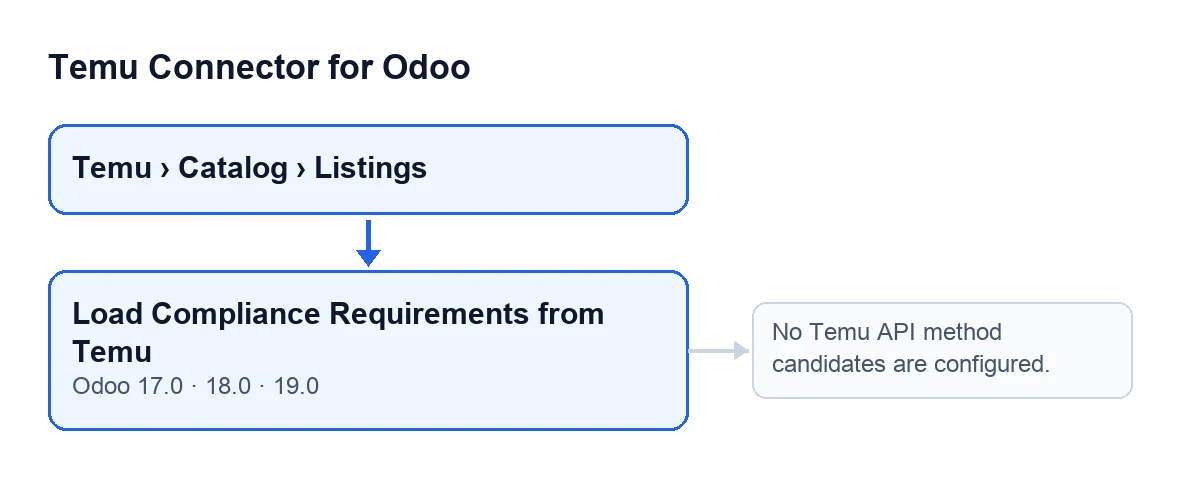
Con Odoo en castellano, el botón se llama Cargar requisitos de cumplimiento desde Temu.
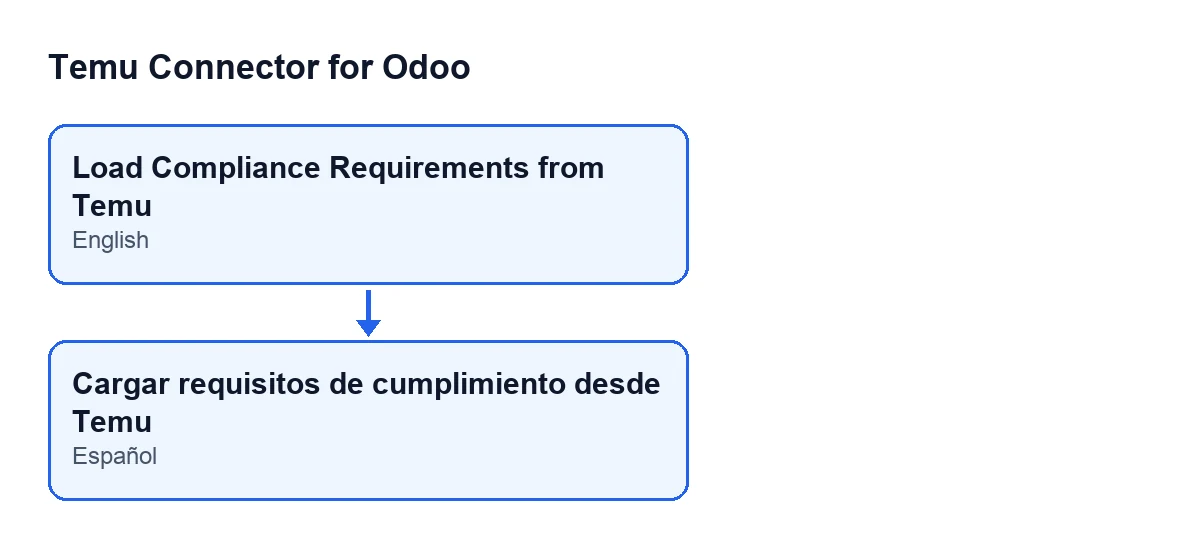
Cargar requisitos de cumplimiento desde Temu.
Paso a paso: qué ocurre al pulsarlo
El funcionamiento que sigue es el del módulo para Odoo 19. El botón actúa sobre la ficha que tienes abierta.
- Abre la ficha y pulsa el botón. Entra en
Temu › Catalog › Listings, abre la ficha deProduct Publishingy pulsaCargar requisitos de cumplimiento desde Temu. Si no lo ves, la ficha tieneCatvacío. - El módulo completa lo que esté vacío. Antes de preguntar nada a Temu, copia a la ficha datos guardados en el producto de Odoo, y lo hace solo en los campos que la ficha tiene vacíos: por ejemplo la plantilla de costes, la marca, la marca registrada, el representante del fabricante, la persona responsable, las regiones de origen, los datos de bienes de segunda mano y las URL de medios externos. Hay dos excepciones: el tipo de producto se sustituye por el del producto de Odoo si en la ficha es el estándar, y el ámbito de negocio de segunda mano se sustituye si en la ficha vale 0.
- Prepara la consulta. Usa la categoría de
Caty el idioma de la ficha (inglés si no tiene ninguno). Si la ficha tiene propiedades del producto, las añade, y si ya tiene el identificador del producto en Temu, también. - Pregunta a Temu las reglas de cumplimiento. La llamada sale por la instancia de la ficha, con el método de la API que esa instancia tiene configurado para este fin y, como alternativa, otro método. Si una llamada falla, el módulo decide según el error si prueba con el siguiente candidato o se detiene. Si contesta un método distinto del que estaba guardado, lo deja guardado en la instancia.
- Consulta la plantilla adicional, solo si la instancia tiene un método para ella. Es otra consulta con los mismos parámetros. Si falla, la acción no se detiene: el texto del error se guarda aparte para enseñarlo luego como advertencia.
- Construye el esqueleto del JSON de cumplimiento. Parte del JSON que la ficha ya tuviera. Por cada tipo de certificado que Temu exige, crea su bloque si no existía y le añade huecos vacíos según lo que pide subir: ficheros de certificado, informes de inspección, códigos de autorización, elementos de comprobación seleccionados o etiqueta energética. Si Temu exige fotos reales del producto y la ficha aún no tiene la lista, la monta con las URL de medios externos de las variantes activas del producto (o las de la plantilla del producto), y deja fuera las variantes sin ninguna URL.
- Redacta un resumen. En texto, recoge los bloques de certificado requeridos, si Temu pide fotos reales del producto en esa categoría, las plantillas adicionales con los campos que piden, las subidas adicionales y los ficheros de guía o manual. Si no hay nada de eso, el resumen lo indica.
- Guarda en la ficha. Escribe el esqueleto del JSON de cumplimiento, la respuesta de Temu con las reglas, la de la plantilla adicional (vacía si no hubo), el resumen y la fecha y hora de la última sincronización.
- Avisa y recarga la ficha. Sale un aviso de éxito. Si la consulta de la plantilla adicional falló, el aviso es de advertencia, se queda en pantalla hasta que lo cierres e incluye el texto de ese error. Con aviso de éxito o de advertencia, la ficha se recarga.
Errores que puede dar y qué hacer
Al pulsar el botón, la acción puede parar con este mensaje:
No Temu API method candidates are configured.
Dice que no hay ningún método de la API de Temu candidato para hacer la consulta. Como el método sale de la instancia de la ficha, el sitio donde mirar es la instancia que aparece en el campo Instance.
Hay otra situación que conviene distinguir: si la consulta de la plantilla adicional falla, no es un error que pare la acción. Los requisitos de las reglas se cargan igualmente y la advertencia te cuenta qué pasó con esa consulta adicional.
Si el botón no aparece, no es un fallo: es la condición de la vista. Falta valor en Cat.
Qué comprobar después
Cuando la ficha se recarga, revisa lo que el botón ha guardado: el esqueleto del JSON de cumplimiento, las respuestas de Temu, el resumen de requisitos y la fecha de la última sincronización. Si vuelves a pulsar el botón, se vuelven a guardar las respuestas, el resumen y la fecha, y el esqueleto parte del JSON que la ficha tuviera en ese momento.
Si algo del resumen te resulta confuso, compáralo con la categoría que tiene Cat: es la categoría con la que se hizo la consulta.
Versiones, suscripción y ayuda
El módulo está publicado en Odoo Apps para Odoo 17, 18, 19 y 20; el botón de este artículo figura en 17, 18 y 19. Es de pago único por versión de Odoo y necesita la suscripción a FlexigoTech Cloud, plan Conector: 49 € al mes o 490 € al año, sin IVA, con hasta 3 cuentas de la plataforma. La conexión con Temu pasa por FlexigoTech Cloud. Tienes el módulo en su ficha de Odoo Apps y en la página de flexigotech.com.
Si estás implantando Odoo y quieres revisar cómo dejar listos los datos de producto antes de cargar requisitos, FlexigoTech implanta Odoo 17, 18, 19 y 20 y desarrolla conectores e integraciones a medida.
Sigue leyendo
Comprobado en el código del conector (versión 19.0) y en las fuentes enlazadas
Fuentes
- Código del módulo: flexigobe_temu_connector 19.0 (455b3f0f): views/temu_product_binding_views.xml
- Código del módulo: flexigobe_temu_connector 19.0 (455b3f0f): models/temu_product_binding.py
- Código del módulo: flexigobe_temu_connector 19.0 (455b3f0f): models/temu_instance.py
- apps.odoo.com/apps/modules/19.0/flexigobe_temu_connector
- flexigotech.com/precios.html
- flexigotech.com/en/services.html