

 Español
 English
 Català
 Français
 Português
 Italiano
 Nederlands
 Polski
Wann der Button erscheint
Der Button Load Compliance Requirements from Temu befindet sich im Datensatz von Product Publishing, den Sie über das Menü Temu › Catalog › Listings öffnen. Er existiert in Odoo 17, 18 und 19 und wird in allen diesen Versionen unter derselben Bedingung ausgeblendet: wenn das Feld Cat leer ist. Mit den Standardwerten ist Cat leer, der Button ist also erst sichtbar, wenn der Datensatz in diesem Feld einen Wert hat.
Der Datensatz zeigt außerdem das Feld Instance, das auch in der Liste von Product Publishing erscheint. Merken Sie sich das: Die Aufrufe an Temu führt die Instanz aus, die dem Datensatz zugewiesen ist, wie Sie in der Schritt-für-Schritt-Anleitung sehen werden.
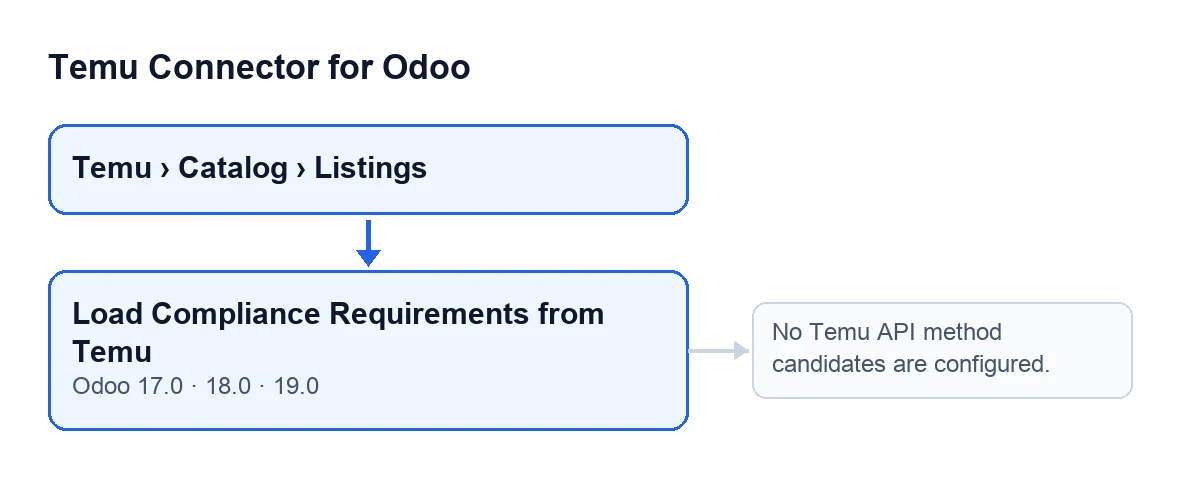
Mit Odoo auf Deutsch heißt der Button Load Compliance Requirements from Temu.
Load Compliance Requirements from Temu.
Schritt für Schritt: Was beim Klicken passiert
Die folgende Beschreibung entspricht dem Verhalten des Moduls für Odoo 19. Der Button wirkt auf den Datensatz, den Sie gerade geöffnet haben.
- Datensatz öffnen und Button klicken. Gehen Sie zu
Temu › Catalog › Listings, öffnen Sie den Datensatz vonProduct Publishingund klicken Sie aufLoad Compliance Requirements from Temu. Sehen Sie ihn nicht, istCatim Datensatz leer. - Das Modul füllt auf, was leer ist. Bevor es Temu etwas fragt, kopiert das Modul im Odoo-Produkt gespeicherte Daten in den Datensatz, und zwar nur in Felder, die im Datensatz leer sind: zum Beispiel die Kostenvorlage, die Marke, die eingetragene Marke, den Vertreter des Herstellers, die verantwortliche Person, die Herkunftsregionen, die Daten zu gebrauchten Waren und die URLs externer Medien. Es gibt zwei Ausnahmen: Der Produkttyp wird durch den des Odoo-Produkts ersetzt, wenn er im Datensatz der Standardtyp ist, und der Geschäftsbereich für Gebrauchtwaren wird ersetzt, wenn er im Datensatz 0 ist.
- Die Abfrage vorbereiten. Es verwendet die Kategorie aus
Catund die Sprache des Datensatzes (Englisch, wenn er keine hat). Hat der Datensatz Produkteigenschaften, werden sie hinzugefügt, und ebenso die Produkt-ID bei Temu, falls vorhanden. - Temu nach den Compliance-Regeln fragen. Der Aufruf läuft über die Instanz des Datensatzes, mit der API-Methode, die diese Instanz dafür konfiguriert hat, und als Alternative mit einer weiteren Methode. Schlägt ein Aufruf fehl, entscheidet das Modul anhand des Fehlers, ob es den nächsten Kandidaten versucht oder abbricht. Antwortet eine andere Methode als die gespeicherte, wird sie in der Instanz gespeichert.
- Die zusätzliche Vorlage abfragen, nur wenn die Instanz dafür eine Methode hat. Das ist eine weitere Abfrage mit denselben Parametern. Schlägt sie fehl, bricht die Aktion nicht ab: Der Fehlertext wird separat gespeichert, um ihn später als Warnung anzuzeigen.
- Das Grundgerüst des Compliance-JSON aufbauen. Es geht von dem JSON aus, das der Datensatz bereits hatte. Für jeden von Temu verlangten Zertifikatstyp wird der Block angelegt, falls er fehlte, und es werden leere Platzhalter ergänzt, je nachdem, was hochzuladen ist: Zertifikatsdateien, Prüfberichte, Genehmigungscodes, ausgewählte Prüfelemente oder Energielabel. Verlangt Temu echte Produktfotos und hat der Datensatz die Liste noch nicht, wird sie aus den URLs externer Medien der aktiven Varianten des Produkts (oder denen der Produktvorlage) zusammengestellt; Varianten ohne URL bleiben außen vor.
- Eine Zusammenfassung verfassen. Als Text enthält sie die geforderten Zertifikatsblöcke, ob Temu in dieser Kategorie echte Produktfotos verlangt, die zusätzlichen Vorlagen mit den verlangten Feldern, die zusätzlichen Uploads und die Anleitungs- oder Handbuchdateien. Gibt es nichts davon, vermerkt die Zusammenfassung das.
- Im Datensatz speichern. Es schreibt das Grundgerüst des Compliance-JSON, die Temu-Antwort mit den Regeln, die der zusätzlichen Vorlage (leer, falls es keine gab), die Zusammenfassung sowie Datum und Uhrzeit der letzten Synchronisierung.
- Benachrichtigen und den Datensatz neu laden. Es erscheint eine Erfolgsmeldung. Ist die Abfrage der zusätzlichen Vorlage fehlgeschlagen, ist es eine Warnung, die auf dem Bildschirm bleibt, bis Sie sie schließen, und den Text dieses Fehlers enthält. Bei Erfolgsmeldung wie bei Warnung wird der Datensatz neu geladen.
Mögliche Fehler und was zu tun ist
Beim Klicken auf den Button kann die Aktion mit dieser Meldung abbrechen:
No Temu API method candidates are configured.
Sie besagt, dass keine Temu-API-Methode als Kandidat für die Abfrage hinterlegt ist. Da die Methode aus der Instanz des Datensatzes stammt, sollten Sie die Instanz prüfen, die im Feld Instance steht.
Eine andere Situation sollten Sie davon unterscheiden: Schlägt die Abfrage der zusätzlichen Vorlage fehl, ist das kein Fehler, der die Aktion stoppt. Die Anforderungen aus den Regeln werden trotzdem geladen, und die Warnung berichtet, was bei dieser zusätzlichen Abfrage passiert ist.
Erscheint der Button nicht, ist das kein Fehler, sondern die Bedingung der Ansicht: Es fehlt ein Wert in Cat.
Was Sie danach prüfen sollten
Wenn der Datensatz neu geladen ist, prüfen Sie, was der Button gespeichert hat: das Grundgerüst des Compliance-JSON, die Temu-Antworten, die Zusammenfassung der Anforderungen und das Datum der letzten Synchronisierung. Klicken Sie den Button erneut, werden Antworten, Zusammenfassung und Datum erneut gespeichert, und das Grundgerüst geht von dem JSON aus, das der Datensatz in diesem Moment hatte.
Wenn Ihnen etwas in der Zusammenfassung unklar ist, vergleichen Sie es mit der Kategorie in Cat: Mit dieser Kategorie wurde die Abfrage durchgeführt.
Versionen, Abonnement und Hilfe
Das Modul ist in Odoo Apps für Odoo 17, 18, 19 und 20 veröffentlicht; der Button aus diesem Artikel gibt es in 17, 18 und 19. Es ist eine Einmalzahlung pro Odoo-Version und erfordert das Abonnement von FlexigoTech Cloud, Plan Konnektor: 49 €/Monat oder 490 €/Jahr, zzgl. MwSt., mit bis zu 3 Konten der Plattform. Die Verbindung mit Temu läuft über FlexigoTech Cloud. Das Modul finden Sie auf seiner Odoo-Apps-Seite und auf der Seite von flexigotech.com.
Wenn Sie Odoo einführen und prüfen möchten, wie Sie die Produktdaten vor dem Laden der Anforderungen vorbereiten, führt FlexigoTech Odoo 17, 18, 19 und 20 ein und entwickelt Konnektoren und Integrationen nach Maß.
Weiterlesen
Geprüft im Quellcode des Connectors (Version 19.0) und in den verlinkten Quellen
Quellen
- Quellcode des Moduls: flexigobe_temu_connector 19.0 (455b3f0f): views/temu_product_binding_views.xml
- Quellcode des Moduls: flexigobe_temu_connector 19.0 (455b3f0f): models/temu_product_binding.py
- Quellcode des Moduls: flexigobe_temu_connector 19.0 (455b3f0f): models/temu_instance.py
- apps.odoo.com/apps/modules/19.0/flexigobe_temu_connector
- flexigotech.com/precios.html
- flexigotech.com/en/services.html