

 Español
 English
 Català
 Deutsch
 Français
 Português
 Nederlands
 Polski
Quando compare il pulsante
Il pulsante Load Compliance Requirements from Temu si trova nella scheda di Product Publishing, che si apre dal menu Temu › Catalog › Listings. Esiste in Odoo 17, 18 e 19 e in tutte queste versioni viene nascosto con la stessa condizione: quando il campo Cat è vuoto. Con i valori predefiniti Cat è vuoto, quindi il pulsante non si vede finché la scheda non ha un valore in quel campo.
La scheda mostra anche il campo Instance, che compare pure nell'elenco di Product Publishing. Conviene tenerlo presente: le chiamate a Temu le fa l'istanza assegnata alla scheda, come vedrai nel passo per passo.
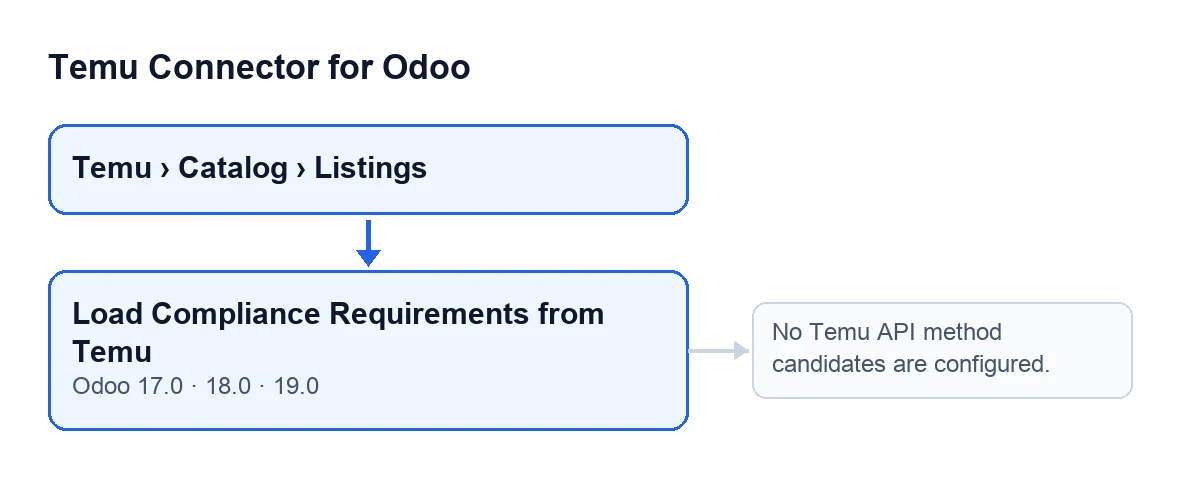
Con Odoo in italiano, il pulsante si chiama Load Compliance Requirements from Temu.
Load Compliance Requirements from Temu.
Passo per passo: cosa succede quando lo premi
Il funzionamento descritto di seguito è quello del modulo per Odoo 19. Il pulsante agisce sulla scheda che hai aperto.
- Apri la scheda e premi il pulsante. Vai in
Temu › Catalog › Listings, apri la scheda diProduct Publishinge premiLoad Compliance Requirements from Temu. Se non lo vedi, la scheda haCatvuoto. - Il modulo completa ciò che è vuoto. Prima di chiedere qualsiasi cosa a Temu, copia nella scheda i dati salvati nel prodotto di Odoo, e lo fa solo nei campi che la scheda ha vuoti: per esempio il modello di costi, il marchio, il marchio registrato, il rappresentante del produttore, la persona responsabile, le regioni di origine, i dati dei beni di seconda mano e gli URL dei media esterni. Ci sono due eccezioni: il tipo di prodotto viene sostituito con quello del prodotto di Odoo se nella scheda è quello standard, e l'ambito di business dell'usato viene sostituito se nella scheda vale 0.
- Prepara la richiesta. Usa la categoria di
Cate la lingua della scheda (inglese se non ne ha nessuna). Se la scheda ha proprietà del prodotto, le aggiunge, e se ha già l'identificativo del prodotto su Temu, aggiunge anche quello. - Chiede a Temu le regole di conformità. La chiamata parte dall'istanza della scheda, con il metodo dell'API che quell'istanza ha configurato per questo scopo e, in alternativa, un altro metodo. Se una chiamata fallisce, il modulo decide in base all'errore se provare con il candidato successivo o fermarsi. Se risponde un metodo diverso da quello salvato, lo lascia salvato nell'istanza.
- Consulta il modello aggiuntivo, solo se l'istanza ha un metodo per questo. È un'altra richiesta con gli stessi parametri. Se fallisce, l'azione non si ferma: il testo dell'errore viene salvato a parte per mostrarlo poi come avviso.
- Costruisce lo scheletro del JSON di conformità. Parte dal JSON che la scheda aveva già. Per ogni tipo di certificato che Temu richiede, crea il suo blocco se non esisteva e vi aggiunge spazi vuoti in base a ciò che chiede di caricare: file di certificato, rapporti di ispezione, codici di autorizzazione, elementi di verifica selezionati o etichetta energetica. Se Temu richiede foto reali del prodotto e la scheda non ha ancora l'elenco, lo compone con gli URL dei media esterni delle varianti attive del prodotto (o quelli del modello di prodotto), escludendo le varianti senza alcun URL.
- Redige un riepilogo. In forma di testo, raccoglie i blocchi di certificato richiesti, se Temu chiede foto reali del prodotto in quella categoria, i modelli aggiuntivi con i campi richiesti, i caricamenti aggiuntivi e i file di guida o manuale. Se non c'è nulla di tutto questo, il riepilogo lo indica.
- Salva nella scheda. Scrive lo scheletro del JSON di conformità, la risposta di Temu con le regole, quella del modello aggiuntivo (vuota se non c'è stata), il riepilogo e la data e ora dell'ultima sincronizzazione.
- Avvisa e ricarica la scheda. Compare un avviso di successo. Se la consultazione del modello aggiuntivo è fallita, l'avviso è di allerta, resta sullo schermo finché non lo chiudi e include il testo di quell'errore. Con avviso di successo o di allerta, la scheda viene ricaricata.
Errori che può dare e cosa fare
Premendo il pulsante, l'azione può fermarsi con questo messaggio:
No Temu API method candidates are configured.
Significa che non c'è nessun metodo candidato dell'API di Temu per fare la richiesta. Poiché il metodo proviene dall'istanza della scheda, il posto in cui guardare è l'istanza indicata nel campo Instance.
C'è un'altra situazione da distinguere: se la consultazione del modello aggiuntivo fallisce, non è un errore che ferma l'azione. I requisiti delle regole vengono caricati comunque e l'avviso ti racconta cosa è successo con quella richiesta aggiuntiva.
Se il pulsante non compare, non è un guasto: è la condizione della vista. Manca un valore in Cat.
Cosa controllare dopo
Quando la scheda viene ricaricata, controlla ciò che il pulsante ha salvato: lo scheletro del JSON di conformità, le risposte di Temu, il riepilogo dei requisiti e la data dell'ultima sincronizzazione. Se premi di nuovo il pulsante, le risposte, il riepilogo e la data vengono salvati di nuovo, e lo scheletro parte dal JSON che la scheda aveva in quel momento.
Se qualcosa nel riepilogo ti sembra poco chiaro, confrontalo con la categoria presente in Cat: è la categoria con cui è stata fatta la richiesta.
Versioni, abbonamento e assistenza
Il modulo è pubblicato su Odoo Apps per Odoo 17, 18, 19 e 20; il pulsante di questo articolo è presente nelle versioni 17, 18 e 19. È a pagamento unico per versione di Odoo e richiede l'abbonamento a FlexigoTech Cloud, piano Connettore: 49 €/mese o 490 €/anno, IVA esclusa, con fino a 3 account della piattaforma. La connessione con Temu passa per FlexigoTech Cloud. Trovi il modulo nella sua scheda di Odoo Apps e nella pagina di flexigotech.com.
Se stai implementando Odoo e vuoi rivedere come preparare i dati di prodotto prima di caricare i requisiti, FlexigoTech implementa Odoo 17, 18, 19 e 20 e sviluppa connettori e integrazioni su misura.
Continua a leggere
Verificato nel codice del connettore (versione 19.0) e nelle fonti collegate
Fonti
- Codice del modulo: flexigobe_temu_connector 19.0 (455b3f0f): views/temu_product_binding_views.xml
- Codice del modulo: flexigobe_temu_connector 19.0 (455b3f0f): models/temu_product_binding.py
- Codice del modulo: flexigobe_temu_connector 19.0 (455b3f0f): models/temu_instance.py
- apps.odoo.com/apps/modules/19.0/flexigobe_temu_connector
- flexigotech.com/precios.html
- flexigotech.com/en/services.html