

 Español
 English
 Català
 Deutsch
 Français
 Português
 Italiano
 Nederlands
Kiedy pojawia się przycisk
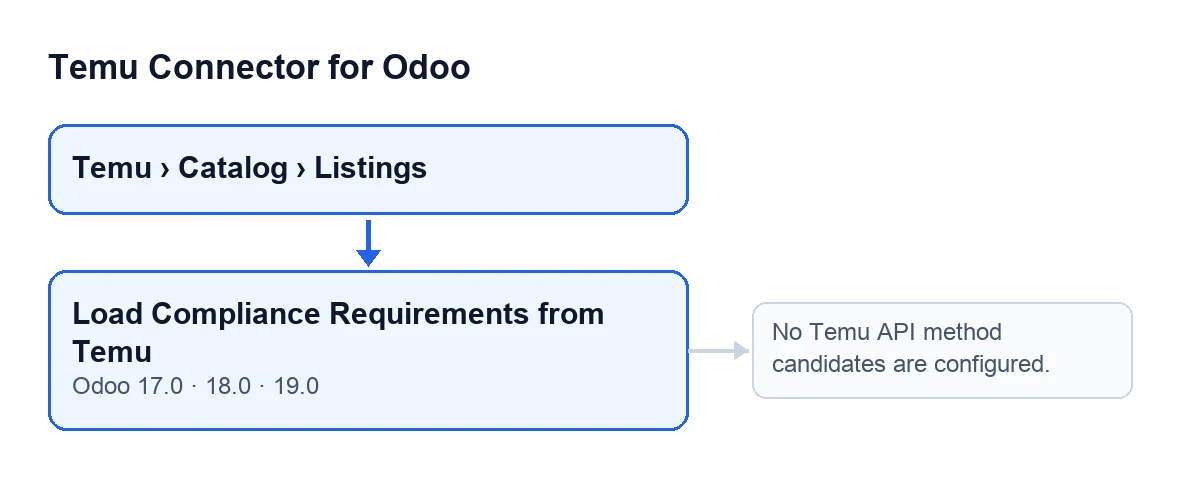
Przycisk Load Compliance Requirements from Temu znajduje się w karcie Product Publishing, którą otworzysz z menu Temu › Catalog › Listings. Występuje w Odoo 17, 18 i 19, a we wszystkich tych wersjach jest ukrywany tym samym warunkiem: gdy pole Cat jest puste. Przy wartościach domyślnych Cat jest puste, więc przycisk nie jest widoczny, dopóki karta nie ma wartości w tym polu.
Karta pokazuje też pole Instance, które widać również na liście Product Publishing. Warto o nim pamiętać: zapytania do Temu wysyła instancja przypisana do karty, jak zobaczysz w opisie krok po kroku.
Po polsku przycisk nazywa się Load Compliance Requirements from Temu, bo moduł nie ma tłumaczenia na ten język.
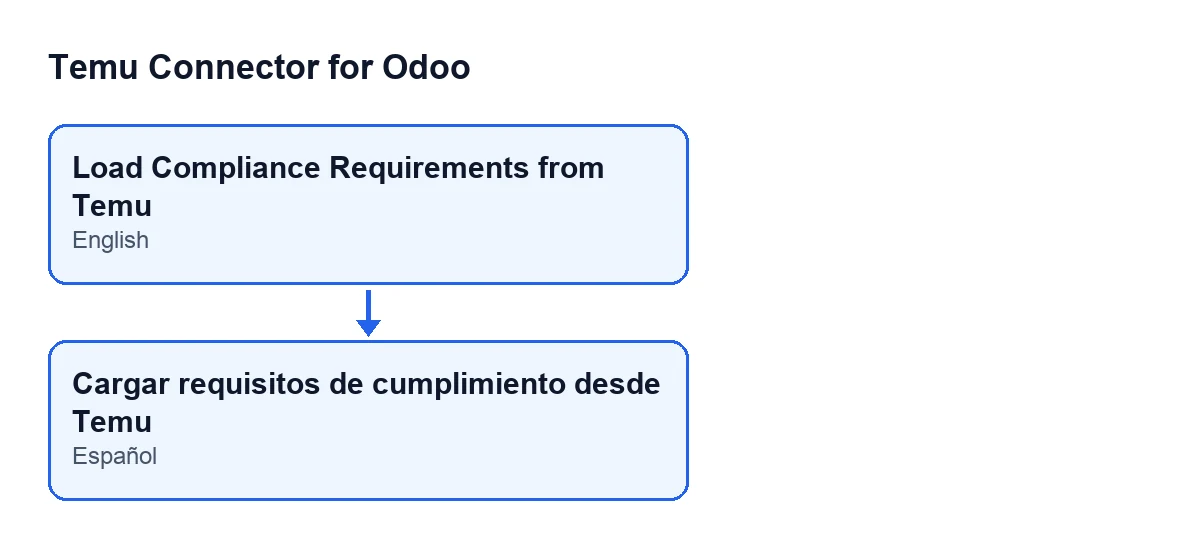
Load Compliance Requirements from Temu.
Krok po kroku: co dzieje się po kliknięciu
Poniższy opis dotyczy modułu dla Odoo 19. Przycisk działa na karcie, którą masz otwartą.
- Otwórz kartę i kliknij przycisk. Wejdź w
Temu › Catalog › Listings, otwórz kartęProduct Publishingi kliknijLoad Compliance Requirements from Temu. Jeśli go nie widzisz, w karcie poleCatjest puste. - Moduł uzupełnia to, co jest puste. Zanim zapyta Temu, kopiuje do karty dane zapisane w produkcie Odoo, i robi to tylko w polach, które w karcie są puste: na przykład szablon kosztów, markę, znak towarowy, przedstawiciela producenta, osobę odpowiedzialną, regiony pochodzenia, dane o towarach używanych i adresy URL zewnętrznych multimediów. Są dwa wyjątki: typ produktu jest zastępowany typem produktu z Odoo, jeśli w karcie jest standardowy, a zakres działalności dla towarów używanych jest zastępowany, jeśli w karcie ma wartość 0.
- Przygotowuje zapytanie. Używa kategorii z pola
Cati języka karty (angielskiego, jeśli karta go nie ma). Jeśli karta ma właściwości produktu, dodaje je, a jeśli ma już identyfikator produktu w Temu, dodaje także jego. - Pyta Temu o reguły zgodności. Zapytanie wychodzi przez instancję karty, metodą API, którą ta instancja ma skonfigurowaną do tego celu, a jako zapasową używa innej metody. Jeśli zapytanie się nie powiedzie, moduł zależnie od błędu próbuje kolejnego kandydata albo się zatrzymuje. Jeśli odpowie inna metoda niż zapisana, zapisuje ją w instancji.
- Pobiera dodatkowy szablon, tylko jeśli instancja ma do tego metodę. To kolejne zapytanie z tymi samymi parametrami. Jeśli się nie powiedzie, akcja się nie zatrzymuje: tekst błędu jest zapisywany osobno, by pokazać go później jako ostrzeżenie.
- Buduje szkielet JSON zgodności. Wychodzi od JSON, który karta już miała. Dla każdego typu certyfikatu wymaganego przez Temu tworzy jego blok, jeśli nie istniał, i dodaje puste miejsca zależnie od tego, co trzeba przesłać: pliki certyfikatów, raporty z kontroli, kody autoryzacji, wybrane elementy kontrolne lub etykietę energetyczną. Jeśli Temu wymaga prawdziwych zdjęć produktu, a karta nie ma jeszcze listy, składa ją z adresów URL zewnętrznych multimediów aktywnych wariantów produktu (lub z adresów szablonu produktu), pomijając warianty bez żadnego adresu URL.
- Redaguje podsumowanie. W formie tekstu zawiera wymagane bloki certyfikatów, informację, czy Temu żąda prawdziwych zdjęć produktu w tej kategorii, dodatkowe szablony z polami, o które proszą, dodatkowe przesyłki oraz pliki poradników lub instrukcji. Jeśli nic z tego nie ma, podsumowanie o tym informuje.
- Zapisuje w karcie. Zapisuje szkielet JSON zgodności, odpowiedź Temu z regułami, odpowiedź dla dodatkowego szablonu (pustą, jeśli jej nie było), podsumowanie oraz datę i godzinę ostatniej synchronizacji.
- Powiadamia i przeładowuje kartę. Pojawia się komunikat o powodzeniu. Jeśli zapytanie o dodatkowy szablon się nie powiodło, komunikat jest ostrzeżeniem, zostaje na ekranie, dopóki go nie zamkniesz, i zawiera tekst tego błędu. Zarówno przy komunikacie o powodzeniu, jak i przy ostrzeżeniu karta jest przeładowywana.
Jakie błędy mogą się pojawić i co robić
Po kliknięciu przycisku akcja może zatrzymać się z tym komunikatem:
No Temu API method candidates are configured.
Oznacza on, że nie ma żadnej metody API Temu, którą można by użyć do zapytania. Ponieważ metoda pochodzi z instancji karty, miejscem do sprawdzenia jest instancja widoczna w polu Instance.
Jest jeszcze jedna sytuacja, którą warto odróżnić: jeśli zapytanie o dodatkowy szablon się nie powiedzie, nie jest to błąd zatrzymujący akcję. Wymagania z reguł i tak zostaną wczytane, a ostrzeżenie powie, co stało się z tym dodatkowym zapytaniem.
Jeśli przycisk się nie pojawia, to nie usterka: to warunek widoku. Brakuje wartości w Cat.
Co sprawdzić potem
Gdy karta się przeładuje, sprawdź to, co przycisk zapisał: szkielet JSON zgodności, odpowiedzi Temu, podsumowanie wymagań i datę ostatniej synchronizacji. Jeśli klikniesz przycisk ponownie, odpowiedzi, podsumowanie i data zapiszą się na nowo, a szkielet wyjdzie od JSON, który karta miała w tym momencie.
Jeśli coś w podsumowaniu jest niejasne, porównaj to z kategorią w polu Cat: to kategoria, z którą wykonano zapytanie.
Wersje, subskrypcja i pomoc
Moduł jest opublikowany w Odoo Apps dla Odoo 17, 18, 19 i 20; przycisk z tego artykułu występuje w wersjach 17, 18 i 19. Płaci się jednorazowo za wersję Odoo i potrzebna jest subskrypcja FlexigoTech Cloud, plan Konektor: 49 €/mies. lub 490 €/rok, netto (bez VAT), z maksymalnie 3 kontami platformy. Połączenie z Temu przechodzi przez FlexigoTech Cloud. Moduł znajdziesz w jego karcie w Odoo Apps oraz na stronie flexigotech.com.
Jeśli wdrażasz Odoo i chcesz sprawdzić, jak przygotować dane produktów przed wczytaniem wymagań, FlexigoTech wdraża Odoo 17, 18, 19 i 20 oraz tworzy konektory i integracje na zamówienie.
Czytaj dalej
Sprawdzone w kodzie źródłowym konektora (wersja 19.0) i w podlinkowanych źródłach
Źródła
- Kod modułu: flexigobe_temu_connector 19.0 (455b3f0f): views/temu_product_binding_views.xml
- Kod modułu: flexigobe_temu_connector 19.0 (455b3f0f): models/temu_product_binding.py
- Kod modułu: flexigobe_temu_connector 19.0 (455b3f0f): models/temu_instance.py
- apps.odoo.com/apps/modules/19.0/flexigobe_temu_connector
- flexigotech.com/precios.html
- flexigotech.com/en/services.html