

 Español
 English
 Deutsch
 Français
 Português
 Italiano
 Nederlands
 Polski
Quan apareix el botó
El botó Load Compliance Requirements from Temu és a la fitxa de Product Publishing, que s'obre des del menú Temu › Catalog › Listings. Existeix a Odoo 17, 18 i 19, i en totes aquestes versions s'amaga amb la mateixa condició: quan el camp Cat és buit. Amb els valors per defecte Cat és buit, així que el botó no es veu fins que la fitxa té valor en aquest camp.
La fitxa mostra també el camp Instance, que surt igualment a la llista de Product Publishing. Convé tenir-ho present: les crides a Temu les fa la instància assignada a la fitxa, com veuràs al pas a pas.
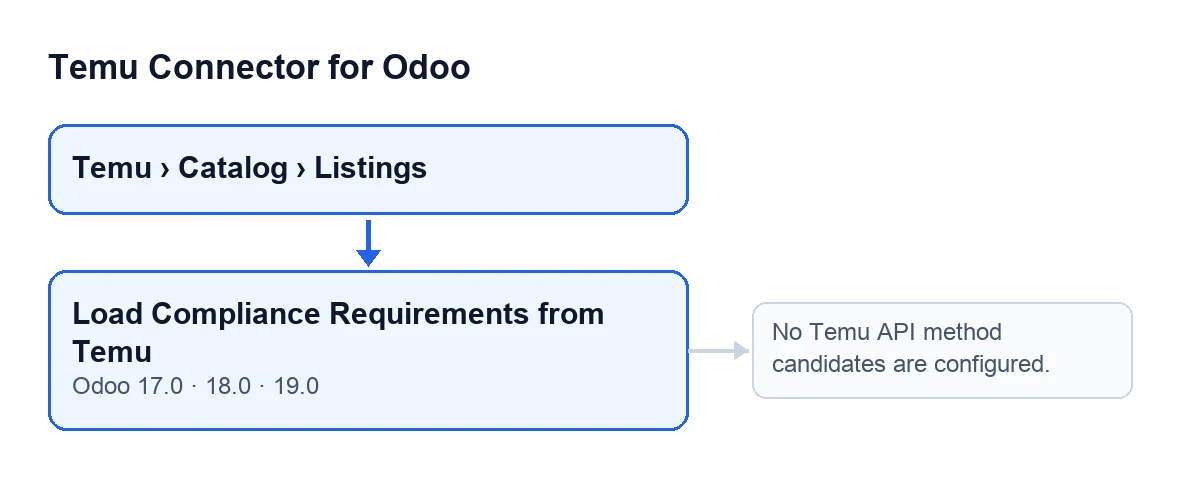
Amb Odoo en català, el botó es diu Load Compliance Requirements from Temu.
Load Compliance Requirements from Temu.
Pas a pas: què passa en prémer-lo
El funcionament que segueix és el del mòdul per a Odoo 19. El botó actua sobre la fitxa que tens oberta.
- Obre la fitxa i prem el botó. Entra a
Temu › Catalog › Listings, obre la fitxa deProduct Publishingi premLoad Compliance Requirements from Temu. Si no el veus, la fitxa téCatbuit. - El mòdul completa el que estigui buit. Abans de preguntar res a Temu, copia a la fitxa dades desades al producte d'Odoo, i ho fa només en els camps que la fitxa té buits: per exemple la plantilla de costos, la marca, la marca registrada, el representant del fabricant, la persona responsable, les regions d'origen, les dades de béns de segona mà i les URL de mitjans externs. Hi ha dues excepcions: el tipus de producte se substitueix pel del producte d'Odoo si a la fitxa és l'estàndard, i l'àmbit de negoci de segona mà se substitueix si a la fitxa val 0.
- Prepara la consulta. Fa servir la categoria de
Cati l'idioma de la fitxa (anglès si no en té cap). Si la fitxa té propietats del producte, les afegeix, i si ja té l'identificador del producte a Temu, també. - Pregunta a Temu les regles de compliment. La crida surt per la instància de la fitxa, amb el mètode de l'API que aquesta instància té configurat per a aquesta finalitat i, com a alternativa, un altre mètode. Si una crida falla, el mòdul decideix segons l'error si prova amb el següent candidat o s'atura. Si respon un mètode diferent del que hi havia desat, el deixa desat a la instància.
- Consulta la plantilla addicional, només si la instància té un mètode per a ella. És una altra consulta amb els mateixos paràmetres. Si falla, l'acció no s'atura: el text de l'error es desa a part per ensenyar-lo després com a advertència.
- Construeix l'esquelet del JSON de compliment. Parteix del JSON que la fitxa ja tingués. Per cada tipus de certificat que Temu exigeix, crea el seu bloc si no existia i hi afegeix buits segons el que demana pujar: fitxers de certificat, informes d'inspecció, codis d'autorització, elements de comprovació seleccionats o etiqueta energètica. Si Temu exigeix fotos reals del producte i la fitxa encara no té la llista, la munta amb les URL de mitjans externs de les variants actives del producte (o les de la plantilla del producte), i deixa fora les variants sense cap URL.
- Redacta un resum. En text, recull els blocs de certificat requerits, si Temu demana fotos reals del producte en aquesta categoria, les plantilles addicionals amb els camps que demanen, les pujades addicionals i els fitxers de guia o manual. Si no hi ha res d'això, el resum ho indica.
- Desa a la fitxa. Escriu l'esquelet del JSON de compliment, la resposta de Temu amb les regles, la de la plantilla addicional (buida si no n'hi va haver), el resum i la data i hora de l'última sincronització.
- Avisa i recarrega la fitxa. Surt un avís d'èxit. Si la consulta de la plantilla addicional ha fallat, l'avís és d'advertència, es queda en pantalla fins que el tanquis i inclou el text d'aquest error. Amb avís d'èxit o d'advertència, la fitxa es recarrega.
Errors que pot donar i què fer
Al prémer el botó, l'acció pot parar amb aquest missatge:
No Temu API method candidates are configured.
Diu que no hi ha cap mètode de l'API de Temu candidat per fer la consulta. Com que el mètode surt de la instància de la fitxa, el lloc on mirar és la instància que apareix al camp Instance.
Hi ha una altra situació que convé distingir: si la consulta de la plantilla addicional falla, no és un error que pari l'acció. Els requisits de les regles es carreguen igualment i l'advertència t'explica què ha passat amb aquesta consulta addicional.
Si el botó no apareix, no és un error: és la condició de la vista. Falta valor a Cat.
Què comprovar després
Quan la fitxa es recarrega, revisa el que el botó ha desat: l'esquelet del JSON de compliment, les respostes de Temu, el resum de requisits i la data de l'última sincronització. Si tornes a prémer el botó, es tornen a desar les respostes, el resum i la data, i l'esquelet parteix del JSON que la fitxa tingués en aquell moment.
Si alguna cosa del resum et resulta confusa, compara-la amb la categoria que té Cat: és la categoria amb la qual es va fer la consulta.
Versions, subscripció i ajuda
El mòdul està publicat a Odoo Apps per a Odoo 17, 18, 19 i 20; el botó d'aquest article figura a 17, 18 i 19. És de pagament únic per versió d'Odoo i necessita la subscripció a FlexigoTech Cloud, pla Connector: 49 €/mes o 490 €/any, sense IVA, amb fins a 3 comptes de la plataforma. La connexió amb Temu passa per FlexigoTech Cloud. Tens el mòdul a la seva fitxa d'Odoo Apps i a la pàgina de flexigotech.com.
Si estàs implantant Odoo i vols revisar com deixar llestes les dades de producte abans de carregar requisits, FlexigoTech implanta Odoo 17, 18, 19 i 20 i desenvolupa connectors i integracions a mida.
Continua llegint
Comprovat al codi del connector (versió 19.0) i a les fonts enllaçades
Fonts
- Codi del mòdul: flexigobe_temu_connector 19.0 (455b3f0f): views/temu_product_binding_views.xml
- Codi del mòdul: flexigobe_temu_connector 19.0 (455b3f0f): models/temu_product_binding.py
- Codi del mòdul: flexigobe_temu_connector 19.0 (455b3f0f): models/temu_instance.py
- apps.odoo.com/apps/modules/19.0/flexigobe_temu_connector
- flexigotech.com/precios.html
- flexigotech.com/en/services.html