

 Español
 English
 Català
 Deutsch
 Français
 Italiano
 Nederlands
 Polski
Onde está o botão e quem o pode premir
As fichas de conta abrem-se a partir do menu Amazon › Configuração › Contas (Amazon › Configuration › Accounts). Cada troço pede uma permissão: Amazon pede Visualizador (Viewer), e Configuração e Contas pedem Gestor (Manager). Se lhe faltar a permissão de um troço, esse troço não o vê.
O botão Executar Automatização de Stock de Devoluções (Run Return Stock Automation) está no ecrã Contas (Accounts) e a sua vista não lhe põe nenhuma condição: vê-se sempre, no Odoo 17, 18, 19 e 20.
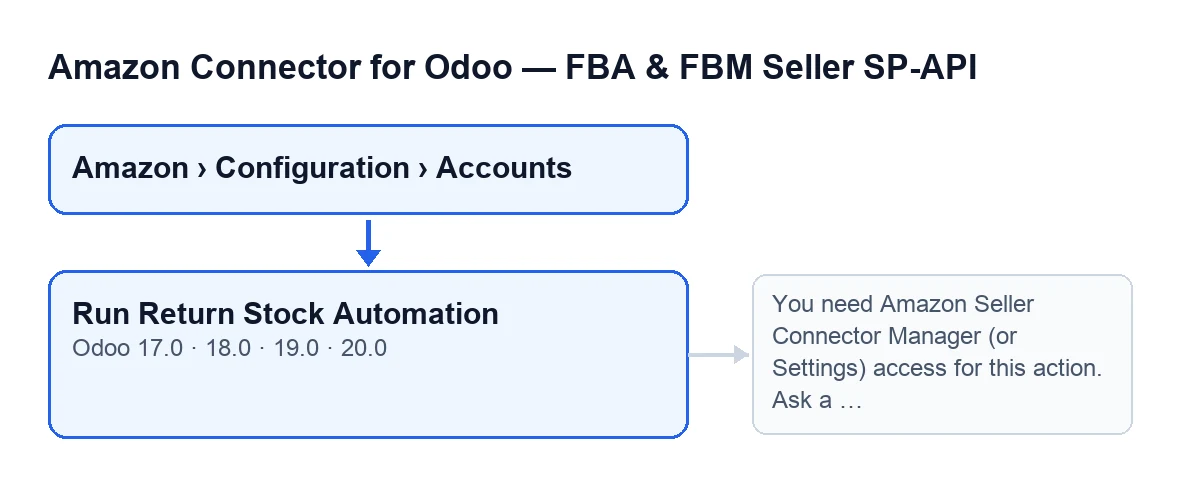
Ver o botão não basta para o executar. Ao premi-lo, a primeira coisa que o módulo faz é verificar o seu acesso. Se não pertencer ao grupo de gestor do conector Amazon nem ao de Definições, a ação é interrompida com este aviso: You need Amazon Seller Connector Manager (or Settings) access for this action. Ask a manager to grant Manager access. Se tiver um desses grupos, o módulo verifica ainda que pode escrever nessa conta; se não puder, a ação também é interrompida. Em ambos os casos acontece antes de começar, pelo que nenhuma devolução é avaliada.

O que o Odoo faz sozinho, antes de premir nada
O botão não é o caminho normal: a mesma automatização de stock executa-se sem que ninguém a lance. Decidem-no umas caixas da ficha de Contas, separador Devoluções e Avaliações (Returns & Reviews):
Devoluções: receber automaticamente em stock(Returns: auto-receive to stock), no grupoAutomatização de Stock de Devoluções (ATIVADA por omissão)(Return Stock Automation (ON by default)). Vem marcada. A sua ajuda diz: «Cria e valida automaticamente as receções de devolução no Odoo para devoluções Amazon finalizadas.»Ativar sincronização de devoluções(Enable returns sync), no grupoImportação de devoluções(Returns Import). Também vem marcada.Criar notas de crédito automaticamente (opt-in). Vem desmarcada. É outra automatização distinta: o botão só percorre a parte de stock.
Com esses valores, trabalham duas tarefas agendadas, ativas ao instalar:
Amazon SP-API - Sincronizar devoluções(Amazon SP-API - Sync returns), a cada 3 horas. Depois de importar o relatório de devoluções, se a caixa de receber em stock estiver marcada, lança a automatização de stock sobre as linhas que acabou de importar (se a importação não devolver nenhuma, sobre as linhas pendentes da conta).Amazon SP-API - Receber devoluções para stock automaticamente(Amazon SP-API - Auto receive returns to stock), a cada 15 minutos. Esta tarefa chega à automatização pelos dois caminhos: também passa pela sincronização de devoluções e, além disso, para as contas com a sincronização de devoluções desativada e a receção em stock ativada, executa a automatização sobre a conta sem publicar o resumo na sua ficha.
O botão distingue-se em três coisas: é você que o lança, e agora; não lhe passa nenhuma lista de linhas (olha para as pendentes da conta, até ao máximo por execução); e, se a execução for interrompida por um erro, vê-o no ecrã. As linhas cuja tentativa não termina como feita nem ignorada contam-se em Con error.
Um caso: ver o resultado sem esperar pela tarefa
Exemplo Caso ilustrativo: a empresa e os seus dados são inventados para explicar o fluxo.
Menaje Ribera é uma loja inventada que vende na Amazon e faz a sua administração no Odoo. A Marta, que tem permissão de gestor, quer confirmar que as devoluções da Amazon já estão a entrar em stock, sem esperar pela passagem seguinte das tarefas agendadas.
Entra em Amazon › Configuração › Contas, abre a ficha da conta e vê no separador Devoluções e Avaliações que a caixa Devoluções: receber automaticamente em stock está marcada. Prime Executar Automatização de Stock de Devoluções. Quando termina, no histórico de mensagens (chatter) da conta aparece um resumo com a conta, a origem da execução e os contadores Linhas avaliadas: … (Lines evaluated: …), Receções concluídas: … (Receipts done: …), Ignorado: … (Skipped: …) e Com erro: … (With error: …).
A Marta lê esse resumo como um balanço da passagem: quantas linhas foram analisadas, quantas foram recebidas e quantas ficaram ignoradas ou com erro.
O que verifica e o que altera, pela ordem do código
- Acesso. Verifica se pertence ao grupo de gestor do conector Amazon ou ao de Definições e, depois, se pode escrever na conta. Se algo falhar, interrompe-se sem tocar em nada.
- Cabeçalho do resumo. Para cada conta prepara um texto que começa por
Execução de devoluções de stock automáticas concluída.(Auto stock returns execution finished.), seguido deConta: …(Account: …) eOrigem: …(Source: …), que aqui indica que a execução é manual e não da tarefa agendada. - A caixa. Se
Devoluções: receber automaticamente em stockestiver desmarcada, acrescentaAs devoluções de stock automáticas estão desativadas nas definições da conta.(Auto stock returns is disabled in account settings.), regista o resultado, publica-o na conta e termina sem tocar em nenhuma linha. - Que linhas analisa. Se estiver marcada, procura as linhas de devolução dessa conta cuja sincronização de stock não figura como concluída. Quando a execução vem de uma importação que devolve linhas, limita-se a elas; o botão não passa nenhuma lista. Ordena-as da data de pedido de devolução mais recente para a mais antiga e fica com um máximo por execução: 300 se não houver nenhum limite definido.
- Linha a linha. Para cada uma tenta recebê-la em stock, sem forçar nada. Se o resultado for que foi feita, soma a
Recepciones hechas; se for que foi ignorada, aSaltadas; qualquer outro resultado conta comoCon error. - Fecho. Acrescenta os quatro contadores ao resumo, guarda o texto como estado da execução e publica-o no histórico da conta.
Que erros pode ver e o que fazer
- O aviso de acesso (
You need Amazon Seller Connector Manager (or Settings) access for this action. Ask a manager to grant Manager access.): aparece ao premir o botão se não estiver nem no grupo de gestor nem no de Definições. Peça a um responsável que lhe dê esse acesso, como diz o próprio aviso. - Falta de permissão de escrita na conta: mesmo que tenha um desses grupos, o módulo verifica depois que pode escrever nessa conta e, se não puder, a ação também é interrompida. Reveja as suas permissões sobre a conta com quem administra o Odoo.
- Uma execução interrompida por um erro: o módulo acrescenta ao resumo uma linha
Erro: …, regista-o e publica-o na conta. Como lançou a ação à mão, o erro é ainda relançado e vê-o no ecrã. Nas execuções automáticas não se relança: o resumo fica registado. - Linhas com outro resultado: quando a tentativa de uma linha não devolve «feita» nem «ignorada», soma-se ao contador
Con errordo resumo. - Caixa desmarcada: não é uma falha, mas o botão não faz mais do que deixar a nota de que a automatização está desativada.
O que aprender com o caso
- O botão é um lançador manual de algo que, com as caixas por omissão, o Odoo já executa sozinho.
- Antes de premir, veja a caixa do separador
Devoluções e Avaliações. - O resumo do histórico da conta é o seu resultado: linhas avaliadas, receções concluídas, ignoradas e com erro.
- Com permissões insuficientes não se avalia nada.
O que precisa e como ajuda a FlexigoTech
O módulo precisa da subscrição FlexigoTech Cloud, plano Conector: 49 €/mês ou 490 €/ano sem IVA. Está publicado no Odoo Apps para Odoo 17, 18, 19 e 20; consulte a ficha do Odoo Apps ou a página do módulo para o comprar.
A FlexigoTech implementa Odoo 17, 18, 19 e 20 e desenvolve conectores e integrações à medida. Se quiser rever como chegam as devoluções da Amazon ao seu armazém no Odoo, escreva-nos.
Continue a ler
Verificado no código do conector (versão 20.0) e nas fontes indicadas
Fontes
- Código do módulo: flexigobe_amazon_seller_connector 20.0 (8576afa5): views/amazon_spapi_account_views.xml
- Código do módulo: flexigobe_amazon_seller_connector 20.0 (8576afa5): models/amazon_spapi_account.py
- apps.odoo.com/apps/modules/20.0/flexigobe_amazon_seller_connector
- flexigotech.com/en/services.html
- flexigotech.com/precios.html