

 Español
 English
 Català
 Français
 Português
 Italiano
 Nederlands
 Polski
Wo die Schaltfläche ist und wer sie drücken darf
Die Kontoformulare öffnen Sie über das Menü Amazon › Konfiguration › Konten. Jede Ebene verlangt eine Berechtigung: Amazon verlangt Betrachter (Viewer), Konfiguration und Konten verlangen Manager. Fehlt Ihnen die Berechtigung für eine Ebene, sehen Sie diese Ebene nicht.
Die Schaltfläche Bestandsautomatisierung für Rücksendungen ausführen (Run Return Stock Automation) befindet sich im Bildschirm Konten (Accounts), und ihre Ansicht knüpft sie an keine Bedingung: Sie ist immer sichtbar, in Odoo 17, 18, 19 und 20.
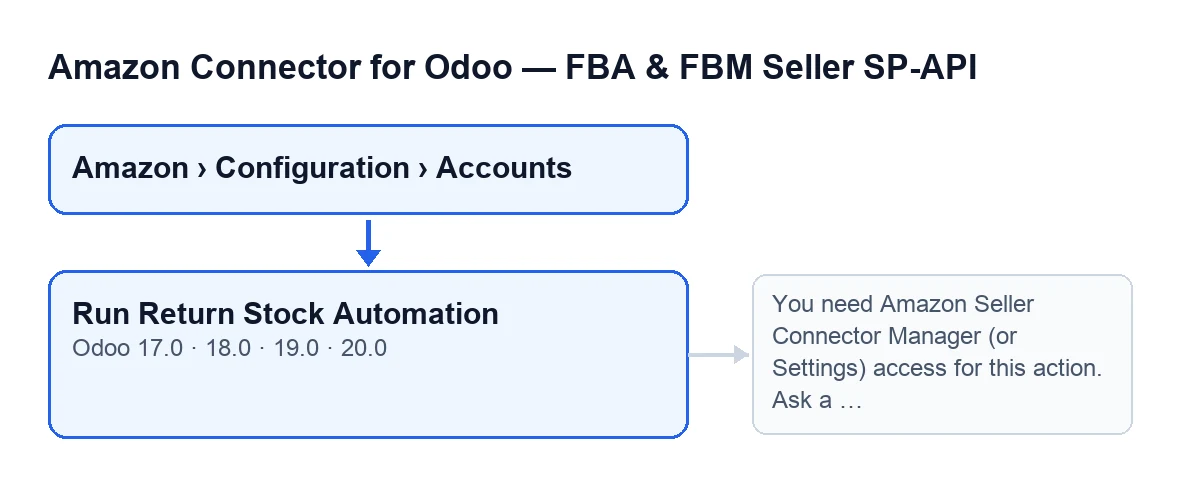
Die Schaltfläche zu sehen reicht nicht, um sie auszuführen. Beim Klick prüft das Modul zuerst Ihren Zugriff. Gehören Sie weder zur Gruppe Manager des Amazon-Connectors noch zu der der Einstellungen, wird die Aktion mit diesem Hinweis gestoppt: You need Amazon Seller Connector Manager (or Settings) access for this action. Ask a manager to grant Manager access. Haben Sie eine dieser Gruppen, prüft das Modul zusätzlich, ob Sie in dieses Konto schreiben dürfen; falls nicht, wird die Aktion ebenfalls gestoppt. In beiden Fällen geschieht das vor dem Start, es wird also keine Rücksendung ausgewertet.
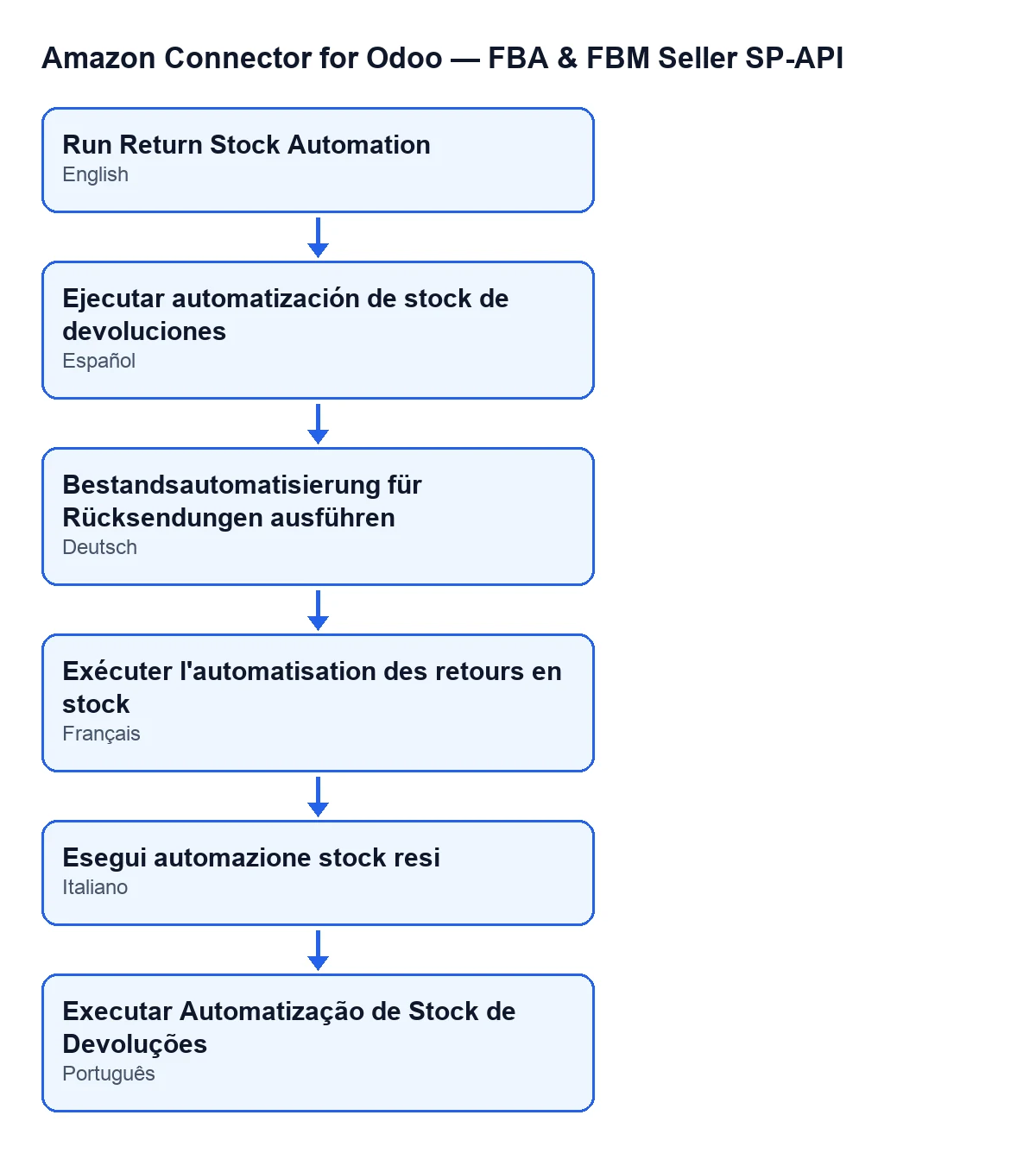

Was Odoo von selbst tut, bevor Sie etwas drücken
Die Schaltfläche ist nicht der Normalweg: Dieselbe Bestandsautomatisierung läuft, ohne dass jemand sie startet. Das entscheiden einige Kontrollkästchen im Formular von Konten, Reiter Retouren & Bewertungen (Returns & Reviews):
Rücksendungen: automatisch in Bestand vereinnahmen(Returns: auto-receive to stock), in der GruppeRetourenbestand-Automatisierung (standardmäßig AN)(Return Stock Automation (ON by default)). Es ist standardmäßig angehakt. Seine Hilfe lautet: «Erstellt und validiert automatisch Rücksendelieferungen in Odoo für abgeschlossene Amazon-Rücksendungen.»Rücksendesynchronisierung aktivieren(Enable returns sync), in der GruppeRücksendungsimport(Returns Import). Es ist ebenfalls standardmäßig angehakt.Gutschriften automatisch erstellen (Opt-in)(Auto-create credit notes (opt-in)). Es ist standardmäßig nicht angehakt. Das ist eine andere Automatisierung: Die Schaltfläche durchläuft nur den Bestandsteil.
Mit diesen Werten arbeiten zwei geplante Aktionen, die bei der Installation aktiv sind:
Amazon SP-API - Retouren synchronisieren(Amazon SP-API - Sync returns), alle 3 Stunden. Nach dem Import des Rücksendeberichts startet sie, wenn das Kontrollkästchen zum Einbuchen im Bestand angehakt ist, die Bestandsautomatisierung für die gerade importierten Zeilen (liefert der Import keine, für die offenen Zeilen des Kontos).Amazon SP-API - Rücksendungen automatisch ins Lager einbuchen(Amazon SP-API - Auto receive returns to stock), alle 15 Minuten. Diese Aktion erreicht die Automatisierung auf zwei Wegen: Sie läuft auch über die Rücksendesynchronisierung und führt außerdem für Konten mit deaktivierter Rücksendesynchronisierung und aktiviertem Einbuchen im Bestand die Automatisierung für das Konto aus, ohne die Zusammenfassung in dessen Formular zu veröffentlichen.
Die Schaltfläche unterscheidet sich in drei Punkten: Sie starten sie selbst und jetzt; sie übergibt keine Liste von Zeilen (sie sieht die offenen Zeilen des Kontos an, bis zum Maximum pro Ausführung); und wenn die Ausführung durch einen Fehler unterbrochen wird, sehen Sie ihn auf dem Bildschirm. Zeilen, deren Versuch weder als erledigt noch als übersprungen endet, werden unter Con error gezählt.
Ein Fall: das Ergebnis sehen, ohne auf die Aktion zu warten
Beispiel Fiktiver Fall: Firma und Zahlen sind erfunden, um den Ablauf zu zeigen.
Menaje Ribera ist ein erfundener Shop, der auf Amazon verkauft und seine Verwaltung in Odoo führt. Marta, die als Manager berechtigt ist, möchte prüfen, ob die Amazon-Rücksendungen bereits in den Bestand gelangen, ohne auf den nächsten Durchlauf der geplanten Aktionen zu warten.
Sie geht auf Amazon › Konfiguration › Konten, öffnet das Formular des Kontos und prüft im Reiter Retouren & Bewertungen, dass das Kontrollkästchen Rücksendungen: automatisch in Bestand vereinnahmen angehakt ist. Sie klickt auf Bestandsautomatisierung für Rücksendungen ausführen. Wenn die Ausführung fertig ist, erscheint im Nachrichtenverlauf (Chatter) des Kontos eine Zusammenfassung mit dem Konto, der Quelle der Ausführung und den Zählern Ausgewertete Zeilen: … (Lines evaluated: …), Wareneingänge erledigt: … (Receipts done: …), Übersprungen: … (Skipped: …) und Mit Fehler: … (With error: …).
Marta liest diese Zusammenfassung als Bilanz des Durchlaufs: wie viele Zeilen angesehen, wie viele eingebucht und wie viele übersprungen wurden oder fehlerhaft blieben.
Was geprüft und was geändert wird, in der Reihenfolge des Codes
- Zugriff. Es wird geprüft, dass Sie zur Gruppe Manager des Amazon-Connectors oder zu der der Einstellungen gehören und danach, dass Sie in das Konto schreiben dürfen. Schlägt etwas fehl, stoppt die Aktion, ohne etwas anzufassen.
- Kopf der Zusammenfassung. Für jedes Konto wird ein Text vorbereitet, der mit
Ausführung der automatischen Bestandsretouren abgeschlossen.beginnt, gefolgt vonKonto: …undQuelle: …; Letzteres zeigt hier, dass die Ausführung manuell erfolgt und nicht von der geplanten Aktion. - Das Kontrollkästchen. Ist
Rücksendungen: automatisch in Bestand vereinnahmennicht angehakt, wirdAutomatische Bestandsretouren sind in den Kontoeinstellungen deaktiviert.ergänzt, das Ergebnis protokolliert, im Konto veröffentlicht und die Aktion endet, ohne eine Zeile anzufassen. - Welche Zeilen angesehen werden. Ist es angehakt, werden die Rücksendezeilen dieses Kontos gesucht, deren Bestandssynchronisierung nicht als abgeschlossen geführt wird. Stammt die Ausführung aus einem Import, der Zeilen liefert, beschränkt sie sich auf diese; die Schaltfläche übergibt keine Liste. Sie werden vom jüngsten zum ältesten Datum der Rücksendeanforderung sortiert, und es bleibt ein Maximum pro Ausführung: 300, wenn kein Limit definiert ist.
- Zeile für Zeile. Für jede wird versucht, sie in den Bestand einzubuchen, ohne etwas zu erzwingen. Lautet das Ergebnis erledigt, erhöht sich
Recepciones hechas; lautet es übersprungen,Saltadas; jedes andere Ergebnis zählt alsCon error. - Abschluss. Die vier Zähler werden der Zusammenfassung hinzugefügt, der Text wird als Status der Ausführung gespeichert und im Verlauf des Kontos veröffentlicht.
Welche Fehler Sie sehen können und was zu tun ist
- Der Zugriffshinweis (
You need Amazon Seller Connector Manager (or Settings) access for this action. Ask a manager to grant Manager access.): erscheint beim Klick auf die Schaltfläche, wenn Sie weder in der Gruppe Manager noch in der der Einstellungen sind. Bitten Sie einen Manager, Ihnen diesen Zugriff zu geben, wie der Hinweis selbst sagt. - Fehlende Schreibberechtigung für das Konto: Auch mit einer dieser Gruppen prüft das Modul anschließend, ob Sie in dieses Konto schreiben dürfen, und stoppt die Aktion, wenn nicht. Prüfen Sie Ihre Berechtigungen für das Konto mit der Person, die Odoo administriert.
- Eine durch einen Fehler unterbrochene Ausführung: Das Modul fügt der Zusammenfassung eine Zeile
Fehler: …hinzu, protokolliert sie und veröffentlicht sie im Konto. Da Sie die Aktion von Hand gestartet haben, wird der Fehler zusätzlich erneut ausgelöst, und Sie sehen ihn auf dem Bildschirm. Bei automatischen Ausführungen wird er nicht erneut ausgelöst: Die Zusammenfassung bleibt protokolliert. - Zeilen mit anderem Ergebnis: Liefert der Versuch einer Zeile weder «erledigt» noch «übersprungen», wird sie zum Zähler
Con errorder Zusammenfassung addiert. - Nicht angehaktes Kontrollkästchen: Das ist kein Fehler, aber die Schaltfläche tut dann nichts weiter, als den Vermerk zu hinterlassen, dass die Automatisierung deaktiviert ist.
Was der Fall lehrt
- Die Schaltfläche ist ein manueller Auslöser für etwas, das Odoo mit den Standard-Kontrollkästchen ohnehin von selbst ausführt.
- Prüfen Sie vor dem Klick das Kontrollkästchen im Reiter
Retouren & Bewertungen. - Die Zusammenfassung im Verlauf des Kontos ist Ihr Ergebnis: ausgewertete Zeilen, erledigte Wareneingänge, übersprungene und fehlerhafte.
- Mit unzureichenden Berechtigungen wird nichts ausgewertet.
Was Sie brauchen und wie FlexigoTech hilft
Das Modul benötigt das Abonnement für FlexigoTech Cloud, Plan Connector: 49 €/Monat oder 490 €/Jahr zzgl. MwSt. Es ist in Odoo Apps für Odoo 17, 18, 19 und 20 veröffentlicht; zum Kauf finden Sie die Odoo-Apps-Seite oder die Modulseite.
FlexigoTech führt Odoo 17, 18, 19 und 20 ein und entwickelt maßgeschneiderte Connectors und Integrationen. Wenn Sie prüfen möchten, wie die Amazon-Rücksendungen in Ihrem Lager in Odoo ankommen, schreiben Sie uns.
Weiterlesen
Geprüft im Quellcode des Connectors (Version 20.0) und in den verlinkten Quellen
Quellen
- Quellcode des Moduls: flexigobe_amazon_seller_connector 20.0 (8576afa5): views/amazon_spapi_account_views.xml
- Quellcode des Moduls: flexigobe_amazon_seller_connector 20.0 (8576afa5): models/amazon_spapi_account.py
- apps.odoo.com/apps/modules/20.0/flexigobe_amazon_seller_connector
- flexigotech.com/en/services.html
- flexigotech.com/precios.html