

 Español
 English
 Català
 Deutsch
 Français
 Português
 Italiano
 Polski
Waar de knop staat en wie hem mag gebruiken
De accountkaarten open je via het menu Amazon › Configuration › Accounts. Elk stuk vraagt een eigen recht: Amazon vraagt Viewer, en Configuration en Accounts vragen Manager. Ontbreekt het recht voor een stuk, dan zie je dat stuk niet.
De knop Run Return Stock Automation staat in het scherm Accounts en de weergave stelt er geen enkele voorwaarde aan: hij is altijd zichtbaar, in Odoo 17, 18, 19 en 20.
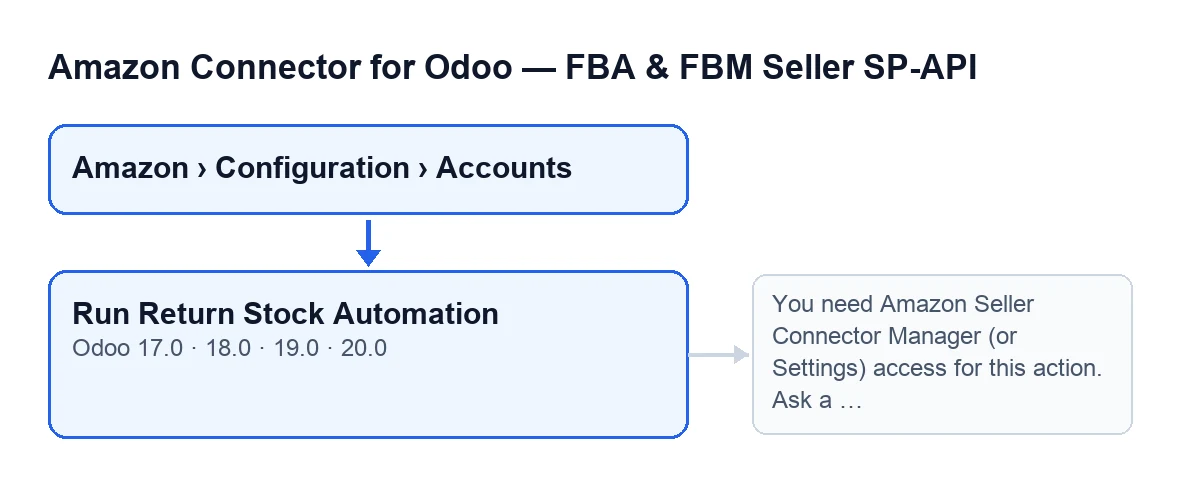
De knop zien is niet genoeg om hem uit te voeren. Zodra je klikt, controleert de module eerst je toegang. Als je niet tot de beheerdersgroep van de Amazon-connector of tot die van Instellingen behoort, stopt de actie met deze melding: You need Amazon Seller Connector Manager (or Settings) access for this action. Ask a manager to grant Manager access. Heb je een van die groepen, dan controleert de module daarnaast of je op dat account mag schrijven; zo niet, dan stopt de actie ook. In beide gevallen gebeurt dit voor de start, dus er wordt geen enkele retour beoordeeld.

Wat Odoo zelf doet, voordat je ergens op klikt
De knop is niet de normale route: dezelfde voorraadautomatisering draait zonder dat iemand haar start. Dat bepalen enkele selectievakjes op de kaart van Accounts, tabblad Returns & Reviews:
Returns: auto-receive to stock, in de groepReturn Stock Automation (ON by default). Staat standaard aangevinkt. De hulptekst zegt: «Automatically creates and validates return pickings in Odoo for finalized Amazon returns.»Enable returns sync, in de groepReturns Import. Staat ook standaard aangevinkt.Auto-create credit notes (opt-in). Staat standaard uit. Dat is een andere, aparte automatisering: de knop doorloopt alleen het voorraaddeel.
Met die waarden werken twee geplande acties, actief vanaf de installatie:
Amazon SP-API - Sync returns, elke 3 uur. Na het importeren van het retourenrapport start ze, als het vakje voor ontvangst in voorraad is aangevinkt, de voorraadautomatisering op de regels die ze zojuist heeft geïmporteerd (levert de import er geen op, dan op de openstaande regels van het account).Amazon SP-API - Auto receive returns to stock, elke 15 minuten. Deze actie bereikt de automatisering langs twee wegen: ze loopt ook via de synchronisatie van retouren en voert daarnaast, voor accounts met uitgeschakelde retoursynchronisatie en ingeschakelde ontvangst in voorraad, de automatisering uit op het account zonder de samenvatting op de kaart te publiceren.
De knop verschilt op drie punten: jij start hem, en nu; hij geeft geen lijst met regels mee (hij kijkt naar de openstaande regels van het account, tot het maximum per uitvoering); en als de uitvoering door een fout wordt onderbroken, zie je dat op het scherm. Regels waarvan de poging niet als gedaan of overgeslagen eindigt, tellen mee onder Con error.
Een voorbeeld: het resultaat zien zonder op de geplande actie te wachten
Voorbeeld Fictief geval: het bedrijf en de cijfers zijn verzonnen om de werkwijze uit te leggen.
Menaje Ribera is een verzonnen winkel die op Amazon verkoopt en zijn administratie in Odoo voert. Marta, die beheerdersrechten heeft, wil controleren of de Amazon-retouren al in de voorraad binnenkomen, zonder te wachten op de volgende ronde van de geplande acties.
Ze gaat naar Amazon › Configuration › Accounts, opent de kaart van het account en ziet op het tabblad Returns & Reviews dat het vakje Returns: auto-receive to stock is aangevinkt. Ze klikt op Run Return Stock Automation. Als het klaar is, verschijnt in het berichtenlogboek (chatter) van het account een samenvatting met het account, de herkomst van de uitvoering en de tellers Lines evaluated: …, Receipts done: …, Skipped: … en With error: ….
Marta leest die samenvatting als een balans van de ronde: hoeveel regels zijn bekeken, hoeveel zijn ontvangen en hoeveel zijn overgeslagen of met een fout geëindigd.
Wat de knop controleert en wijzigt, in de volgorde van de code
- Toegang. Controleert of je tot de beheerdersgroep van de Amazon-connector of tot die van Instellingen behoort en daarna of je op het account mag schrijven. Als iets niet klopt, stopt de actie zonder iets aan te raken.
- Kop van de samenvatting. Voor elk account bereidt ze een tekst voor die begint met
Auto stock returns execution finished., gevolgd doorAccount: …enSource: …, dat hier aangeeft dat de uitvoering handmatig is en niet van de geplande actie komt. - Het vakje. Staat
Returns: auto-receive to stockuit, dan voegt zeAuto stock returns is disabled in account settings.toe, legt het resultaat vast, publiceert het op het account en eindigt zonder een regel aan te raken. - Welke regels ze bekijkt. Staat het aan, dan zoekt ze de retourregels van dat account waarvan de voorraadsynchronisatie niet als afgerond staat. Komt de uitvoering uit een import die regels oplevert, dan beperkt ze zich daartoe; de knop geeft geen lijst mee. Ze sorteert van de meest recente naar de oudste aanvraagdatum van de retour en houdt per uitvoering een maximum aan: 300 als er geen limiet is ingesteld.
- Regel voor regel. Voor elke regel probeert ze de retour in de voorraad te ontvangen, zonder iets af te dwingen. Is het resultaat dat het gedaan is, dan telt ze op bij
Recepciones hechas; is het overgeslagen, dan bijSaltadas; elk ander resultaat telt alsCon error. - Afsluiting. Ze voegt de vier tellers toe aan de samenvatting, bewaart de tekst als status van de uitvoering en publiceert hem in het logboek van het account.
Welke fouten je kunt zien en wat je eraan doet
- De toegangsmelding (
You need Amazon Seller Connector Manager (or Settings) access for this action. Ask a manager to grant Manager access.): verschijnt bij het klikken op de knop als je niet in de beheerdersgroep en niet in die van Instellingen zit. Vraag een beheerder je die toegang te geven, zoals de melding zelf zegt. - Ontbrekend schrijfrecht op het account: ook als je een van die groepen hebt, controleert de module daarna of je op dat account mag schrijven en stopt de actie anders ook. Controleer je rechten op het account met wie Odoo beheert.
- Een uitvoering die door een fout wordt onderbroken: de module voegt een regel
Error: …aan de samenvatting toe, legt hem vast en publiceert hem op het account. Omdat je de actie handmatig hebt gestart, wordt de fout bovendien opnieuw opgeworpen en zie je hem op het scherm. Bij automatische uitvoeringen gebeurt dat niet: de samenvatting blijft vastgelegd. - Regels met een ander resultaat: als de poging van een regel niet «gedaan» of «overgeslagen» oplevert, telt ze mee in de teller
Con errorvan de samenvatting. - Vakje uitgevinkt: dit is geen fout, maar de knop doet dan niets anders dan de notitie achterlaten dat de automatisering is uitgeschakeld.
Wat je van dit voorbeeld meeneemt
- De knop is een handmatige starter van iets wat Odoo met de standaardvakjes al zelf uitvoert.
- Kijk voor je klikt naar het vakje op het tabblad
Returns & Reviews. - De samenvatting in het logboek van het account is je resultaat: beoordeelde regels, gedane ontvangsten, overgeslagen en met fout.
- Met onvoldoende rechten wordt er niets beoordeeld.
Wat je nodig hebt en hoe FlexigoTech helpt
De module vraagt een abonnement op FlexigoTech Cloud, plan Connector: € 49 per maand of € 490 per jaar, excl. btw. Ze staat in Odoo Apps voor Odoo 17, 18, 19 en 20; bekijk de Odoo Apps-pagina of de modulepagina om te kopen.
FlexigoTech implementeert Odoo 17, 18, 19 en 20 en ontwikkelt connectoren en integraties op maat. Wil je nagaan hoe de Amazon-retouren in jouw magazijn in Odoo aankomen, schrijf ons dan.
Lees verder
Gecontroleerd in de broncode van de connector (versie 20.0) en in de gelinkte bronnen
Bronnen
- Broncode van de module: flexigobe_amazon_seller_connector 20.0 (8576afa5): views/amazon_spapi_account_views.xml
- Broncode van de module: flexigobe_amazon_seller_connector 20.0 (8576afa5): models/amazon_spapi_account.py
- apps.odoo.com/apps/modules/20.0/flexigobe_amazon_seller_connector
- flexigotech.com/en/services.html
- flexigotech.com/precios.html