

 Español
 English
 Català
 Deutsch
 Français
 Português
 Italiano
 Nederlands
Gdzie jest przycisk i kto może go nacisnąć
Karty kont otwierasz z menu Amazon › Configuration › Accounts. Każdy odcinek wymaga uprawnienia: Amazon wymaga Viewer, a Configuration i Accounts wymagają Manager. Jeśli brakuje Ci uprawnienia do któregoś odcinka, tego odcinka nie zobaczysz.
Przycisk Run Return Stock Automation znajduje się na ekranie Accounts, a jego widok nie nakłada żadnego warunku: jest widoczny zawsze, w Odoo 17, 18, 19 i 20.
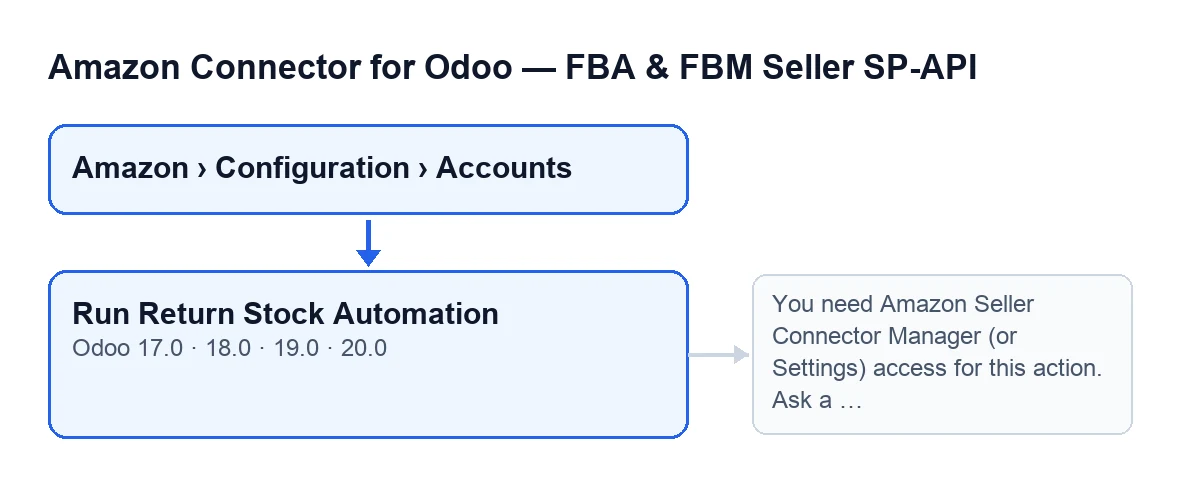
Widoczność przycisku nie wystarczy, żeby go uruchomić. Po naciśnięciu moduł najpierw sprawdza Twój dostęp. Jeśli nie należysz do grupy kierowników łącznika Amazon ani do grupy Ustawień, akcja zatrzymuje się z tym komunikatem: You need Amazon Seller Connector Manager (or Settings) access for this action. Ask a manager to grant Manager access. Jeśli należysz do jednej z tych grup, moduł sprawdza dodatkowo, czy możesz zapisywać na tym koncie; jeśli nie możesz, akcja także się zatrzymuje. W obu przypadkach dzieje się to przed startem, więc żaden zwrot nie jest oceniany.

Co Odoo robi samo, zanim cokolwiek naciśniesz
Przycisk nie jest normalną drogą: ta sama automatyzacja zapasów działa bez niczyjej interwencji. Decydują o tym pola wyboru na karcie Accounts, w zakładce Returns & Reviews:
Returns: auto-receive to stock, w grupieReturn Stock Automation (ON by default). Jest zaznaczone domyślnie. Jego pomoc mówi: «Automatically creates and validates return pickings in Odoo for finalized Amazon returns.»Enable returns sync, w grupieReturns Import. Też jest domyślnie zaznaczone.Auto-create credit notes (opt-in). Jest odznaczone. To inna, osobna automatyzacja: przycisk obsługuje tylko część dotyczącą zapasów.
Przy takich wartościach pracują dwa zaplanowane zadania, aktywne po instalacji:
Amazon SP-API - Sync returns, co 3 godziny. Po zaimportowaniu raportu zwrotów, jeśli pole przyjmowania do zapasów jest zaznaczone, uruchamia automatyzację zapasów na właśnie zaimportowanych pozycjach (jeśli import nic nie zwróci, na oczekujących pozycjach konta).Amazon SP-API - Auto receive returns to stock, co 15 minut. To zadanie dociera do automatyzacji dwiema drogami: przechodzi też przez synchronizację zwrotów, a ponadto dla kont z wyłączoną synchronizacją zwrotów i włączonym przyjmowaniem do zapasów uruchamia automatyzację na koncie bez publikowania podsumowania na jego karcie.
Przycisk różni się trzema rzeczami: uruchamiasz go Ty i od razu; nie przekazuje żadnej listy pozycji (patrzy na oczekujące pozycje konta, do maksimum na jedno uruchomienie); a jeśli wykonanie przerwie błąd, widzisz go na ekranie. Pozycje, których próba nie kończy się jako wykonana ani pominięta, są liczone w Con error.
Przypadek: zobaczyć wynik bez czekania na zadanie
Przykład Przypadek poglądowy: firma i jej dane są zmyślone, żeby pokazać przebieg.
Menaje Ribera to wymyślony sklep, który sprzedaje na Amazon i prowadzi administrację w Odoo. Marta, która ma uprawnienie kierownika, chce sprawdzić, czy zwroty z Amazon już trafiają do zapasów, nie czekając na kolejne przejście zaplanowanych zadań.
Wchodzi w Amazon › Configuration › Accounts, otwiera kartę konta i w zakładce Returns & Reviews sprawdza, czy pole Returns: auto-receive to stock jest zaznaczone. Naciska Run Return Stock Automation. Gdy akcja się kończy, w historii wiadomości (chatter) konta pojawia się podsumowanie z kontem, źródłem uruchomienia i licznikami Lines evaluated: …, Receipts done: …, Skipped: … oraz With error: ….
Marta czyta to podsumowanie jak bilans przebiegu: ile pozycji sprawdzono, ile przyjęto, a ile pominięto lub zakończyło się błędem.
Co sprawdza i co zmienia, w kolejności z kodu
- Dostęp. Sprawdza, czy należysz do grupy kierowników łącznika Amazon lub do grupy Ustawień, a potem czy możesz zapisywać na koncie. Jeśli coś zawiedzie, zatrzymuje się, niczego nie ruszając.
- Nagłówek podsumowania. Dla każdego konta przygotowuje tekst zaczynający się od
Auto stock returns execution finished., po którym następująAccount: …iSource: …; tutaj wskazuje to, że uruchomienie jest ręczne, a nie z zaplanowanego zadania. - Pole wyboru. Jeśli
Returns: auto-receive to stockjest odznaczone, dodajeAuto stock returns is disabled in account settings., rejestruje wynik, publikuje go na koncie i kończy, nie ruszając żadnej pozycji. - Jakie pozycje sprawdza. Jeśli jest zaznaczone, szuka pozycji zwrotów tego konta, których synchronizacja zapasów nie figuruje jako zakończona. Gdy uruchomienie pochodzi z importu zwracającego pozycje, ogranicza się do nich; przycisk nie przekazuje żadnej listy. Sortuje je od najnowszej do najstarszej daty zgłoszenia zwrotu i bierze maksymalnie tyle na jedno uruchomienie: 300, jeśli nie zdefiniowano żadnego limitu.
- Pozycja po pozycji. Dla każdej próbuje przyjąć ją do zapasów, nic nie wymuszając. Jeśli wynikiem jest wykonanie, zwiększa
Recepciones hechas; jeśli pominięcie,Saltadas; każdy inny wynik liczy się jakoCon error. - Zamknięcie. Dodaje cztery liczniki do podsumowania, zapisuje tekst jako stan uruchomienia i publikuje go w historii konta.
Jakie błędy możesz zobaczyć i co robić
- Komunikat o dostępie (
You need Amazon Seller Connector Manager (or Settings) access for this action. Ask a manager to grant Manager access.): pojawia się po naciśnięciu przycisku, jeśli nie należysz ani do grupy kierowników, ani do grupy Ustawień. Poproś kierownika o nadanie tego dostępu, tak jak mówi sam komunikat. - Brak uprawnienia do zapisu na koncie: nawet jeśli należysz do jednej z tych grup, moduł sprawdza potem, czy możesz zapisywać na tym koncie, a jeśli nie, akcja także się zatrzymuje. Sprawdź swoje uprawnienia do konta u osoby administrującej Odoo.
- Wykonanie przerwane błędem: moduł dodaje do podsumowania linię
Error: …, rejestruje je i publikuje na koncie. Ponieważ akcję uruchomiłeś ręcznie, błąd jest dodatkowo zgłaszany ponownie i widzisz go na ekranie. W uruchomieniach automatycznych nie jest zgłaszany ponownie: podsumowanie zostaje zarejestrowane. - Pozycje z innym wynikiem: gdy próba dla pozycji nie zwraca ani «wykonana», ani «pominięta», jest doliczana do licznika
Con errorw podsumowaniu. - Odznaczone pole: to nie jest awaria, ale przycisk nie robi nic poza zostawieniem notatki, że automatyzacja jest wyłączona.
Czego uczy ten przypadek
- Przycisk to ręczna wyrzutnia czegoś, co przy domyślnych polach Odoo i tak już wykonuje samo.
- Zanim naciśniesz, sprawdź pole w zakładce
Returns & Reviews. - Podsumowanie w historii konta to Twój wynik: pozycje ocenione, przyjęcia wykonane, pominięte i z błędem.
- Przy niewystarczających uprawnieniach nic nie jest oceniane.
Czego potrzebujesz i jak pomaga FlexigoTech
Moduł wymaga subskrypcji FlexigoTech Cloud, plan Conector: 49 €/mies. lub 490 €/rok netto (bez VAT). Jest opublikowany w Odoo Apps dla Odoo 17, 18, 19 i 20; aby go kupić, zajrzyj na kartę w Odoo Apps lub na stronę modułu.
FlexigoTech wdraża Odoo 17, 18, 19 i 20 oraz tworzy łączniki i integracje na zamówienie. Jeśli chcesz sprawdzić, jak zwroty z Amazon trafiają do Twojego magazynu w Odoo, napisz do nas.
Czytaj dalej
Sprawdzone w kodzie źródłowym konektora (wersja 20.0) i w podlinkowanych źródłach
Źródła
- Kod modułu: flexigobe_amazon_seller_connector 20.0 (8576afa5): views/amazon_spapi_account_views.xml
- Kod modułu: flexigobe_amazon_seller_connector 20.0 (8576afa5): models/amazon_spapi_account.py
- apps.odoo.com/apps/modules/20.0/flexigobe_amazon_seller_connector
- flexigotech.com/en/services.html
- flexigotech.com/precios.html