

 English
 Català
 Deutsch
 Français
 Português
 Italiano
 Nederlands
 Polski
Dónde está el botón y quién puede pulsarlo
Las fichas de cuenta se abren desde el menú Amazon › Configuración › Cuentas (Amazon › Configuration › Accounts). Cada tramo pide un permiso: Amazon pide Lector (Viewer), y Configuración y Cuentas piden Responsable (Manager). Si te falta el permiso de un tramo, ese tramo no lo ves.
El botón Ejecutar automatización de stock de devoluciones (Run Return Stock Automation) está en la pantalla Cuentas (Accounts) y su vista no le pone ninguna condición: se ve siempre, en Odoo 17, 18, 19 y 20.
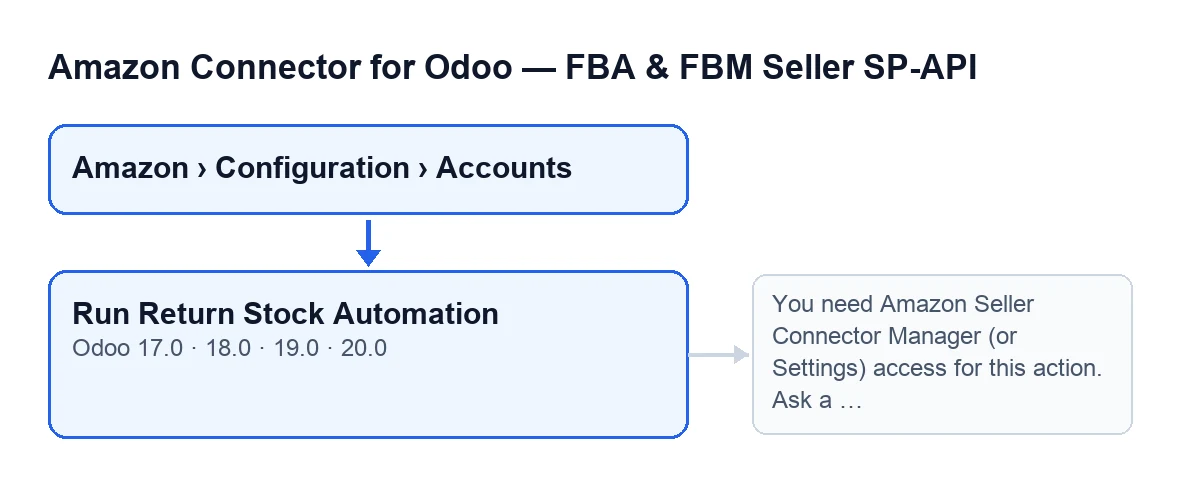
Ver el botón no basta para ejecutarlo. Al pulsarlo, lo primero que hace el módulo es comprobar tu acceso. Si no perteneces al grupo de Responsable del conector de Amazon ni al de Ajustes, la acción se detiene con este aviso: You need Amazon Seller Connector Manager (or Settings) access for this action. Ask a manager to grant Manager access. Si tienes uno de esos grupos, el módulo comprueba además que puedes escribir en esa cuenta; si no puedes, la acción también se detiene. En ambos casos ocurre antes de empezar, así que no se evalúa ninguna devolución.

Lo que Odoo hace solo, antes de que pulses nada
El botón no es el camino normal: la misma automatización de stock se ejecuta sin que nadie la lance. Lo deciden unas casillas de la ficha de Cuentas, pestaña Devoluciones y reseñas (Returns & Reviews):
Devoluciones: recibir en stock automáticamente(Returns: auto-receive to stock), en el grupoAutomatización de stock de devoluciones (ACTIVADA por defecto)(Return Stock Automation (ON by default)). Viene marcada. Su ayuda dice: «Crea y valida automáticamente albaranes de devolución en Odoo para las devoluciones de Amazon finalizadas.»Activar sincronización de devoluciones(Enable returns sync), en el grupoImportación de devoluciones(Returns Import). También viene marcada.Crear facturas rectificativas automáticamente (opcional)(Auto-create credit notes (opt-in)). Viene desmarcada. Es otra automatización distinta: el botón solo recorre la parte de stock.
Con esos valores, trabajan dos tareas programadas, activas al instalar:
Amazon SP-API - Sync devoluciones(Amazon SP-API - Sync returns), cada 3 horas. Después de importar el informe de devoluciones, si la casilla de recibir en stock está marcada, lanza la automatización de stock sobre las líneas que acaba de importar (si la importación no devuelve ninguna, sobre las líneas pendientes de la cuenta).Amazon SP-API - Auto recepción devoluciones a stock(Amazon SP-API - Auto receive returns to stock), cada 15 minutos. Esta tarea llega a la automatización por los dos caminos: también pasa por la sincronización de devoluciones y, además, para las cuentas con la sincronización de devoluciones desactivada y la recepción en stock activada, ejecuta la automatización sobre la cuenta sin publicar el resumen en su ficha.
El botón se diferencia en tres cosas: lo lanzas tú y ahora; no le pasa ninguna lista de líneas (mira las pendientes de la cuenta, hasta el máximo por ejecución); y, si la ejecución se interrumpe con un error, lo ves en pantalla. Las líneas cuyo intento no termina como hecho ni saltado se cuentan en Con error.
Un caso: ver el resultado sin esperar a la tarea
Ejemplo Caso ilustrativo: la empresa y sus datos son inventados para explicar el flujo.
Menaje Ribera es una tienda inventada que vende en Amazon y lleva su administración en Odoo. Marta, que tiene permiso de Responsable, quiere comprobar que las devoluciones de Amazon ya están entrando en stock, sin esperar a la siguiente pasada de las tareas programadas.
Entra en Amazon › Configuración › Cuentas, abre la ficha de la cuenta y mira en la pestaña Devoluciones y reseñas que la casilla Devoluciones: recibir en stock automáticamente está marcada. Pulsa Ejecutar automatización de stock de devoluciones. Cuando termina, en el historial de mensajes (chatter) de la cuenta aparece un resumen con la cuenta, el origen de la ejecución y los contadores Lineas evaluadas: … (Lines evaluated: …), Recepciones hechas: … (Receipts done: …), Saltadas: … (Skipped: …) y Con error: … (With error: …).
Marta lee ese resumen como un balance de la pasada: cuántas líneas se miraron, cuántas se recibieron y cuántas quedaron saltadas o con error.
Qué comprueba y qué cambia, en el orden del código
- Acceso. Comprueba que perteneces al grupo de Responsable del conector de Amazon o al de Ajustes y, después, que puedes escribir en la cuenta. Si algo falla, se detiene sin tocar nada.
- Cabecera del resumen. Para cada cuenta prepara un texto que empieza por
Finalizó la ejecución de devoluciones de stock automáticas.(Auto stock returns execution finished.), seguido deCuenta: …(Account: …) yOrigen: …(Source: …), que aquí indica que la ejecución es manual y no de la tarea programada. - La casilla. Si
Devoluciones: recibir en stock automáticamenteestá desmarcada, añadeLas devoluciones de stock automáticas están desactivadas en los ajustes de la cuenta.(Auto stock returns is disabled in account settings.), registra el resultado, lo publica en la cuenta y termina sin tocar ninguna línea. - Qué líneas mira. Si está marcada, busca las líneas de devolución de esa cuenta cuya sincronización de stock no figura como terminada. Cuando la ejecución viene de una importación que devuelve líneas, se limita a ellas; el botón no pasa ninguna lista. Las ordena de la fecha de solicitud de devolución más reciente a la más antigua y se queda con un máximo por ejecución: 300 si no hay ningún límite definido.
- Línea a línea. Para cada una intenta recibirla en stock, sin forzar nada. Si el resultado es que se ha hecho, suma a
Recepciones hechas; si es que se ha saltado, aSaltadas; cualquier otro resultado cuenta comoCon error. - Cierre. Añade los cuatro contadores al resumen, guarda el texto como estado de la ejecución y lo publica en el historial de la cuenta.
Qué errores puedes ver y qué hacer
- El aviso de acceso (
You need Amazon Seller Connector Manager (or Settings) access for this action. Ask a manager to grant Manager access.): sale al pulsar el botón si no estás ni en el grupo de Responsable ni en el de Ajustes. Pide a un responsable que te dé ese acceso, como dice el propio aviso. - Falta de permiso de escritura en la cuenta: aunque tengas uno de esos grupos, el módulo comprueba después que puedes escribir en esa cuenta y, si no puedes, la acción también se detiene. Revisa tus permisos sobre la cuenta con quien administre Odoo.
- Una ejecución interrumpida por un error: el módulo añade al resumen una línea
Error: …, lo registra y lo publica en la cuenta. Como has lanzado la acción a mano, el error además se vuelve a lanzar y lo ves en pantalla. En las ejecuciones automáticas no se vuelve a lanzar: el resumen queda registrado. - Líneas con otro resultado: cuando el intento de una línea no devuelve «hecha» ni «saltada», se suma al contador
Con errordel resumen. - Casilla desmarcada: no es un fallo, pero el botón no hace nada más que dejar la nota de que la automatización está desactivada.
Qué aprender del caso
- El botón es una lanzadera manual de algo que, con las casillas por defecto, Odoo ya ejecuta solo.
- Antes de pulsar, mira la casilla de la pestaña
Devoluciones y reseñas. - El resumen del historial de la cuenta es tu resultado: líneas evaluadas, recepciones hechas, saltadas y con error.
- Con permisos insuficientes no se evalúa nada.
Qué necesitas y cómo ayuda FlexigoTech
El módulo necesita la suscripción a FlexigoTech Cloud, plan Conector: 49 €/mes o 490 €/año sin IVA. Está publicado en Odoo Apps para Odoo 17, 18, 19 y 20; consulta la ficha de Odoo Apps o la página del módulo para comprarlo.
FlexigoTech implanta Odoo 17, 18, 19 y 20 y desarrolla conectores e integraciones a medida. Si quieres revisar cómo llegan las devoluciones de Amazon a tu almacén en Odoo, escríbenos.
Sigue leyendo
Comprobado en el código del conector (versión 20.0) y en las fuentes enlazadas
Fuentes
- Código del módulo: flexigobe_amazon_seller_connector 20.0 (8576afa5): views/amazon_spapi_account_views.xml
- Código del módulo: flexigobe_amazon_seller_connector 20.0 (8576afa5): models/amazon_spapi_account.py
- apps.odoo.com/apps/modules/20.0/flexigobe_amazon_seller_connector
- flexigotech.com/en/services.html
- flexigotech.com/precios.html