

 Español
 English
 Català
 Deutsch
 Português
 Italiano
 Nederlands
 Polski
Où se trouve le bouton et qui peut cliquer dessus
Les fiches de compte s'ouvrent depuis le menu Amazon › Configuration › Comptes (Amazon › Configuration › Accounts). Chaque niveau demande une autorisation : Amazon demande Lecteur (Viewer), et Configuration et Comptes demandent Responsable (Manager). Si l'autorisation d'un niveau vous manque, vous ne voyez pas ce niveau.
Le bouton Exécuter l'automatisation des retours en stock (Run Return Stock Automation) se trouve dans l'écran Comptes (Accounts) et sa vue ne lui impose aucune condition : il s'affiche toujours, dans Odoo 17, 18, 19 et 20.
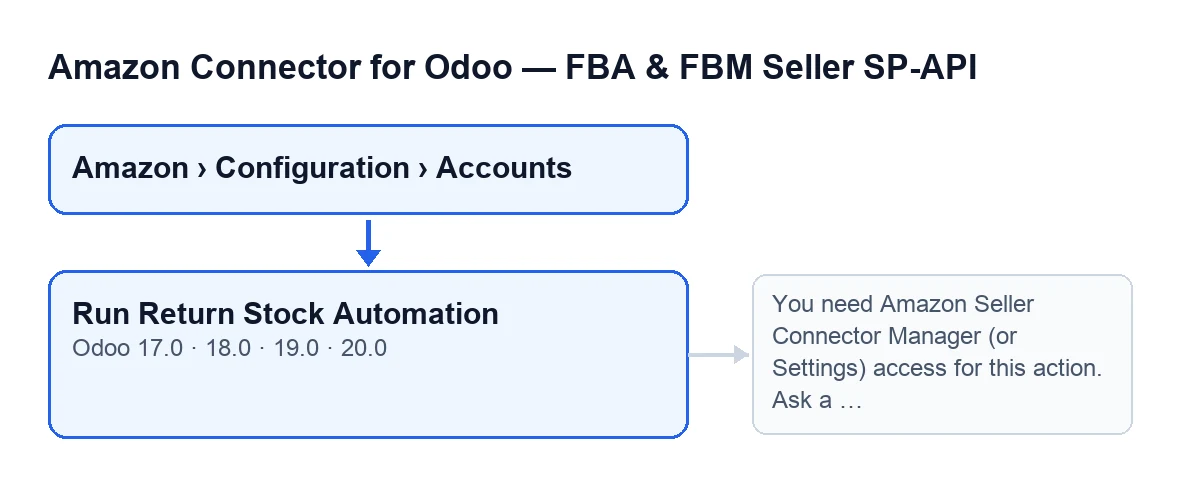
Voir le bouton ne suffit pas pour l'exécuter. Quand vous cliquez dessus, la première chose que fait le module est de vérifier votre accès. Si vous n'appartenez ni au groupe Responsable du connecteur Amazon ni à celui des Paramètres, l'action s'arrête avec cet avertissement : You need Amazon Seller Connector Manager (or Settings) access for this action. Ask a manager to grant Manager access. Si vous avez l'un de ces groupes, le module vérifie en plus que vous pouvez écrire sur ce compte ; si ce n'est pas le cas, l'action s'arrête aussi. Dans les deux cas, cela se produit avant de commencer, donc aucun retour n'est évalué.

Ce qu'Odoo fait seul, avant que vous ne cliquiez
Le bouton n'est pas le chemin normal : la même automatisation de stock s'exécute sans que personne ne la lance. Elle dépend de quelques cases de la fiche Comptes, onglet Retours et avis (Returns & Reviews) :
Retours : réceptionner automatiquement en stock(Returns: auto-receive to stock), dans le groupeAutomatisation du stock des retours (activée par défaut)(Return Stock Automation (ON by default)). Elle est cochée d'origine. Son aide dit : « Crée et valide automatiquement les transferts de retour dans Odoo pour les retours Amazon finalisés. »Activer la synchronisation des retours(Enable returns sync), dans le groupeImport des retours(Returns Import). Elle est aussi cochée d'origine.Créer automatiquement les avoirs (opt-in)(Auto-create credit notes (opt-in)). Elle est décochée d'origine. C'est une autre automatisation, distincte : le bouton ne parcourt que la partie stock.
Avec ces valeurs, deux tâches planifiées travaillent, actives dès l'installation :
Amazon SP-API - Synchroniser les retours(Amazon SP-API - Sync returns), toutes les 3 heures. Après avoir importé le rapport des retours, si la case de réception en stock est cochée, elle lance l'automatisation de stock sur les lignes qu'elle vient d'importer (si l'import n'en renvoie aucune, sur les lignes en attente du compte).SP-API Amazon - Réception automatique des retours en stock(Amazon SP-API - Auto receive returns to stock), toutes les 15 minutes. Cette tâche atteint l'automatisation par les deux chemins : elle passe aussi par la synchronisation des retours et, de plus, pour les comptes dont la synchronisation des retours est désactivée et la réception en stock activée, elle exécute l'automatisation sur le compte sans publier le résumé dans sa fiche.
Le bouton se distingue sur trois points : c'est vous qui le lancez, et tout de suite ; il ne lui transmet aucune liste de lignes (il regarde les lignes en attente du compte, jusqu'au maximum par exécution) ; et, si l'exécution est interrompue par une erreur, vous la voyez à l'écran. Les lignes dont la tentative ne se termine ni comme faite ni comme ignorée sont comptées dans Con error.
Un cas : voir le résultat sans attendre la tâche
Exemple Cas illustratif : l'entreprise et ses chiffres sont inventés pour expliquer le flux.
Menaje Ribera est une boutique fictive qui vend sur Amazon et tient son administration dans Odoo. Marta, qui a l'autorisation Responsable, veut vérifier que les retours Amazon entrent bien en stock, sans attendre le prochain passage des tâches planifiées.
Elle va dans Amazon › Configuration › Comptes, ouvre la fiche du compte et vérifie dans l'onglet Retours et avis que la case Retours : réceptionner automatiquement en stock est cochée. Elle clique sur Exécuter l'automatisation des retours en stock. Quand c'est terminé, dans l'historique des messages (chatter) du compte apparaît un résumé avec le compte, l'origine de l'exécution et les compteurs Lignes évaluées : … (Lines evaluated: …), Réceptions terminées : … (Receipts done: …), Ignoré : … (Skipped: …) et Avec erreur : … (With error: …).
Marta lit ce résumé comme un bilan du passage : combien de lignes ont été examinées, combien ont été réceptionnées et combien sont restées ignorées ou en erreur.
Ce qu'il vérifie et ce qu'il modifie, dans l'ordre du code
- Accès. Il vérifie que vous appartenez au groupe Responsable du connecteur Amazon ou à celui des Paramètres puis, ensuite, que vous pouvez écrire sur le compte. Si quelque chose échoue, il s'arrête sans rien toucher.
- En-tête du résumé. Pour chaque compte, il prépare un texte qui commence par
Exécution du retour automatique en stock terminée.(Auto stock returns execution finished.), suivi deCompte : …(Account: …) et deSource : …(Source: …), qui indique ici que l'exécution est manuelle et non issue de la tâche planifiée. - La case. Si
Retours : réceptionner automatiquement en stockest décochée, il ajouteLe retour automatique en stock est désactivé dans les paramètres du compte.(Auto stock returns is disabled in account settings.), enregistre le résultat, le publie dans le compte et s'arrête sans toucher aucune ligne. - Quelles lignes il examine. Si elle est cochée, il cherche les lignes de retour de ce compte dont la synchronisation de stock n'est pas indiquée comme terminée. Quand l'exécution provient d'un import qui renvoie des lignes, il se limite à celles-ci ; le bouton ne transmet aucune liste. Il les trie de la date de demande de retour la plus récente à la plus ancienne et en garde un maximum par exécution : 300 s'il n'y a aucune limite définie.
- Ligne par ligne. Pour chacune, il tente de la réceptionner en stock, sans rien forcer. Si le résultat est qu'elle a été faite, il l'ajoute à
Recepciones hechas; si elle a été ignorée, àSaltadas; tout autre résultat compte commeCon error. - Clôture. Il ajoute les quatre compteurs au résumé, enregistre le texte comme état de l'exécution et le publie dans l'historique du compte.
Quelles erreurs vous pouvez voir et que faire
- L'avertissement d'accès (
You need Amazon Seller Connector Manager (or Settings) access for this action. Ask a manager to grant Manager access.) : il apparaît quand vous cliquez sur le bouton sans être ni dans le groupe Responsable ni dans celui des Paramètres. Demandez à un responsable de vous donner cet accès, comme le dit l'avertissement lui-même. - Absence d'autorisation d'écriture sur le compte : même si vous avez l'un de ces groupes, le module vérifie ensuite que vous pouvez écrire sur ce compte et, si ce n'est pas le cas, l'action s'arrête aussi. Vérifiez vos autorisations sur le compte avec la personne qui administre Odoo.
- Une exécution interrompue par une erreur : le module ajoute au résumé une ligne
Erreur : …, l'enregistre et la publie dans le compte. Comme vous avez lancé l'action à la main, l'erreur est en plus relancée et vous la voyez à l'écran. Dans les exécutions automatiques, elle n'est pas relancée : le résumé reste enregistré. - Lignes avec un autre résultat : quand la tentative d'une ligne ne renvoie ni « faite » ni « ignorée », elle s'ajoute au compteur
Con errordu résumé. - Case décochée : ce n'est pas une panne, mais le bouton ne fait rien d'autre que laisser la note indiquant que l'automatisation est désactivée.
Ce qu'il faut retenir du cas
- Le bouton est un lanceur manuel de quelque chose qu'Odoo exécute déjà seul avec les cases par défaut.
- Avant de cliquer, regardez la case de l'onglet
Retours et avis. - Le résumé de l'historique du compte est votre résultat : lignes évaluées, réceptions terminées, ignorées et en erreur.
- Avec des autorisations insuffisantes, rien n'est évalué.
Ce dont vous avez besoin et comment FlexigoTech vous aide
Le module nécessite l'abonnement à FlexigoTech Cloud, plan Connecteur : 49 €/mois ou 490 €/an HT. Il est publié sur Odoo Apps pour Odoo 17, 18, 19 et 20 ; consultez la fiche Odoo Apps ou la page du module pour l'acheter.
FlexigoTech déploie Odoo 17, 18, 19 et 20 et développe des connecteurs et des intégrations sur mesure. Si vous voulez examiner comment les retours Amazon arrivent dans votre entrepôt dans Odoo, écrivez-nous.
À lire aussi
Vérifié dans le code du connecteur (version 20.0) et dans les sources citées
Sources
- Code du module : flexigobe_amazon_seller_connector 20.0 (8576afa5): views/amazon_spapi_account_views.xml
- Code du module : flexigobe_amazon_seller_connector 20.0 (8576afa5): models/amazon_spapi_account.py
- apps.odoo.com/apps/modules/20.0/flexigobe_amazon_seller_connector
- flexigotech.com/en/services.html
- flexigotech.com/precios.html