

 Español
 English
 Català
 Deutsch
 Français
 Italiano
 Nederlands
 Polski
O que preencher na configuração antes do primeiro BAS
Que contas pede o módulo para os campos do BAS?
A configuração está associada a uma empresa (campo company_id) e tem um campo de conta para cada campo do BAS. São estes, com a etiqueta que aparece no ecrã e o nome técnico:
G1: Taxable Sales Account(gl_account_g1_id)G2: GST-Free Sales Account(gl_account_g2_id)G3: Export Sales Account(gl_account_g3_id)G4: Capital Purchases Account(gl_account_g4_id)1A: GST-Free Purchases Account(gl_account_1a_id)1B: ITC Claim Account(gl_account_1b_id)1E: Capital Purchases (ITC) Account(gl_account_1e_id)
Há ainda três campos de conta para o próprio GST: Sales GST GL Account, Purchases GST GL Account e GST Payable GL Account. Antes de as escolher, tenha à mão o Plano de Contas que usam para a Austrália e saiba quem decide que conta vai em cada campo.
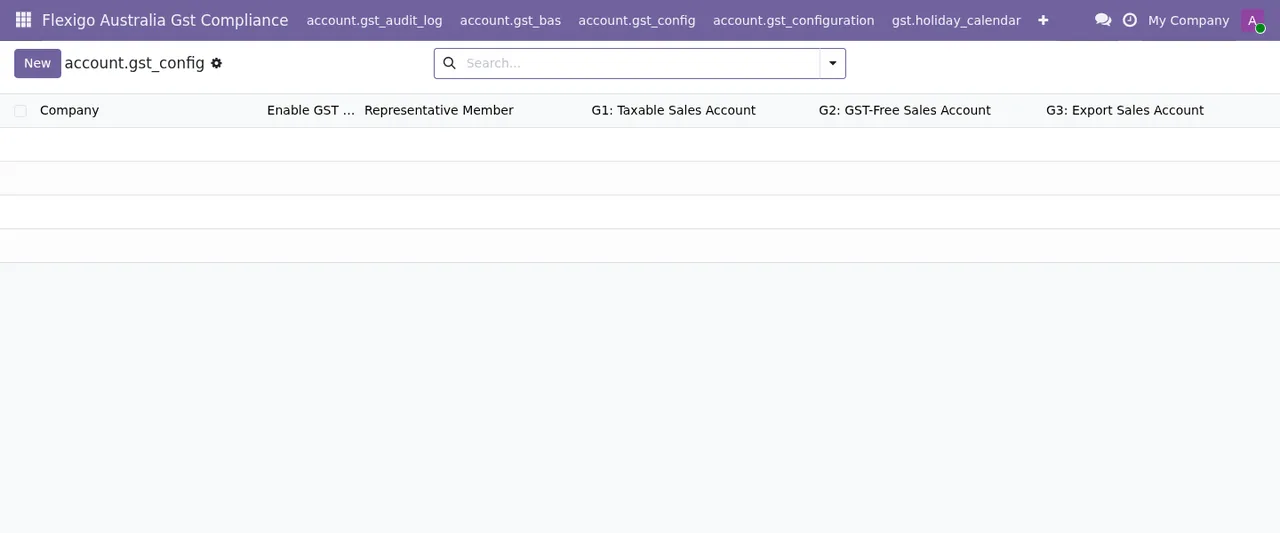
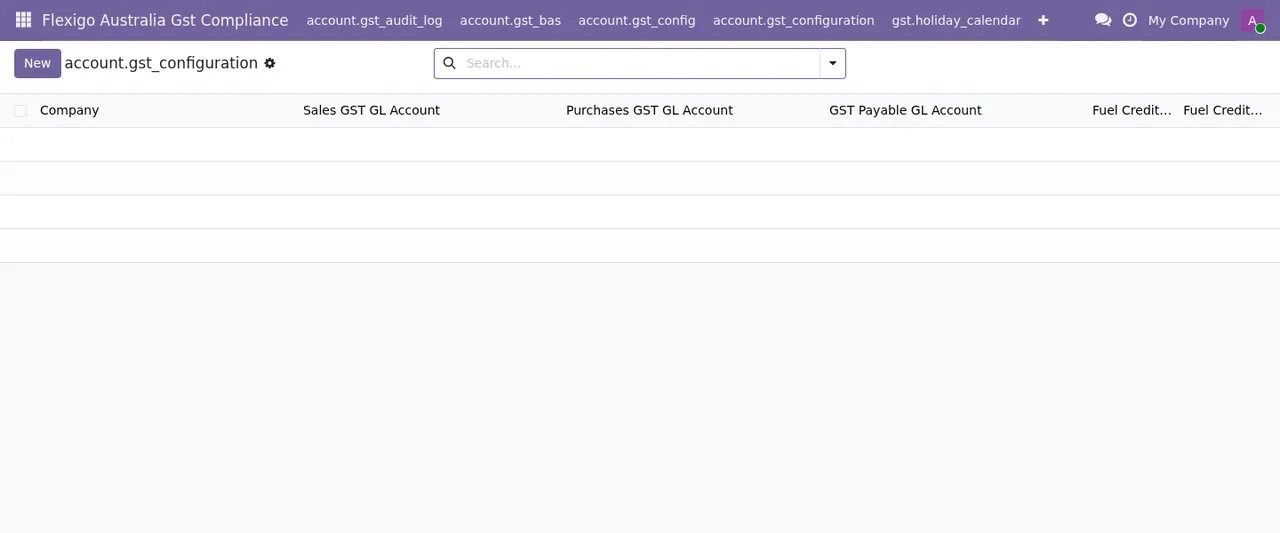
Quando faz sentido ativar Enable GST Group?
Segundo a ajuda do campo, gst_group_enabled ativa a consolidação do grupo GST para entidades associadas. Ao lado tem Representative Member (gst_group_representative_member_id), que segundo a descrição é o membro representante que submete o BAS consolidado, e Group Members (gst_group_member_ids), onde se escolhem os membros do grupo. Se não tem a certeza de que as vossas empresas formam um grupo de entidades associadas, confirme com quem trata da vossa fiscalidade na Austrália antes de o ativar.
Que montantes e taxas convém rever?
Os campos numéricos são os que mais vale a pena rever um a um, porque o módulo usa-os tal como os deixar:
G10 Reconciliation Tolerance (A$)(bas_g10_reconciliation_tolerance): a ajuda descreve-o como a «BAS Gate 1», a variação máxima permitida entre o G10 e as linhas do razão etiquetadas. Ao lado estáG10 Tolerance (%), e noutro formulário apareceBAS Reconciliation Tolerance (A$)(bas_tolerance_amount).Mandatory Proof Doc Threshold (A$): as transações acima desse montante exigem anexar um comprovativo.Allowed File Types: lista de extensões de ficheiro permitidas, separadas por vírgulas.Petrol Rate (cents/L),Diesel Rate (cents/L)eLPG/Gas Rate (cents/kg): a ajuda indica que são as taxas de crédito fiscal de combustível da ATO e pede que sejam atualizadas todos os anos. Também vai verFuel Credit Rate - Diesel (cents/L)eFuel Credit Rate - Petrol (cents/L).GST Registration Threshold (A$): a ajuda do campo descreve-o como o montante a partir do qual o registo é obrigatório quando a faturação de 12 meses o ultrapassa, e cita a GST Act s.23-5.Data Jurisdiction(gdpr_jurisdiction), uma lista pendente, eCurrency(currency_id).
Registe algures de onde tirou cada taxa de combustível e em que data a introduziu: a ajuda do campo pede que seja atualizada todos os anos.
As duas mensagens de erro que pode ver no início
O que significa Audit log retention must be at least 5 years (GST Act 1999 s.353).?
O módulo verifica o campo Audit Log Retention (years) (audit_log_retention_years) e não aceita um valor inferior a 5 anos; a ajuda do campo cita a GST Act 1999 s.353. A solução é indicar 5 ou mais. Se a vossa entidade é regulada pela APRA (seguros, superannuation), tem ainda APRA Extended Retention (years) (audit_log_retention_years_apra) para a retenção alargada.
Porque é que um utilizador recebe Only an Accounting Administrator submits a BAS or changes a submitted one.?
Porque, como diz a própria mensagem, só um Accounting Administrator submete um BAS ou altera um já submetido. Se aparece a alguém que prepara o BAS mas não o submete, não há nada avariado: peça a um utilizador com essa permissão que o submeta, ou peça a quem administra o Odoo que reveja as Permissões de acesso dessa pessoa, se for ela a submeter. Convém decidir quem submete antes do primeiro período, para que esta mensagem não apareça no dia do vencimento.
O que rever na primeira semana
Que listas do menu convém abrir?
No menu Flexigo Australia Gst Compliance tem, entre outras, a lista de rateios de ITC (account.gst_apportionment), o registo de auditoria (account.gst_audit_log, com as colunas Company, Entity Type, Entity ID, Action, User e Timestamp), a de BAS (account.gst_bas) e a de configuração (account.gst_config). Logo após a instalação, abra-as para confirmar que o seu utilizador as vê e que a empresa é a correta quando começarem a encher-se.
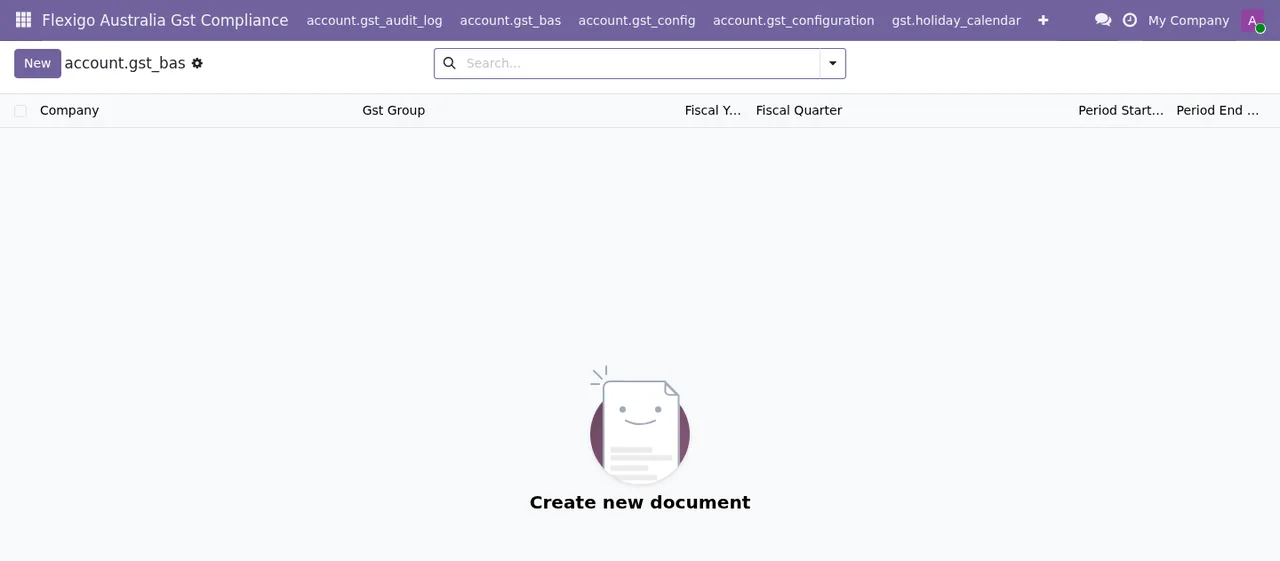
Na lista de BAS, as colunas Fiscal Year, Fiscal Quarter, Period Start e Period End permitem confirmar num relance que cada período criado tem o ano, o trimestre e as datas que espera.
Que avisos por e-mail posso ativar?
Com Enable Email Notifications (email_notifications_enabled) ativa os e-mails. Depois ajusta dois prazos: BAS Due Reminder (days before), quantos dias antes da Data de Vencimento é enviado o lembrete do BAS, e ITC Expiry Reminder (days before), que avisa dos ITC que expiram dentro desse número de dias. Escolha valores que deem margem a quem prepara o BAS e a quem o submete.
E as versões do Odoo e o serviço local?
O módulo está publicado no Odoo Apps para 17, 18, 19 e 20, a 9 € por versão do Odoo em pagamento único, sem IVA. O serviço local do FlexigoTech Cloud custa 29 €/mês ou 290 €/ano sem IVA (Pro: 58 €/mês ou 580 €/ano). Sem subscrição, ou com o serviço suspenso, para aquilo que a subscrição fornece e os dados ficam no seu Odoo. Com a subscrição, o módulo para as novas versões do Odoo está incluído se o comprou em flexigotech.com; no Odoo App Store, cada versão compra-se lá. Se ainda tem dúvidas sobre se lhe serve, veja o que cobre e o que é preciso antes de o instalar.
Como a FlexigoTech o ajuda
Implementamos Odoo 17, 18, 19 e 20 e desenvolvemos conectores e integrações à medida. Se quiser que revejamos consigo a configuração de contas, as tolerâncias ou as permissões antes do primeiro BAS, escreva-nos a partir da página do módulo. Também pode ver a ficha no Odoo Apps.
Continue a ler
Verificado no código do módulo (versão 20.0) e nas fontes indicadas
Fontes
- Código do módulo: flexigo_australia_gst_compliance 20.0 (18da350f): models/account_gst_bas.py
- Código do módulo: flexigo_australia_gst_compliance 20.0 (18da350f): models/account_gst_config.py
- Código do módulo: flexigo_australia_gst_compliance 20.0 (18da350f): models/account_gst_configuration.py
- apps.odoo.com/apps/modules/20.0/flexigo_australia_gst_compliance
- apps.odoo.com/apps/modules/17.0/flexigo_australia_gst_compliance
- apps.odoo.com/apps/modules/18.0/flexigo_australia_gst_compliance
- apps.odoo.com/apps/modules/19.0/flexigo_australia_gst_compliance
- flexigotech.com/en/services.html
- flexigotech.com/precios.html