

 Español
 English
 Català
 Deutsch
 Français
 Português
 Italiano
 Nederlands
Co wypełnić w konfiguracji przed pierwszym BAS
Jakich kont księgowych wymaga moduł dla pozycji BAS?
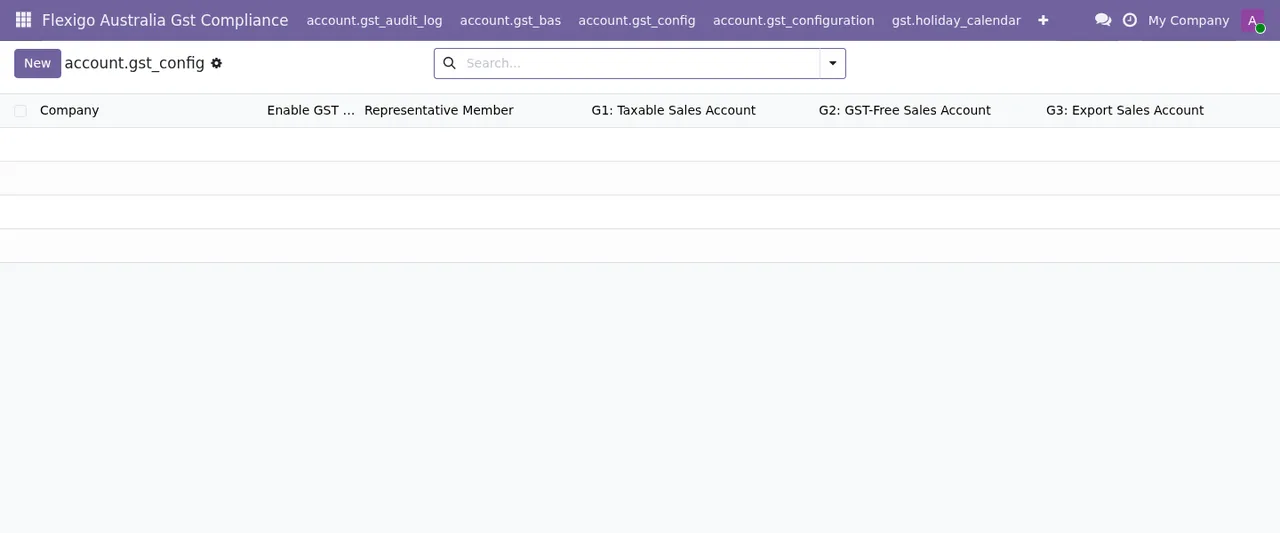
Konfiguracja jest powiązana z firmą (pole company_id) i ma pole konta dla każdej pozycji. Oto one, z etykietą widoczną na ekranie i nazwą techniczną:
G1: Taxable Sales Account(gl_account_g1_id)G2: GST-Free Sales Account(gl_account_g2_id)G3: Export Sales Account(gl_account_g3_id)G4: Capital Purchases Account(gl_account_g4_id)1A: GST-Free Purchases Account(gl_account_1a_id)1B: ITC Claim Account(gl_account_1b_id)1E: Capital Purchases (ITC) Account(gl_account_1e_id)
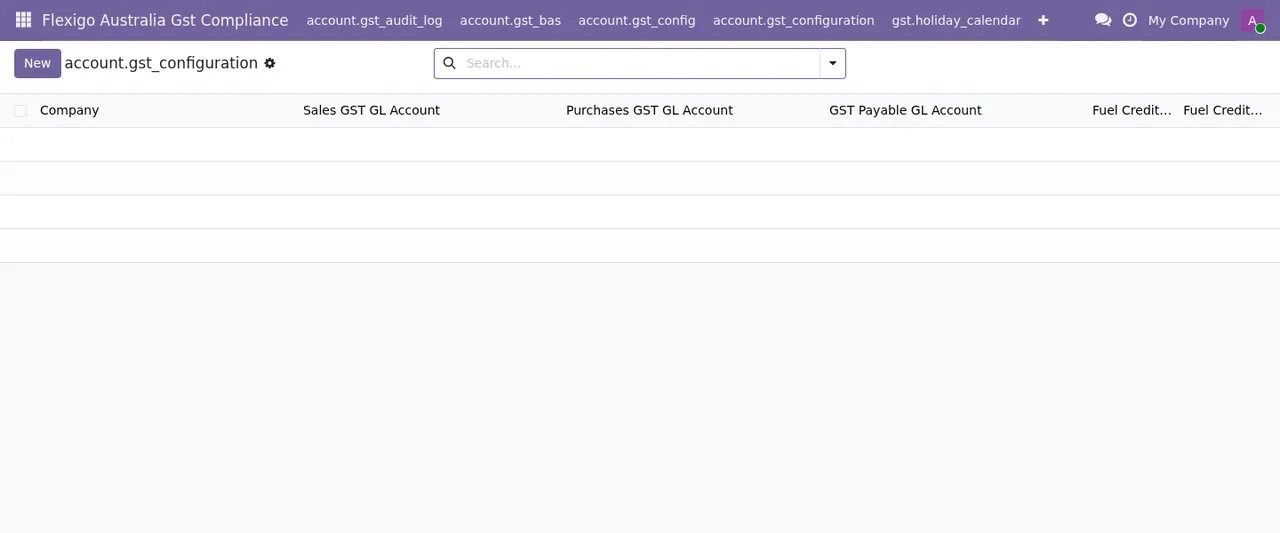
Są też trzy pola kont dla samego GST: Sales GST GL Account, Purchases GST GL Account i GST Payable GL Account. Zanim je wybierzesz, przygotuj Plan kont używany dla Australii i ustal, kto decyduje, które konto trafia do której pozycji.
Kiedy warto zaznaczyć Enable GST Group?
Zgodnie z pomocą pola gst_group_enabled włącza konsolidację grupy GST dla podmiotów powiązanych. Obok masz Representative Member (gst_group_representative_member_id), czyli według opisu członka reprezentującego, który składa skonsolidowany BAS, oraz Group Members (gst_group_member_ids), gdzie wybierasz członków grupy. Jeśli nie masz pewności, czy wasze firmy tworzą grupę podmiotów powiązanych, skonsultuj to z osobą prowadzącą wasze podatki w Australii, zanim to zaznaczysz.
Jakie kwoty i stawki trzeba sprawdzić?
Pola liczbowe najlepiej przejrzeć jedno po drugim, bo moduł używa ich dokładnie tak, jak je zostawisz:
G10 Reconciliation Tolerance (A$)(bas_g10_reconciliation_tolerance): pomoc opisuje je jako «BAS Gate 1», maksymalną dopuszczalną różnicę między G10 a oznaczonymi pozycjami księgi głównej. Obok jestG10 Tolerance (%), a w innym formularzu pojawia sięBAS Reconciliation Tolerance (A$)(bas_tolerance_amount).Mandatory Proof Doc Threshold (A$): transakcje powyżej tej kwoty wymagają załączenia dokumentu potwierdzającego.Allowed File Types: lista dozwolonych rozszerzeń plików, oddzielonych przecinkami.Petrol Rate (cents/L),Diesel Rate (cents/L)iLPG/Gas Rate (cents/kg): pomoc wskazuje, że to stawki ulgi podatkowej na paliwo ATO, i prosi o ich coroczną aktualizację. Zobaczysz teżFuel Credit Rate - Diesel (cents/L)iFuel Credit Rate - Petrol (cents/L).GST Registration Threshold (A$): pomoc pola opisuje go jako kwotę, powyżej której rejestracja jest obowiązkowa, gdy obrót z 12 miesięcy ją przekracza, i powołuje się na GST Act s.23-5.Data Jurisdiction(gdpr_jurisdiction), lista rozwijana, orazCurrency(currency_id).
Zanotuj, skąd bierzesz każdą stawkę paliwową i kiedy ją wpisałeś: pomoc pola prosi o coroczną aktualizację.
Dwa komunikaty błędów, które możesz zobaczyć na początku
Co oznacza Audit log retention must be at least 5 years (GST Act 1999 s.353).?
Moduł sprawdza pole Audit Log Retention (years) (audit_log_retention_years) i nie przyjmuje wartości poniżej 5 lat; pomoc pola powołuje się na GST Act 1999 s.353. Rozwiązanie to wpisać 5 lub więcej. Jeśli wasz podmiot jest regulowany przez APRA (ubezpieczenia, superannuation), masz też APRA Extended Retention (years) (audit_log_retention_years_apra) dla wydłużonego przechowywania.
Dlaczego użytkownik dostaje Only an Accounting Administrator submits a BAS or changes a submitted one.?
Bo, jak mówi sam komunikat, tylko Accounting Administrator składa BAS lub zmienia już złożony. Jeśli pojawia się u kogoś, kto przygotowuje BAS, ale go nie składa, nic nie jest zepsute: niech złoży go użytkownik z tym uprawnieniem albo poproś administratora Odoo o sprawdzenie Praw dostępu tej osoby, jeśli to ona ma składać. Ustal, kto składa, przed pierwszym okresem, żeby ten komunikat nie pojawił się w dniu terminu.
Co sprawdzić w pierwszym tygodniu
Które listy z menu warto otworzyć?
W menu Flexigo Australia Gst Compliance znajdziesz m.in. listę proporcjonalnych podziałów ITC (account.gst_apportionment), dziennik audytu (account.gst_audit_log, z kolumnami Company, Entity Type, Entity ID, Action, User i Timestamp), listę BAS (account.gst_bas) i listę konfiguracji (account.gst_config). Zaraz po instalacji otwórz je, aby sprawdzić, czy Twój użytkownik je widzi i czy firma jest właściwa, gdy zaczną się zapełniać.
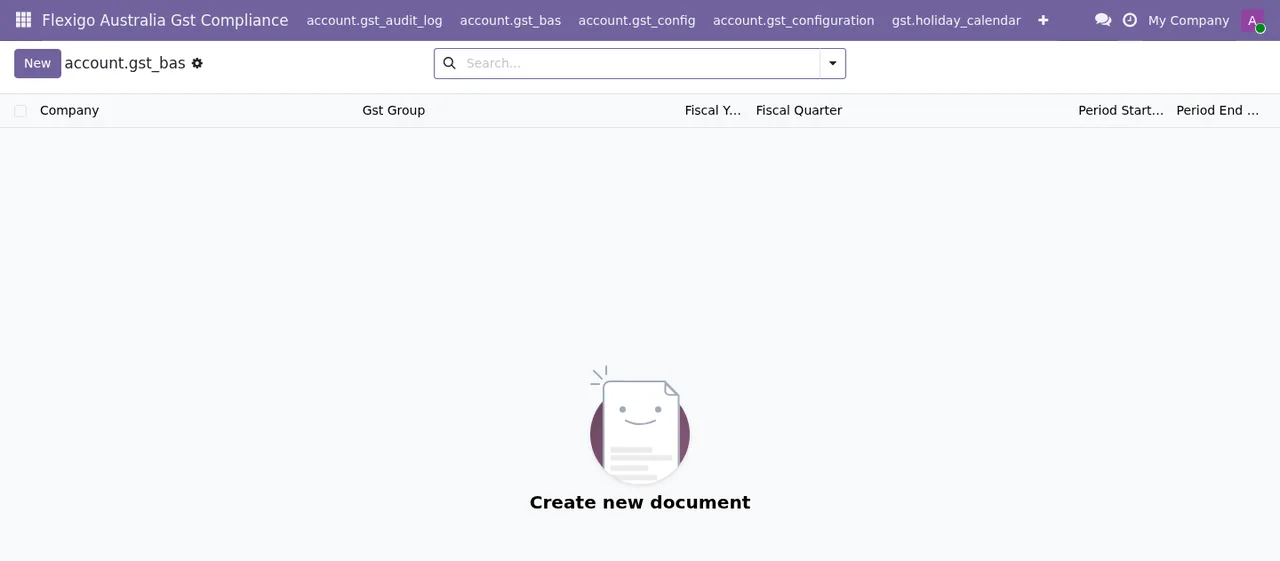
Na liście BAS kolumny Fiscal Year, Fiscal Quarter, Period Start i Period End pozwalają jednym spojrzeniem sprawdzić, czy każdy utworzony okres ma oczekiwany rok, kwartał i daty.
Jakie powiadomienia e-mail mogę włączyć?
Polem Enable Email Notifications (email_notifications_enabled) włączasz e-maile. Potem ustawiasz dwa terminy: BAS Due Reminder (days before), czyli ile dni przed terminem wysyłane jest przypomnienie o BAS, oraz ITC Expiry Reminder (days before), które ostrzega o ITC wygasających w ciągu tej liczby dni. Wybierz wartości, które dadzą zapas czasu osobie przygotowującej BAS i osobie, która go składa.
Jak to wygląda z wersjami Odoo i usługą lokalną?
Moduł jest opublikowany w Odoo Apps dla wersji 17, 18, 19 i 20, w cenie 9 € za wersję Odoo, płatność jednorazowa, netto (bez VAT). Usługa lokalna FlexigoTech Cloud kosztuje 29 €/mies. lub 290 €/rok netto (bez VAT) (Pro: 58 €/mies. lub 580 €/rok). Bez subskrypcji lub przy zawieszonej usłudze przestaje działać to, co zapewnia subskrypcja, a dane zostają w Twoim Odoo. Z subskrypcją moduł dla nowych wersji Odoo jest wliczony, jeśli kupiłeś go na flexigotech.com; w Odoo App Store każdą wersję kupuje się tam. Jeśli wciąż nie wiesz, czy to dla Ciebie, zobacz co obejmuje i czego potrzeba przed instalacją.
Jak pomaga FlexigoTech
Wdrażamy Odoo 17, 18, 19 i 20 oraz tworzymy konektory i integracje na zamówienie. Jeśli chcesz, żebyśmy razem z Tobą przejrzeli konfigurację kont, tolerancje lub uprawnienia przed pierwszym BAS, napisz do nas ze strony modułu. Kartę modułu znajdziesz też w Odoo Apps.
Czytaj dalej
Sprawdzone w kodzie źródłowym modułu (wersja 20.0) i w podlinkowanych źródłach
Źródła
- Kod modułu: flexigo_australia_gst_compliance 20.0 (18da350f): models/account_gst_bas.py
- Kod modułu: flexigo_australia_gst_compliance 20.0 (18da350f): models/account_gst_config.py
- Kod modułu: flexigo_australia_gst_compliance 20.0 (18da350f): models/account_gst_configuration.py
- apps.odoo.com/apps/modules/20.0/flexigo_australia_gst_compliance
- apps.odoo.com/apps/modules/17.0/flexigo_australia_gst_compliance
- apps.odoo.com/apps/modules/18.0/flexigo_australia_gst_compliance
- apps.odoo.com/apps/modules/19.0/flexigo_australia_gst_compliance
- flexigotech.com/en/services.html
- flexigotech.com/precios.html