

 Español
 English
 Deutsch
 Français
 Português
 Italiano
 Nederlands
 Polski
Què omplir a la configuració abans del primer BAS
Quins comptes comptables demana el mòdul per a les caselles del BAS?
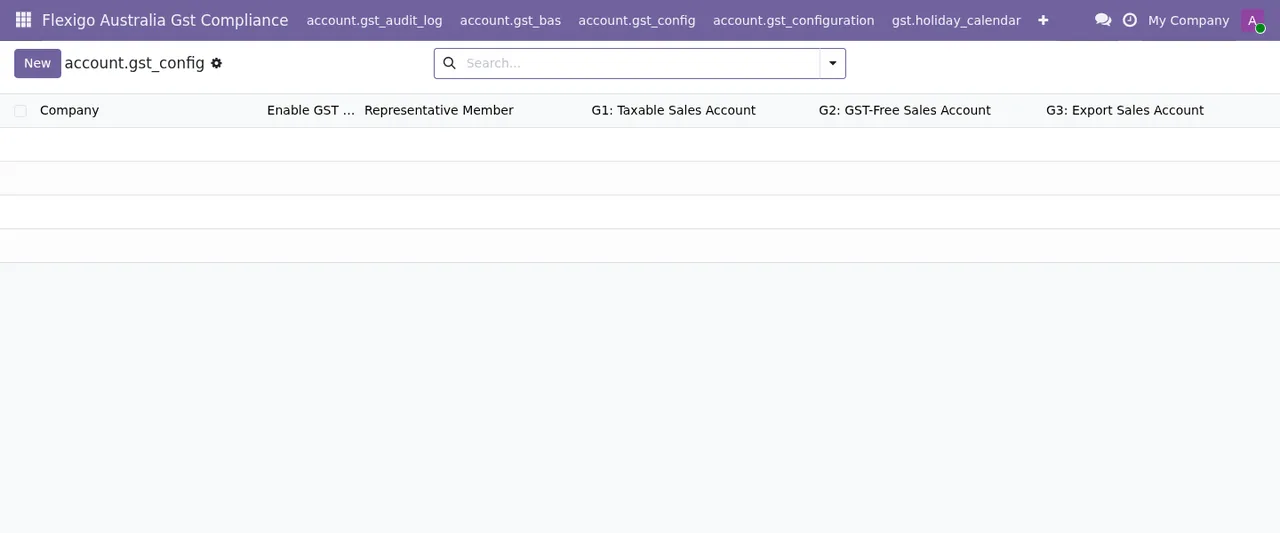
La configuració va lligada a una companyia (camp company_id) i té un camp de compte per a cada casella. Són aquests, amb l'etiqueta que veuràs a la pantalla i el nom tècnic:
G1: Taxable Sales Account(gl_account_g1_id)G2: GST-Free Sales Account(gl_account_g2_id)G3: Export Sales Account(gl_account_g3_id)G4: Capital Purchases Account(gl_account_g4_id)1A: GST-Free Purchases Account(gl_account_1a_id)1B: ITC Claim Account(gl_account_1b_id)1E: Capital Purchases (ITC) Account(gl_account_1e_id)
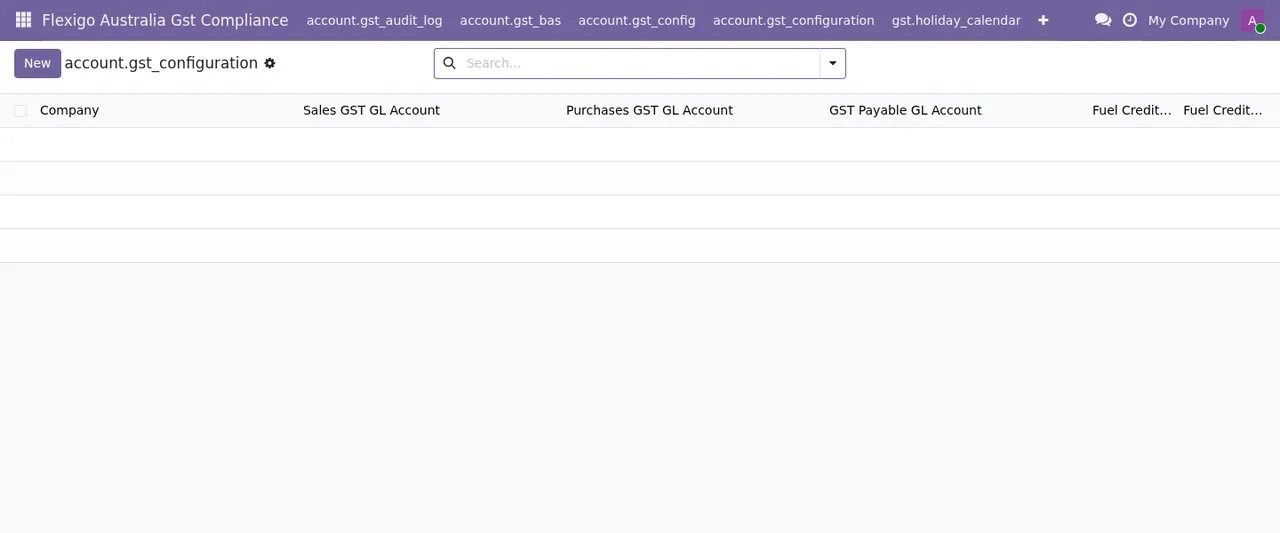
A més, hi ha tres camps de compte per al GST mateix: Sales GST GL Account, Purchases GST GL Account i GST Payable GL Account. Abans d'escollir-los, tingues a mà el pla comptable que feu servir per a Austràlia i qui decideix quin compte va a cada casella.
Quan té sentit activar Enable GST Group?
Segons l'ajuda del camp, gst_group_enabled activa la consolidació del grup GST per a entitats associades. Al costat tens Representative Member (gst_group_representative_member_id), que segons la seva descripció és el membre representant que presenta el BAS consolidat, i Group Members (gst_group_member_ids), on es trien els membres del grup. Si no tens clar si les vostres companyies formen un grup d'entitats associades, consulta-ho amb qui porta la vostra fiscalitat a Austràlia abans de marcar-lo.
Quins imports i taxes cal revisar?
Els camps numèrics són els que més val la pena repassar un per un, perquè el mòdul els fa servir tal com els deixis:
G10 Reconciliation Tolerance (A$)(bas_g10_reconciliation_tolerance): la seva ajuda el descriu com la «BAS Gate 1», la variació màxima permesa entre G10 i les línies del llibre major etiquetades. Al costat hi haG10 Tolerance (%), i en un altre formulari apareixBAS Reconciliation Tolerance (A$)(bas_tolerance_amount).Mandatory Proof Doc Threshold (A$): les transaccions per sobre d'aquest import requereixen adjuntar un justificant.Allowed File Types: llista d'extensions de fitxer permeses, separades per comes.Petrol Rate (cents/L),Diesel Rate (cents/L)iLPG/Gas Rate (cents/kg): l'ajuda indica que són les taxes de crèdit fiscal de combustible de l'ATO i demana actualitzar-les cada any. També veuràsFuel Credit Rate - Diesel (cents/L)iFuel Credit Rate - Petrol (cents/L).GST Registration Threshold (A$): l'ajuda del camp el descriu com l'import a partir del qual el registre és obligatori quan la facturació de 12 mesos el supera, i cita la GST Act s.23-5.Data Jurisdiction(gdpr_jurisdiction), un desplegable, iCurrency(currency_id).
Apunta en algun lloc d'on treus cada taxa de combustible i en quina data la vas posar: l'ajuda del camp demana actualitzar-la cada any.
Els dos missatges d'error que pots veure al principi
Què vol dir Audit log retention must be at least 5 years (GST Act 1999 s.353).?
El mòdul comprova el camp Audit Log Retention (years) (audit_log_retention_years) i no accepta un valor inferior a 5 anys; l'ajuda del camp cita la GST Act 1999 s.353. La solució és posar-hi 5 o més. Si la vostra entitat està regulada per APRA (assegurances, superannuation), també tens APRA Extended Retention (years) (audit_log_retention_years_apra) per a la retenció ampliada.
Per què un usuari rep Only an Accounting Administrator submits a BAS or changes a submitted one.?
Perquè, segons el mateix missatge, només un Accounting Administrator presenta un BAS o en modifica un de ja presentat. Si li surt a algú que prepara el BAS però no el presenta, no hi ha res trencat: que el presenti un usuari amb aquest permís, o demana a qui administra Odoo que revisi els seus permisos si li toca fer-ho a ell. Convé decidir qui presenta abans del primer període, perquè el dia del venciment no aparegui aquest missatge.
Què revisar la primera setmana
Quines llistes del menú convé obrir?
Al menú Flexigo Australia Gst Compliance tens, entre d'altres, la llista de prorrates d'ITC (account.gst_apportionment), el registre d'auditoria (account.gst_audit_log, amb les columnes Company, Entity Type, Entity ID, Action, User i Timestamp), la de BAS (account.gst_bas) i la de configuració (account.gst_config). Acabat d'instal·lar, obre-les per comprovar que el teu usuari les veu i que la companyia és la correcta quan comencin a omplir-se.
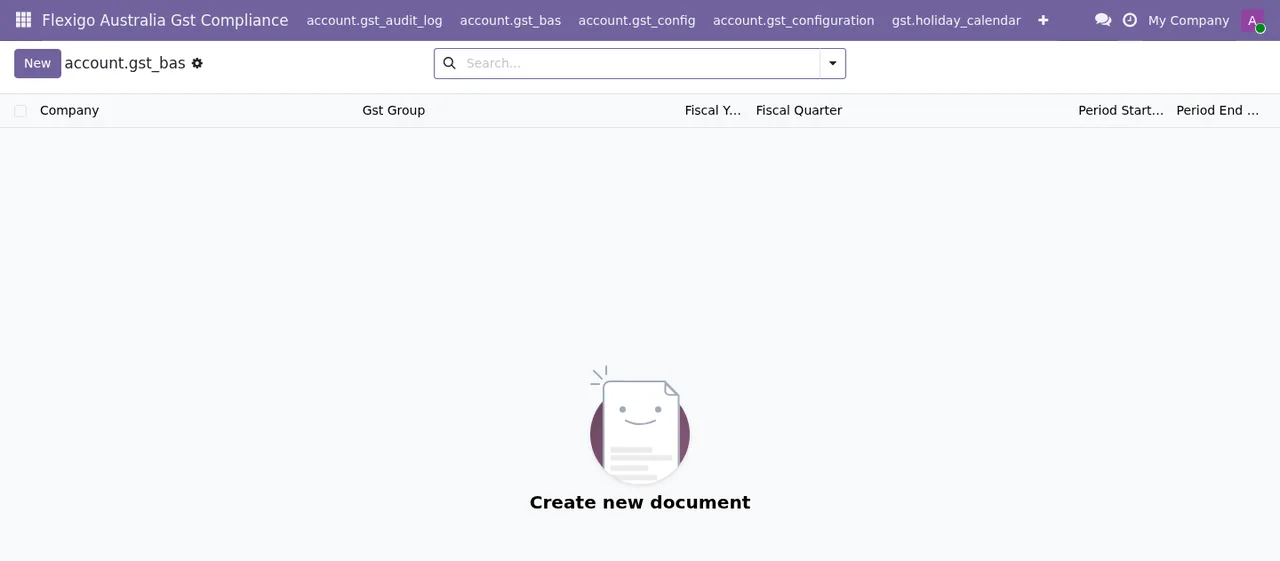
A la llista de BAS, les columnes Fiscal Year, Fiscal Quarter, Period Start i Period End et serveixen per comprovar d'un cop d'ull que cada període que creïs té l'any, el trimestre i les dates que esperes.
Quins avisos per correu puc activar?
Amb Enable Email Notifications (email_notifications_enabled) actives els correus. Després ajustes dos terminis: BAS Due Reminder (days before), quants dies abans del venciment s'envia el recordatori del BAS, i ITC Expiry Reminder (days before), que avisa dels ITC que caduquen dins d'aquest nombre de dies. Tria valors que donin marge a qui prepara el BAS i a qui el presenta.
Què passa amb les versions d'Odoo i amb el servei local?
El mòdul està publicat a Odoo Apps per a 17, 18, 19 i 20, a 9 € per versió d'Odoo en pagament únic, sense IVA. El servei local de FlexigoTech Cloud costa 29 €/mes o 290 €/any sense IVA (Pro: 58 €/mes o 580 €/any). Sense subscripció, o amb el servei suspès, s'atura el que dona la subscripció i les dades es queden al teu Odoo. Amb la subscripció, el mòdul per a les versions noves d'Odoo hi va inclòs si el vas comprar a flexigotech.com; a l'Odoo App Store, cada versió es compra allà. Si encara dubtes de si t'encaixa, mira què cobreix i què cal abans d'instal·lar-lo.
Com t'ajuda FlexigoTech
Implantem Odoo 17, 18, 19 i 20 i desenvolupem connectors i integracions a mida. Si vols que revisem amb tu la configuració de comptes, les toleràncies o els permisos abans del teu primer BAS, escriu-nos des de la pàgina del mòdul. També pots veure la fitxa a Odoo Apps.
Continua llegint
Comprovat al codi del mòdul (versió 20.0) i a les fonts enllaçades
Fonts
- Codi del mòdul: flexigo_australia_gst_compliance 20.0 (18da350f): models/account_gst_bas.py
- Codi del mòdul: flexigo_australia_gst_compliance 20.0 (18da350f): models/account_gst_config.py
- Codi del mòdul: flexigo_australia_gst_compliance 20.0 (18da350f): models/account_gst_configuration.py
- apps.odoo.com/apps/modules/20.0/flexigo_australia_gst_compliance
- apps.odoo.com/apps/modules/17.0/flexigo_australia_gst_compliance
- apps.odoo.com/apps/modules/18.0/flexigo_australia_gst_compliance
- apps.odoo.com/apps/modules/19.0/flexigo_australia_gst_compliance
- flexigotech.com/en/services.html
- flexigotech.com/precios.html