

 Español
 English
 Català
 Deutsch
 Français
 Português
 Italiano
 Polski
Wat je invult in de configuratie vóór je eerste BAS
Welke grootboekrekeningen vraagt de module voor de BAS-vakken?
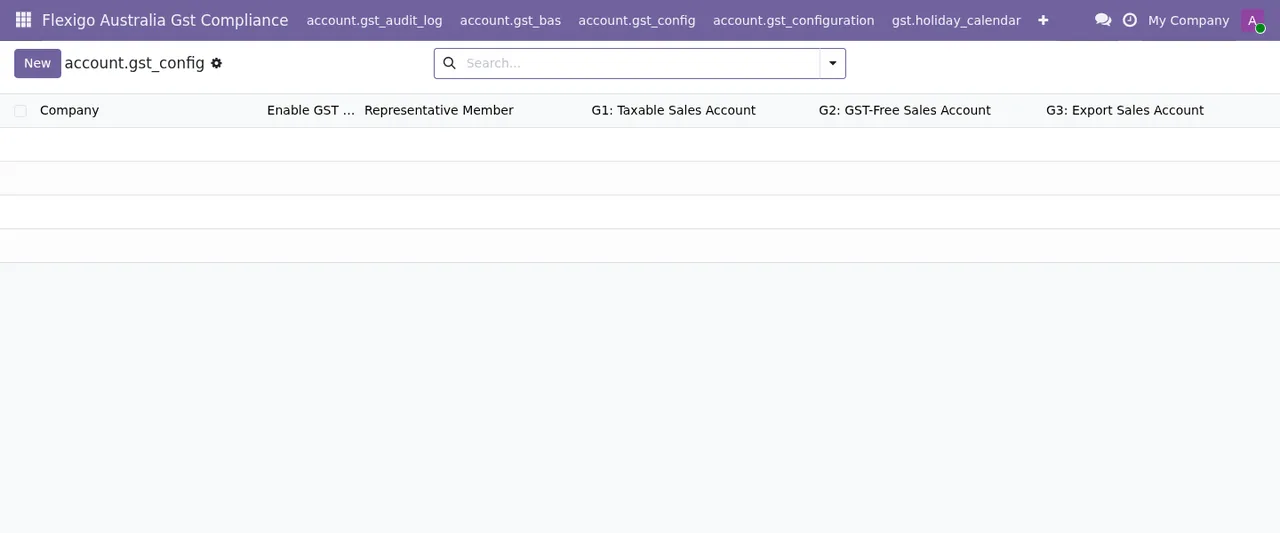
De configuratie hoort bij een bedrijf (veld company_id) en heeft voor elk vak een rekeningveld. Dit zijn ze, met het label dat je op het scherm ziet en de technische naam:
G1: Taxable Sales Account(gl_account_g1_id)G2: GST-Free Sales Account(gl_account_g2_id)G3: Export Sales Account(gl_account_g3_id)G4: Capital Purchases Account(gl_account_g4_id)1A: GST-Free Purchases Account(gl_account_1a_id)1B: ITC Claim Account(gl_account_1b_id)1E: Capital Purchases (ITC) Account(gl_account_1e_id)
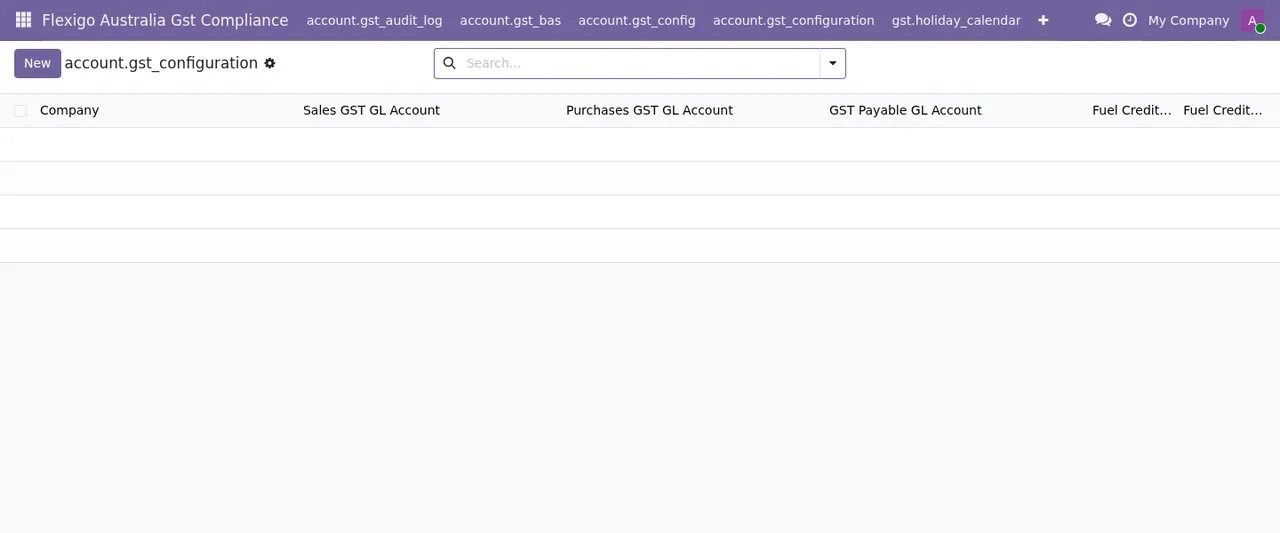
Daarnaast zijn er drie rekeningvelden voor de GST zelf: Sales GST GL Account, Purchases GST GL Account en GST Payable GL Account. Houd voordat je ze kiest het grootboekschema bij de hand dat jullie voor Australië gebruiken, en spreek af wie beslist welke rekening in welk vak komt.
Wanneer is het zinvol om Enable GST Group aan te zetten?
Volgens de veldhulp zet gst_group_enabled de consolidatie van de GST-groep aan voor gelieerde entiteiten. Ernaast staan Representative Member (gst_group_representative_member_id), volgens de beschrijving het vertegenwoordigende lid dat de geconsolideerde BAS indient, en Group Members (gst_group_member_ids), waar je de groepsleden kiest. Weet je niet zeker of jullie bedrijven een groep gelieerde entiteiten vormen, overleg dan eerst met degene die jullie Australische belastingzaken regelt voordat je het aanvinkt.
Welke bedragen en percentages moet je controleren?
De numerieke velden loop je het best één voor één na, want de module gebruikt ze precies zoals jij ze invult:
G10 Reconciliation Tolerance (A$)(bas_g10_reconciliation_tolerance): de hulptekst noemt het «BAS Gate 1», de maximaal toegestane afwijking tussen G10 en de gelabelde grootboekregels. Ernaast staatG10 Tolerance (%), en in een ander formulier zie jeBAS Reconciliation Tolerance (A$)(bas_tolerance_amount).Mandatory Proof Doc Threshold (A$): transacties boven dit bedrag vereisen een bijgevoegd bewijsstuk.Allowed File Types: een lijst met toegestane bestandsextensies, gescheiden door komma's.Petrol Rate (cents/L),Diesel Rate (cents/L)enLPG/Gas Rate (cents/kg): volgens de hulptekst zijn dit de brandstofbelastingkredietpercentages van de ATO, die je elk jaar moet bijwerken. Je ziet ookFuel Credit Rate - Diesel (cents/L)enFuel Credit Rate - Petrol (cents/L).GST Registration Threshold (A$): de veldhulp beschrijft dit als het bedrag waarboven registratie verplicht is wanneer de omzet over 12 maanden het overschrijdt, met verwijzing naar GST Act s.23-5.Data Jurisdiction(gdpr_jurisdiction), een keuzelijst, enCurrency(currency_id).
Noteer ergens waar je elk brandstofpercentage vandaan hebt en op welke datum je het hebt ingevoerd: de veldhulp vraagt om een jaarlijkse update.
De twee foutmeldingen die je in het begin kunt zien
Wat betekent Audit log retention must be at least 5 years (GST Act 1999 s.353).?
De module controleert het veld Audit Log Retention (years) (audit_log_retention_years) en accepteert geen waarde onder 5 jaar; de veldhulp verwijst naar GST Act 1999 s.353. De oplossing is 5 of meer invullen. Staat jullie entiteit onder toezicht van APRA (verzekeringen, superannuation), dan heb je daarnaast APRA Extended Retention (years) (audit_log_retention_years_apra) voor de verlengde bewaartermijn.
Waarom krijgt een gebruiker Only an Accounting Administrator submits a BAS or changes a submitted one.?
Omdat, zoals de melding zegt, alleen een Accounting Administrator een BAS indient of een al ingediende BAS wijzigt. Krijgt iemand die de BAS voorbereidt maar niet indient deze melding, dan is er niets kapot: laat een gebruiker met die rechten indienen, of vraag degene die Odoo beheert de toegangsrechten na te kijken als indienen wel bij die persoon hoort. Spreek vóór de eerste periode af wie indient, zodat deze melding niet op de vervaldatum opduikt.
Wat je de eerste week controleert
Welke lijsten in het menu open je het best?
In het menu Flexigo Australia Gst Compliance vind je onder andere de lijst met ITC-verdelingen (account.gst_apportionment), het auditlogboek (account.gst_audit_log, met de kolommen Company, Entity Type, Entity ID, Action, User en Timestamp), de BAS-lijst (account.gst_bas) en de configuratielijst (account.gst_config). Open ze direct na de installatie om te controleren dat je gebruiker ze ziet en dat het bedrijf klopt zodra ze zich vullen.
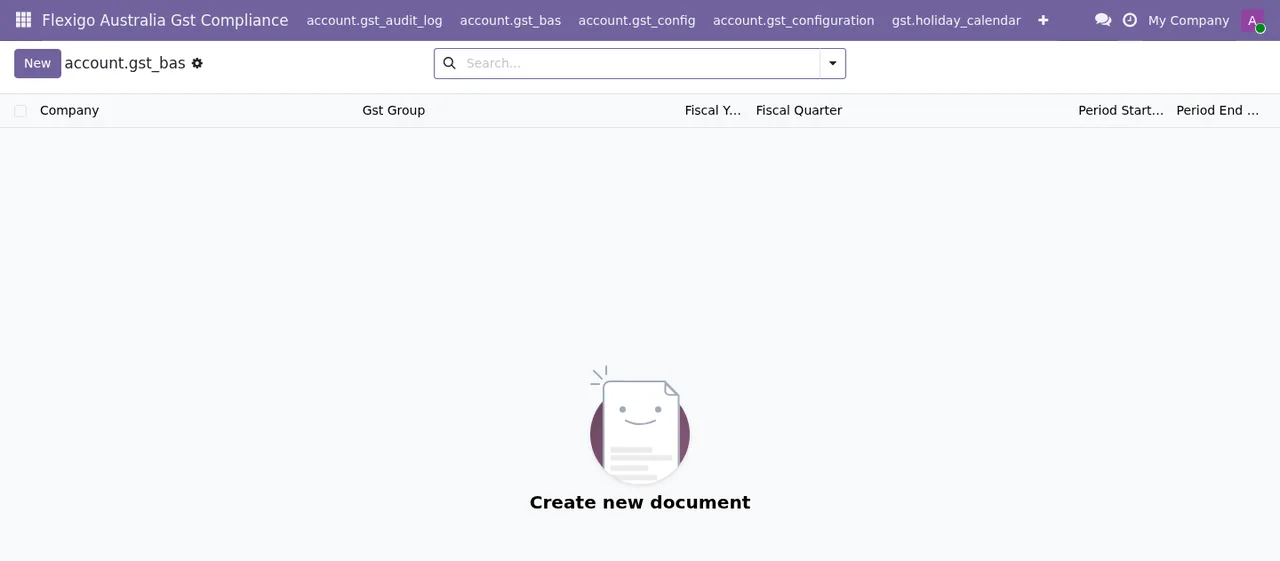
In de BAS-lijst zie je met de kolommen Fiscal Year, Fiscal Quarter, Period Start en Period End in één oogopslag of elke periode die je aanmaakt het jaar, kwartaal en de data heeft die je verwacht.
Welke e-mailmeldingen kan ik aanzetten?
Met Enable Email Notifications (email_notifications_enabled) zet je de e-mails aan. Daarna stel je twee termijnen in: BAS Due Reminder (days before), hoeveel dagen vóór de vervaldatum de BAS-herinnering verstuurd wordt, en ITC Expiry Reminder (days before), dat waarschuwt voor ITC's die binnen dat aantal dagen verlopen. Kies waarden die zowel degene die de BAS voorbereidt als degene die indient genoeg ruimte geven.
Hoe zit het met Odoo-versies en de lokale dienst?
De module staat op Odoo Apps voor 17, 18, 19 en 20, voor € 9 per Odoo-versie als eenmalige betaling, excl. btw. De lokale dienst van FlexigoTech Cloud kost € 29 per maand of € 290 per jaar excl. btw (Pro: € 58 per maand of € 580 per jaar). Zonder abonnement, of met een opgeschorte dienst, stopt wat het abonnement levert en blijven je gegevens in je Odoo. Met het abonnement is de module voor nieuwe Odoo-versies inbegrepen als je hem op flexigotech.com hebt gekocht; in de Odoo App Store koop je elke versie daar. Twijfel je nog of het bij je past, bekijk dan wat het dekt en wat je nodig hebt vóór de installatie.
Hoe FlexigoTech je helpt
We implementeren Odoo 17, 18, 19 en 20 en bouwen connectoren en integraties op maat. Wil je dat we samen met jou de rekeninginstellingen, toleranties of rechten nalopen vóór je eerste BAS, neem dan contact op via de modulepagina. Je kunt ook de pagina op Odoo Apps bekijken.
Lees verder
Gecontroleerd in de broncode van de module (versie 20.0) en in de gelinkte bronnen
Bronnen
- Broncode van de module: flexigo_australia_gst_compliance 20.0 (18da350f): models/account_gst_bas.py
- Broncode van de module: flexigo_australia_gst_compliance 20.0 (18da350f): models/account_gst_config.py
- Broncode van de module: flexigo_australia_gst_compliance 20.0 (18da350f): models/account_gst_configuration.py
- apps.odoo.com/apps/modules/20.0/flexigo_australia_gst_compliance
- apps.odoo.com/apps/modules/17.0/flexigo_australia_gst_compliance
- apps.odoo.com/apps/modules/18.0/flexigo_australia_gst_compliance
- apps.odoo.com/apps/modules/19.0/flexigo_australia_gst_compliance
- flexigotech.com/en/services.html
- flexigotech.com/precios.html