

 Español
 English
 Català
 Deutsch
 Français
 Italiano
 Nederlands
 Polski
Este botão está na ficha do plano de Enviar para a Amazon e faz uma só coisa: escrever no plano os dados de contacto e de endereço de origem.
Antes de clicar: onde está e quem o vê
- Abre o menu
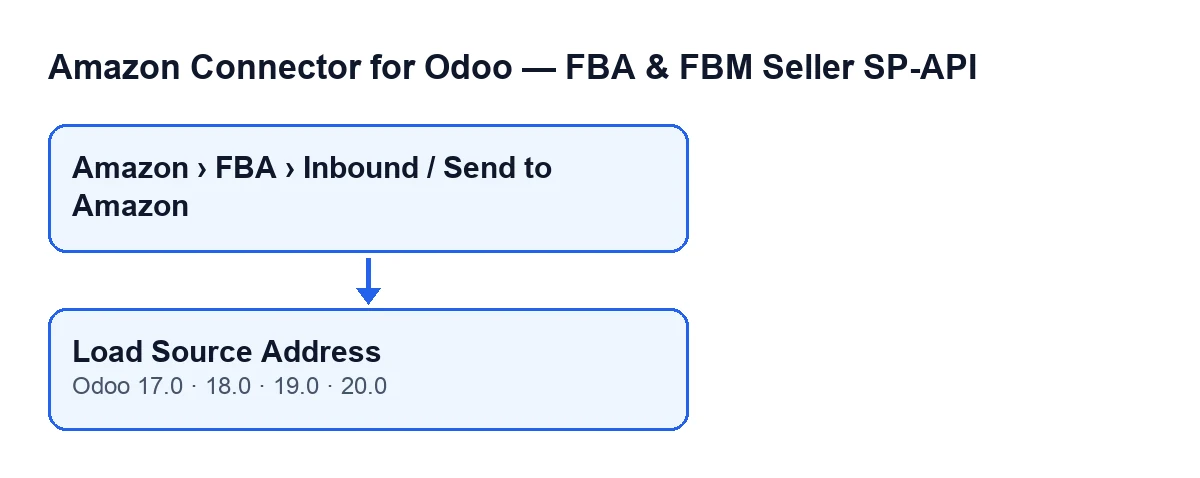
Amazon › FBA › Entrada / Enviar para a Amazon(Amazon › FBA › Inbound / Send to Amazon) e entra na ficha de um plano. Cada nível do menu exige a permissãoVisualizador(Viewer): se não tiveres uma delas, não vês esse nível.
- Identifica o plano pelo seu
Nome(Name). Vê-se na ficha e também na lista deEnviar para a Amazon.
- Olha para a
Empresa(Company) do plano. Vê-se na ficha, só de leitura. O botão recorre a ela quando falta o contacto do armazém de origem e para substituir alguns nomes vazios.
- Verifica a versão. O módulo está publicado no Odoo Apps para Odoo 17, 18, 19 e 20, e o botão existe em todas essas ramificações.

Quando aparece o botão
- Procura
Carregar Endereço de Origemna ficha do plano. Com os valores por defeito, vê-se.
- Se não o encontrares, vê o
Estado(State) do plano. O botão fica oculto quandoEstadodeixa de ter o seu valor por defeito. A condição é a mesma no Odoo 17, 18, 19 e 20.
- Se trabalhas com o Odoo noutro idioma, a legenda muda. Em português é
Carregar Endereço de Origem; o esquema seguinte inclui também o alemão, o francês, o italiano e o castelhano.
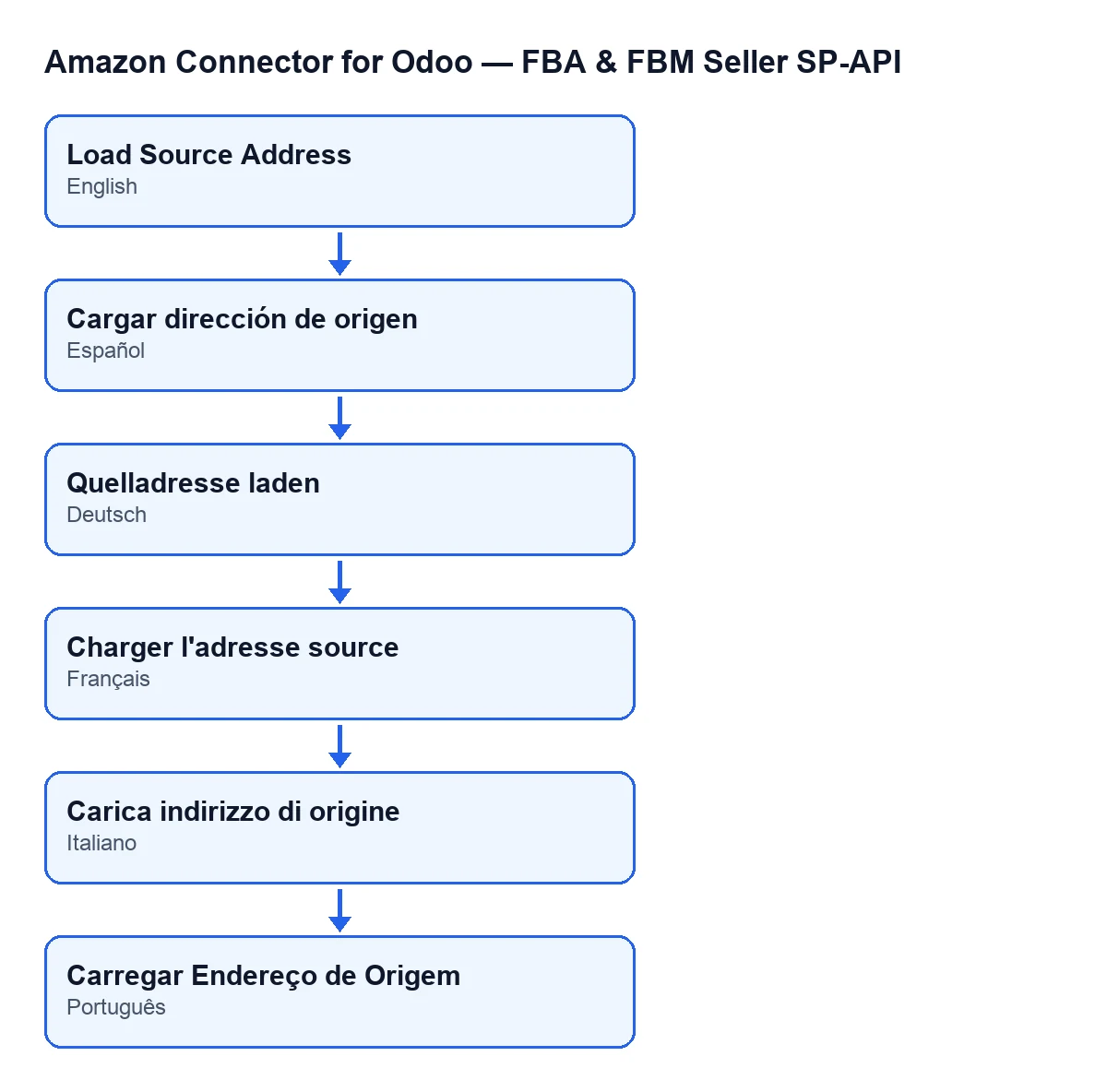
Carregar Endereço de Origem; o esquema inclui também o alemão, o francês, o italiano e o castelhano.De onde tira os dados o botão
Antes de escrever seja o que for, o botão decide que contacto usa. Isto é o que o código faz, por esta ordem:
- Parte da localização de origem do plano e verifica se tem um armazém associado. Se tiver e esse armazém trouxer um contacto, usa esse contacto.
- Se não houver armazém, ou o armazém não trouxer contacto, usa o contacto da
Empresado plano.
- Tem presente que os dados vêm do contacto escolhido, não do botão: se algo não for o que esperavas, vê a ficha desse contacto.
O que rever no contacto antes de clicar
O botão lê estes dados do contacto escolhido, por isso convém que estejam completos antes de os carregar:
- Nome do contacto e, se tiver, o nome comercial da sua empresa.
- Rua e segunda linha da rua.
- Cidade, código postal e país.
- Distrito ou estado, com o respetivo código, se tiver.
- Telefone ou telemóvel, e endereço de e-mail.
O que escreve no plano
O botão preenche no plano os dados de origem. Cada dado tem a sua própria regra de substituição:
- Nome de contacto: o nome do contacto. Se estiver vazio, o nome da
Empresado plano.
- Nome da empresa de origem: o nome comercial da empresa do contacto; se não houver, o nome do contacto; e se também não, o nome da
Empresado plano.
- Endereço: a rua na primeira linha e a segunda rua na segunda linha.
- Cidade, código postal e código de país, copiados tal e qual do contacto (o código de país é o do país do contacto).
- Distrito ou condado: o nome do distrito do contacto. Para o código do distrito usa o código desse distrito e, se não o tiver, o seu nome.
- Telefone: o telefone do contacto ou, se estiver vazio, o seu telemóvel.
- E-mail: o do contacto.
Depois de clicar: o que verificar
- Revê os dados carregados no plano. O que o contacto não tiver (rua, cidade, e-mail e semelhantes) é escrito como vazio, não se conserva o que existia antes.
- Lembra-te de que o botão sobrescreve. Se tinhas escrito à mão algum dado de origem no plano, o carregamento substitui-o pelo do contacto.
- Se faltar algo, completa a ficha do contacto (armazém ou empresa, conforme o caso acima) e volta a clicar no botão enquanto continuar visível.
- Se o
Estadodo plano mudar, o botão desaparece da ficha e já não podes lançar o carregamento a partir dali.
O que é preciso para o usar e como te ajudamos
O módulo é de pagamento único por versão e precisa da subscrição do FlexigoTech Cloud com o plano Conector: 49 €/mês ou 490 €/ano sem IVA (o plano Pro custa 98 €/mês ou 980 €/ano sem IVA). A ligação passa pelo FlexigoTech Cloud, que guarda as credenciais cifradas e avisa por e-mail se a sincronização falhar. Sem subscrição, ou com o serviço suspenso, pára o que a subscrição proporciona; os dados ficam no teu Odoo. Tens a ficha no Odoo Apps e a página do módulo em flexigotech.com.
Se estás a implementar o Odoo e queres que os contactos e armazéns estejam bem preparados antes de enviar mercadoria para a Amazon, na FlexigoTech implementamos o Odoo 17, 18, 19 e 20 e desenvolvemos conectores e integrações à medida.
Continue a ler
Verificado no código do conector (versão 20.0) e nas fontes indicadas
Fontes
- Código do módulo: flexigobe_amazon_seller_connector 20.0 (8576afa5): views/amazon_spapi_inbound_plan_views.xml
- Código do módulo: flexigobe_amazon_seller_connector 20.0 (8576afa5): models/amazon_spapi_inbound_plan.py
- apps.odoo.com/apps/modules/20.0/flexigobe_amazon_seller_connector
- flexigotech.com/precios.html
- flexigotech.com/en/services.html