

 Español
 English
 Català
 Deutsch
 Français
 Português
 Italiano
 Polski
Deze knop staat op het formulier van het plan van Send to Amazon en doet één ding: de contact- en bronadresgegevens in het plan schrijven.
Voordat je klikt: waar staat hij en wie ziet hem
- Open het menu
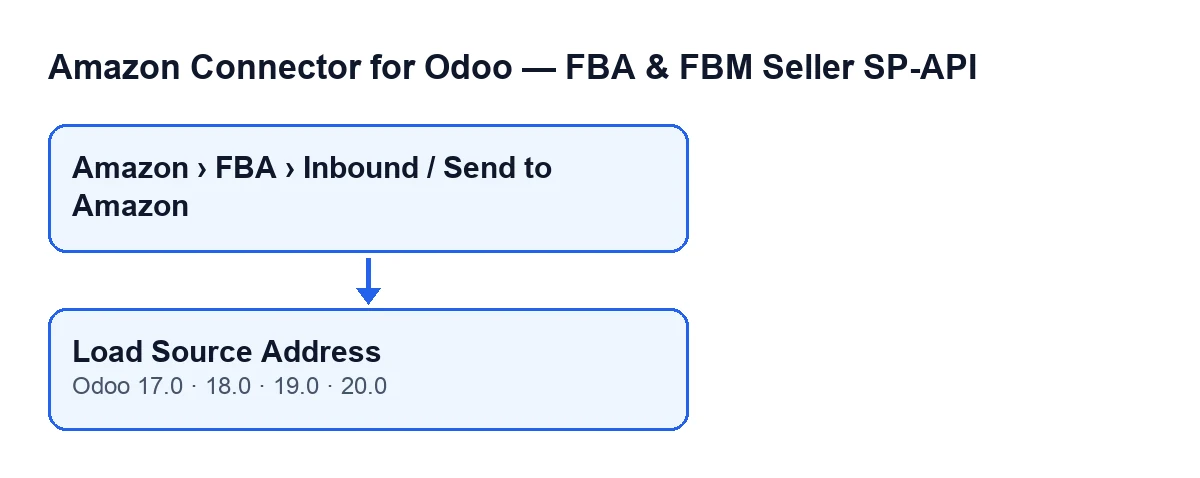
Amazon › FBA › Inbound / Send to Amazonen open het formulier van een plan. Elk deel van het menu vraagt het rechtViewer: heb je dat niet voor een van die delen, dan zie je dat deel niet.
- Herken het plan aan zijn
Name. Je ziet het op het formulier en ook in de lijst vanSend to Amazon.
- Kijk naar het veld
Companyvan het plan. Het staat op het formulier, alleen-lezen. De knop valt erop terug wanneer het contact van het bronmagazijn ontbreekt en om sommige lege namen te vervangen.
- Controleer de versie. De module is gepubliceerd in Odoo Apps voor Odoo 17, 18, 19 en 20, en de knop bestaat in al die versies.

Wanneer verschijnt de knop
- Zoek
Load Source Addressop het formulier van het plan. Met de standaardwaarden is hij zichtbaar.
- Vind je hem niet, kijk dan naar de
Statevan het plan. De knop verdwijnt wanneerStatezijn standaardwaarde verlaat. De voorwaarde is dezelfde in Odoo 17, 18, 19 en 20.
- In deze module wordt het label niet vertaald: ook met Odoo in het Nederlands heet de knop
Load Source Address. Het volgende schema toont het label in de talen waarin de module het wel vertaalt.
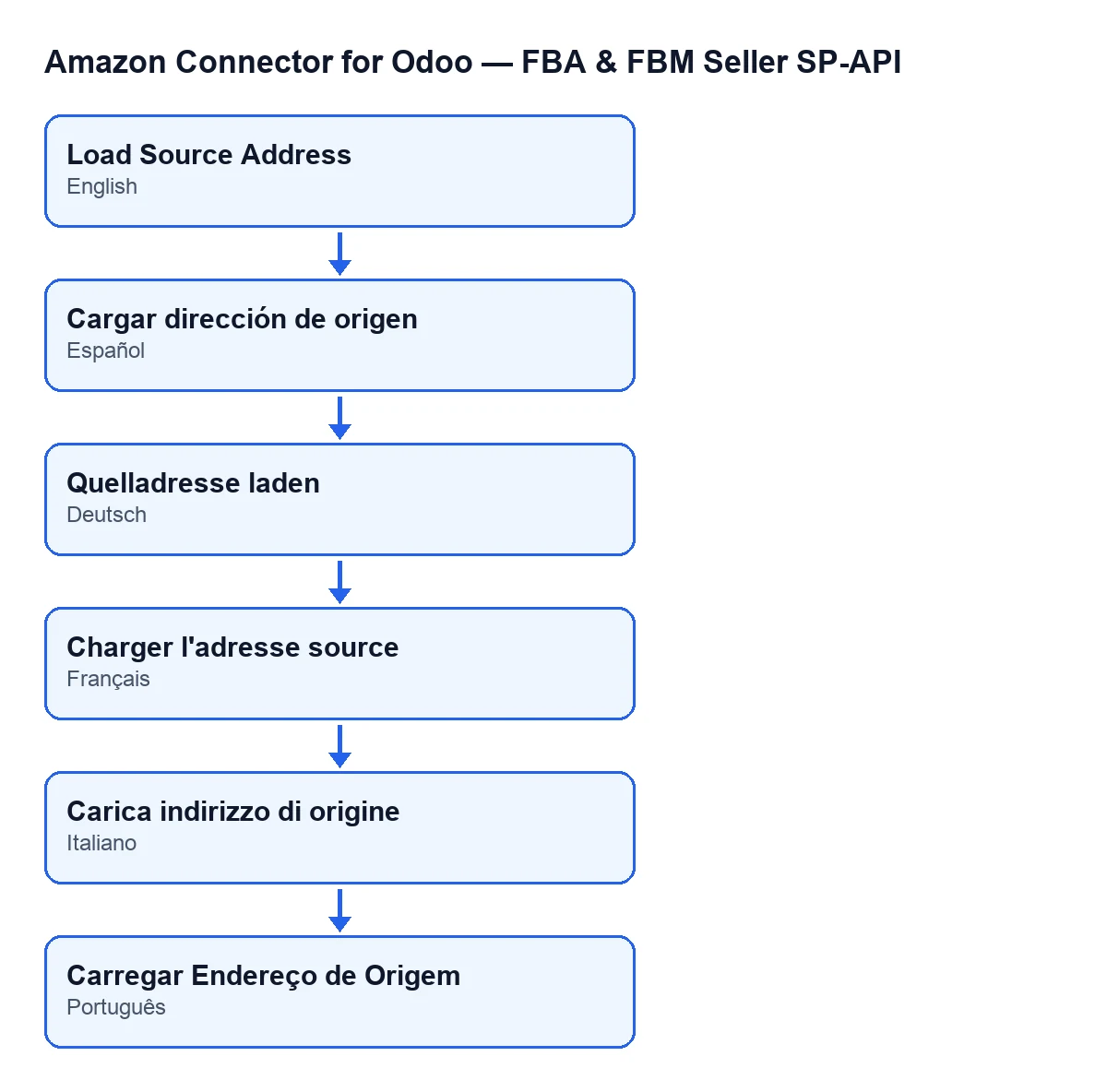
Load Source Address; het schema toont ook de teksten in het Spaans, Duits, Frans, Italiaans en Portugees.Waar de knop de gegevens vandaan haalt
Voordat hij iets schrijft, bepaalt de knop welk contact hij gebruikt. Dit doet de code, in deze volgorde:
- Hij vertrekt van de bronlocatie van het plan en kijkt of daar een magazijn aan gekoppeld is. Is dat zo en heeft dat magazijn een contact, dan gebruikt hij dat contact.
- Is er geen magazijn, of heeft het magazijn geen contact, dan gebruikt hij het contact van het
Companyvan het plan.
- Houd voor ogen dat de gegevens uit het gekozen contact komen, niet uit de knop: is iets niet wat je verwachtte, kijk dan op het formulier van dat contact.
Wat je in het contact moet nakijken voordat je klikt
De knop leest deze gegevens uit het gekozen contact, dus het is verstandig dat ze compleet zijn voordat je ze laadt:
- Naam van het contact en, als die er is, de handelsnaam van zijn bedrijf.
- Straat en tweede adresregel.
- Plaats, postcode en land.
- Provincie, met de code als die er is.
- Telefoon of mobiel, en e-mailadres.
Wat hij in het plan schrijft
De knop vult de brongegevens in het plan in. Elk gegeven heeft zijn eigen vervangingsregel:
- Contactnaam: de naam van het contact. Is die leeg, dan de naam van het
Companyvan het plan.
- Naam van het bronbedrijf: de handelsnaam van het bedrijf van het contact; is die er niet, de naam van het contact; en anders de naam van het
Companyvan het plan.
- Adres: de straat op de eerste regel en de tweede straatregel op de tweede regel.
- Plaats, postcode en landcode, ongewijzigd overgenomen van het contact (de landcode is die van het land van het contact).
- Provincie of regio: de naam van de provincie van het contact. Voor de provinciecode gebruikt hij de code van die provincie en, als die er niet is, de naam ervan.
- Telefoon: de telefoon van het contact of, als die leeg is, zijn mobiel.
- E-mailadres: dat van het contact.
Na het klikken: wat controleren
- Controleer de geladen gegevens in het plan. Wat het contact niet heeft (straat, plaats, e-mail en dergelijke) wordt als leeg geschreven; wat er eerder stond blijft niet bewaard.
- Onthoud dat de knop overschrijft. Had je handmatig een bronadresgegeven in het plan ingevuld, dan vervangt het laden dat door dat van het contact.
- Ontbreekt er iets, vul dan het formulier van het contact aan (magazijn of bedrijf, afhankelijk van het geval hierboven) en klik opnieuw op de knop zolang hij zichtbaar blijft.
- Verandert de
Statevan het plan, dan verdwijnt de knop van het formulier en kun je het laden daar niet meer starten.
Wat je nodig hebt om hem te gebruiken en hoe wij je helpen
De module is een eenmalige aankoop per versie en vereist het abonnement op FlexigoTech Cloud met het plan Connector: € 49 per maand of € 490 per jaar excl. btw (het plan Pro kost € 98 per maand of € 980 per jaar excl. btw). De verbinding loopt via FlexigoTech Cloud, dat de inloggegevens versleuteld opslaat en je per e-mail waarschuwt als de synchronisatie faalt. Zonder abonnement, of met de dienst opgeschort, stopt wat het abonnement levert; de gegevens blijven in jouw Odoo. Je hebt de productpagina in Odoo Apps en de modulepagina op flexigotech.com.
Ben je Odoo aan het implementeren en wil je dat de contacten en magazijnen goed voorbereid zijn voordat je goederen naar Amazon stuurt, dan implementeren wij bij FlexigoTech Odoo 17, 18, 19 en 20 en ontwikkelen we connectoren en integraties op maat.
Lees verder
Gecontroleerd in de broncode van de connector (versie 20.0) en in de gelinkte bronnen
Bronnen
- Broncode van de module: flexigobe_amazon_seller_connector 20.0 (8576afa5): views/amazon_spapi_inbound_plan_views.xml
- Broncode van de module: flexigobe_amazon_seller_connector 20.0 (8576afa5): models/amazon_spapi_inbound_plan.py
- apps.odoo.com/apps/modules/20.0/flexigobe_amazon_seller_connector
- flexigotech.com/precios.html
- flexigotech.com/en/services.html