

 Español
 English
 Català
 Deutsch
 Português
 Italiano
 Nederlands
 Polski
Ce bouton se trouve dans la fiche du plan Envoyer à Amazon et ne fait qu'une chose : écrire dans le plan les données de contact et d'adresse d'origine.
Avant de cliquer : où il se trouve et qui le voit
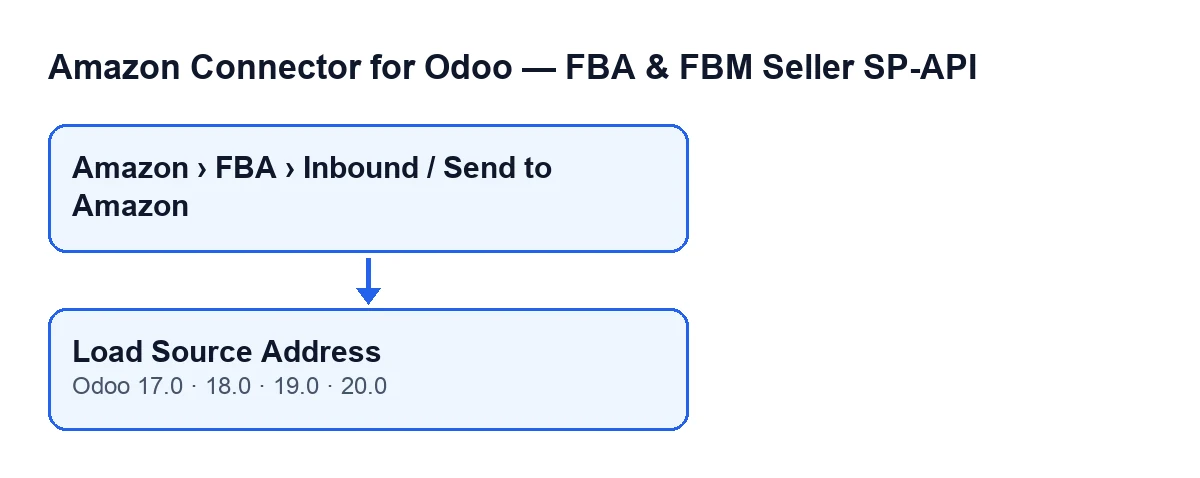
- Ouvrez le menu
Amazon › FBA › Entrant / Envoyer à Amazon(Amazon › FBA › Inbound / Send to Amazon) et entrez dans la fiche d'un plan. Chaque niveau du menu demande la permissionLecteur(Viewer) : si vous n'en avez pas une, vous ne voyez pas ce niveau.
- Identifiez le plan par son
Nom(Name). Il apparaît dans la fiche et aussi dans la listeEnvoyer à Amazon.
- Regardez la
Société(Company) du plan. Elle apparaît dans la fiche, en lecture seule. Le bouton s'en sert quand le contact de l'entrepôt d'origine manque et pour remplacer certains noms vides.
- Vérifiez la version. Le module est publié sur Odoo Apps pour Odoo 17, 18, 19 et 20, et le bouton existe dans toutes ces branches.

Quand le bouton apparaît
- Cherchez
Charger l'adresse sourcedans la fiche du plan. Avec les valeurs par défaut, il est visible.
- Si vous ne le trouvez pas, regardez l'
État/région(State) du plan. Le bouton se masque quandÉtat/régionn'a plus sa valeur par défaut. La condition est la même dans Odoo 17, 18, 19 et 20.
- Si vous travaillez avec Odoo dans une autre langue, le libellé change. En français, c'est
Charger l'adresse source; le schéma suivant reprend aussi l'espagnol, l'allemand, l'italien et le portugais.
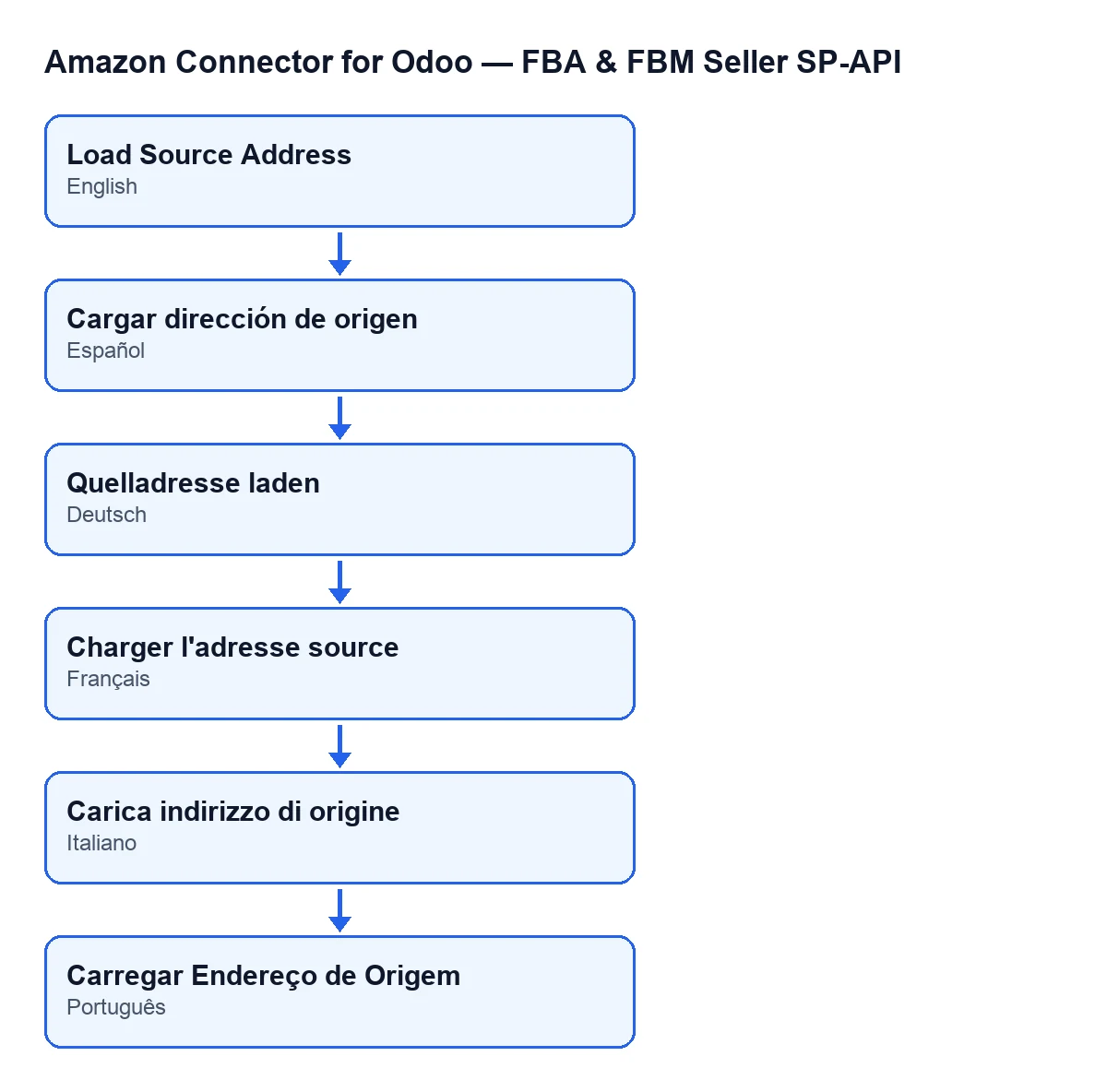
Charger l'adresse source ; le schéma reprend aussi l'espagnol, l'allemand, l'italien et le portugais.D'où le bouton tire les données
Avant d'écrire quoi que ce soit, le bouton décide quel contact utiliser. Voici ce que fait le code, dans cet ordre :
- Il part de l'emplacement d'origine du plan et regarde s'il a un entrepôt associé. Si c'est le cas et que cet entrepôt a un contact, il utilise ce contact.
- S'il n'y a pas d'entrepôt, ou si l'entrepôt n'a pas de contact, il utilise le contact de la
Sociétédu plan.
- Gardez en tête que les données viennent du contact choisi, pas du bouton : si quelque chose ne correspond pas à vos attentes, regardez la fiche de ce contact.
Ce qu'il faut vérifier dans le contact avant de cliquer
Le bouton lit ces données dans le contact choisi, il vaut donc mieux qu'elles soient complètes avant de les charger :
- Nom du contact et, s'il en a un, le nom commercial de sa société.
- Rue et deuxième ligne de rue.
- Ville, code postal et pays.
- Province, avec son code s'il en a un.
- Téléphone ou mobile, et adresse e-mail.
Ce qu'il écrit dans le plan
Le bouton remplit dans le plan les données d'origine. Chaque donnée a sa propre règle de remplacement :
- Nom du contact : le nom du contact. S'il est vide, le nom de la
Sociétédu plan.
- Nom de la société d'origine : le nom commercial de la société du contact ; à défaut, le nom du contact ; et à défaut encore, le nom de la
Sociétédu plan.
- Adresse : la rue sur la première ligne et la deuxième rue sur la deuxième ligne.
- Ville, code postal et code pays, copiés tels quels depuis le contact (le code pays est celui du pays du contact).
- Province ou comté : le nom de la province du contact. Pour le code de province, il utilise le code de cette province et, s'il n'en a pas, son nom.
- Téléphone : le téléphone du contact ou, s'il est vide, son mobile.
- E-mail : celui du contact.
Après le clic : ce qu'il faut vérifier
- Vérifiez les données chargées dans le plan. Ce que le contact n'a pas (rue, ville, e-mail et similaires) est écrit comme vide, l'ancienne valeur n'est pas conservée.
- N'oubliez pas que le bouton écrase. Si vous aviez saisi à la main une donnée d'origine dans le plan, le chargement la remplace par celle du contact.
- S'il manque quelque chose, complétez la fiche du contact (entrepôt ou société, selon le cas ci-dessus) et cliquez de nouveau sur le bouton tant qu'il reste visible.
- Si l'
État/régiondu plan change, le bouton disparaît de la fiche et vous ne pouvez plus lancer le chargement depuis là.
Ce qu'il faut pour l'utiliser et comment nous vous aidons
Le module est en paiement unique par version et nécessite l'abonnement à FlexigoTech Cloud avec le plan Connecteur : 49 €/mois ou 490 €/an HT (le plan Pro coûte 98 €/mois ou 980 €/an HT). La connexion passe par FlexigoTech Cloud, qui conserve les identifiants chiffrés et prévient par e-mail si la synchronisation échoue. Sans abonnement, ou avec le service suspendu, ce que fournit l'abonnement s'arrête ; les données restent dans votre Odoo. Vous avez la fiche sur Odoo Apps et la page du module sur flexigotech.com.
Si vous êtes en train de mettre en place Odoo et que vous voulez que les contacts et les entrepôts soient bien préparés avant d'envoyer de la marchandise à Amazon, chez FlexigoTech nous implantons Odoo 17, 18, 19 et 20 et développons des connecteurs et des intégrations sur mesure.
À lire aussi
Vérifié dans le code du connecteur (version 20.0) et dans les sources citées
Sources
- Code du module : flexigobe_amazon_seller_connector 20.0 (8576afa5): views/amazon_spapi_inbound_plan_views.xml
- Code du module : flexigobe_amazon_seller_connector 20.0 (8576afa5): models/amazon_spapi_inbound_plan.py
- apps.odoo.com/apps/modules/20.0/flexigobe_amazon_seller_connector
- flexigotech.com/precios.html
- flexigotech.com/en/services.html