

 English
 Català
 Deutsch
 Français
 Português
 Italiano
 Nederlands
 Polski
Este botón vive en la ficha del plan de Enviar a Amazon y hace una cosa: escribir en el plan los datos de contacto y dirección de origen.
Antes de pulsar: dónde está y quién lo ve
- Abre el menú
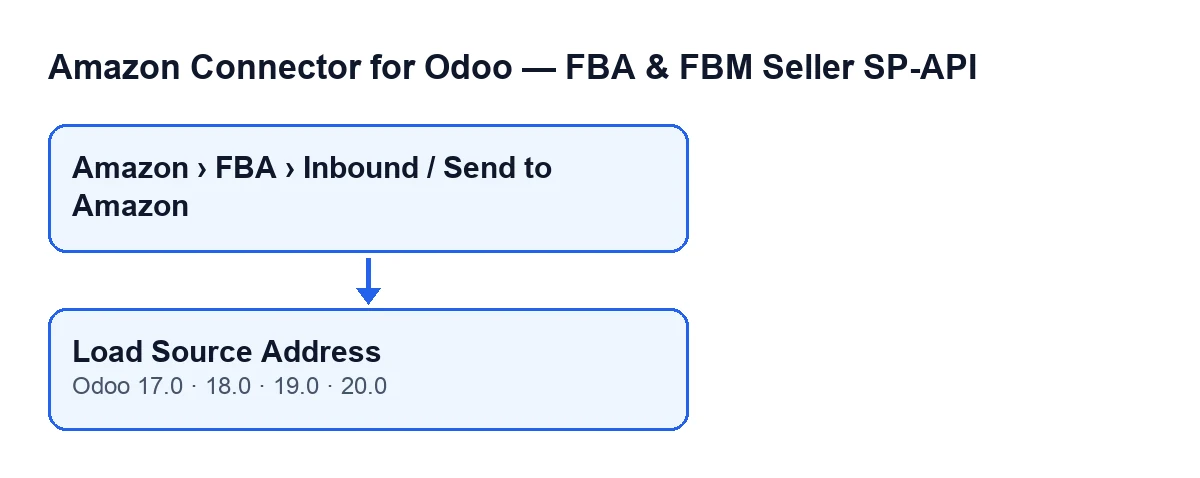
Amazon › FBA › Entrada / Enviar a Amazon(Amazon › FBA › Inbound / Send to Amazon) y entra en la ficha de un plan. Cada tramo del menú pide el permisoLector(Viewer): si no tienes uno de ellos, no ves ese tramo.
- Identifica el plan por su
Nombre(Name). Se ve en la ficha y también en la lista deEnviar a Amazon.
- Mira la
Empresa(Company) del plan. Se ve en la ficha, en solo lectura. El botón recurre a ella cuando falta el contacto del almacén de origen y para sustituir algunos nombres vacíos.
- Comprueba la versión. El módulo está publicado en Odoo Apps para Odoo 17, 18, 19 y 20, y el botón existe en todas esas ramas.

Cuándo aparece el botón
- Busca
Cargar dirección de origenen la ficha del plan. Con los valores por defecto se ve.
- Si no lo encuentras, mira el
Estado(State) del plan. El botón se oculta cuandoEstadodeja de tener su valor por defecto. La condición es la misma en Odoo 17, 18, 19 y 20.
- Si trabajas con Odoo en otro idioma, el rótulo cambia. En castellano es
Cargar dirección de origen; el esquema siguiente recoge también el alemán, el francés, el italiano y el portugués.
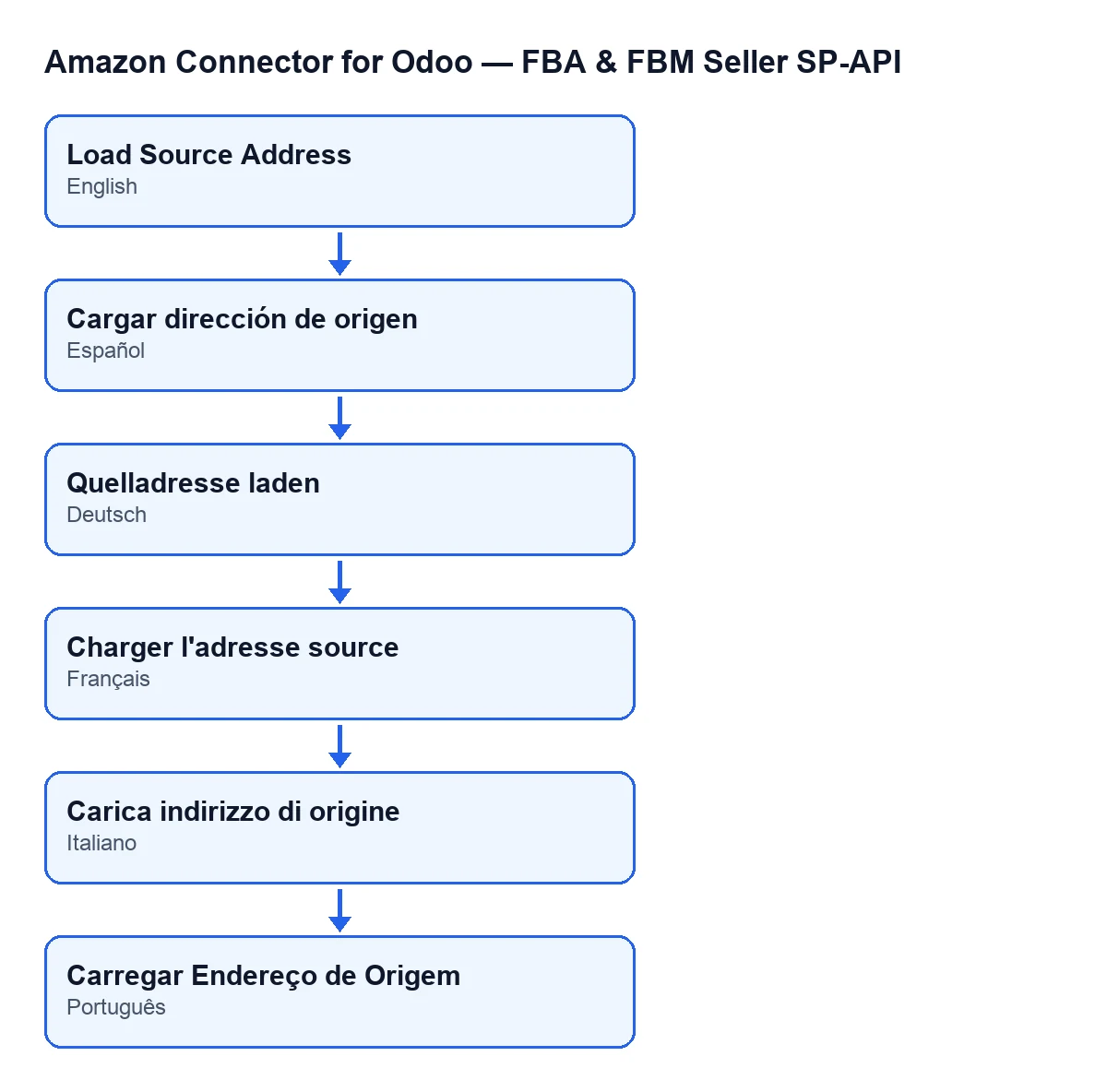
Cargar dirección de origen; el esquema recoge también el alemán, el francés, el italiano y el portugués.De dónde saca los datos el botón
Antes de escribir nada, el botón decide qué contacto usa. Esto es lo que hace el código, en este orden:
- Parte de la ubicación de origen del plan y mira si tiene un almacén asociado. Si lo tiene y ese almacén trae un contacto, usa ese contacto.
- Si no hay almacén, o el almacén no trae contacto, usa el contacto de la
Empresadel plan.
- Ten claro que los datos salen del contacto elegido, no del botón: si algo no es lo que esperabas, mira la ficha de ese contacto.
Qué revisar en el contacto antes de pulsar
El botón lee estos datos del contacto elegido, así que conviene que estén completos antes de cargarlos:
- Nombre del contacto y, si lo tiene, el nombre comercial de su empresa.
- Calle y segunda línea de calle.
- Ciudad, código postal y país.
- Provincia, con su código si lo tiene.
- Teléfono o móvil, y correo electrónico.
Qué escribe en el plan
El botón rellena en el plan los datos de origen. Cada dato tiene su propia regla de sustitución:
- Nombre de contacto: el nombre del contacto. Si está vacío, el nombre de la
Empresadel plan.
- Nombre de empresa de origen: el nombre comercial de la empresa del contacto; si no hay, el nombre del contacto; y si tampoco, el nombre de la
Empresadel plan.
- Dirección: la calle en la primera línea y la segunda calle en la segunda línea.
- Ciudad, código postal y código de país, copiados tal cual del contacto (el código de país es el del país del contacto).
- Provincia o condado: el nombre de la provincia del contacto. Para el código de provincia usa el código de esa provincia y, si no lo tiene, su nombre.
- Teléfono: el teléfono del contacto o, si está vacío, su móvil.
- Correo electrónico: el del contacto.
Después de pulsar: qué comprobar
- Revisa los datos cargados en el plan. Lo que el contacto no tenga (calle, ciudad, correo y similares) se escribe como vacío, no se conserva lo que hubiera antes.
- Recuerda que el botón sobrescribe. Si habías escrito a mano algún dato de origen en el plan, la carga lo sustituye por el del contacto.
- Si falta algo, completa la ficha del contacto (almacén o empresa, según el caso de arriba) y vuelve a pulsar el botón mientras siga visible.
- Si cambia el
Estadodel plan, el botón desaparece de la ficha y ya no puedes lanzar la carga desde ahí.
Qué hace falta para usarlo y cómo te ayudamos
El módulo es de pago único por versión y necesita la suscripción a FlexigoTech Cloud con el plan Conector: 49 €/mes o 490 €/año sin IVA (el plan Pro cuesta 98 €/mes o 980 €/año sin IVA). La conexión pasa por FlexigoTech Cloud, que guarda cifradas las credenciales y avisa por correo si la sincronización falla. Sin suscripción, o con el servicio suspendido, se para lo que da la suscripción; los datos se quedan en tu Odoo. Tienes la ficha en Odoo Apps y la página del módulo en flexigotech.com.
Si estás implantando Odoo y quieres que los contactos y almacenes estén bien preparados antes de enviar mercancía a Amazon, en FlexigoTech implantamos Odoo 17, 18, 19 y 20 y desarrollamos conectores e integraciones a medida.
Sigue leyendo
Comprobado en el código del conector (versión 20.0) y en las fuentes enlazadas
Fuentes
- Código del módulo: flexigobe_amazon_seller_connector 20.0 (8576afa5): views/amazon_spapi_inbound_plan_views.xml
- Código del módulo: flexigobe_amazon_seller_connector 20.0 (8576afa5): models/amazon_spapi_inbound_plan.py
- apps.odoo.com/apps/modules/20.0/flexigobe_amazon_seller_connector
- flexigotech.com/precios.html
- flexigotech.com/en/services.html