

 Español
 English
 Català
 Deutsch
 Français
 Português
 Nederlands
 Polski
Questo pulsante si trova nella scheda del piano di Invia ad Amazon e fa una cosa sola: scrivere nel piano i dati di contatto e di indirizzo di origine.
Prima di premere: dove si trova e chi lo vede
- Apri il menu
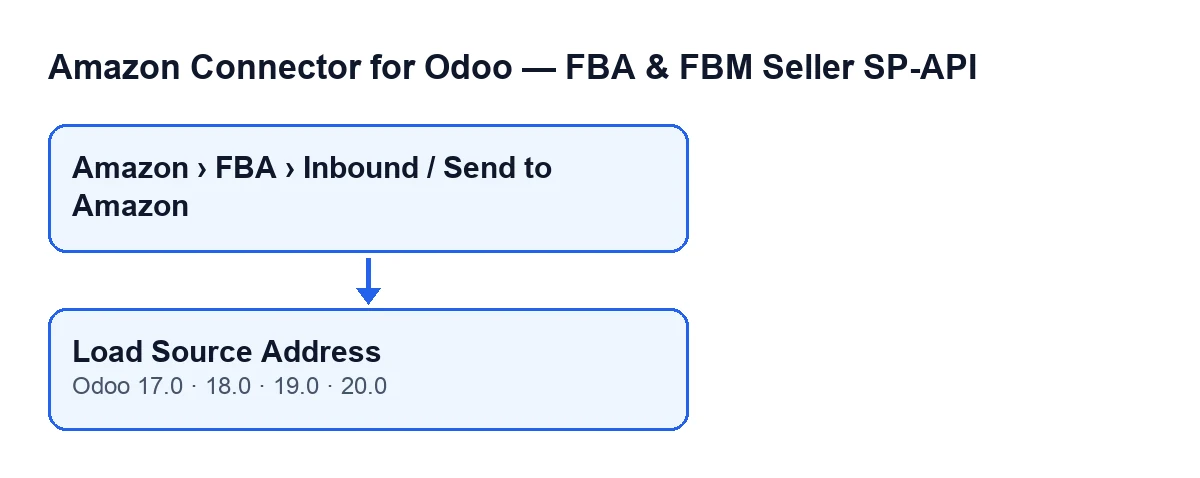
Amazon › FBA › In entrata / Invia ad Amazon(Amazon › FBA › Inbound / Send to Amazon) ed entra nella scheda di un piano. Ogni tratto del menu richiede il permessoVisualizzatore(Viewer): se non hai uno di questi permessi, quel tratto non lo vedi.
- Identifica il piano dal suo
Nome(Name). Si vede nella scheda e anche nell'elenco diInvia ad Amazon.
- Guarda l'
Azienda(Company) del piano. Si vede nella scheda, in sola lettura. Il pulsante ricorre a essa quando manca il contatto del magazzino di origine e per sostituire alcuni nomi vuoti.
- Controlla la versione. Il modulo è pubblicato su Odoo Apps per Odoo 17, 18, 19 e 20, e il pulsante esiste in tutti questi rami.

Quando compare il pulsante
- Cerca
Carica indirizzo di originenella scheda del piano. Con i valori predefiniti si vede.
- Se non lo trovi, guarda lo
Stato(State) del piano. Il pulsante scompare quandoStatonon ha più il suo valore predefinito. La condizione è la stessa in Odoo 17, 18, 19 e 20.
- Se lavori con Odoo in un'altra lingua, l'etichetta cambia. In italiano è
Carica indirizzo di origine; lo schema seguente riporta anche il tedesco, il francese, lo spagnolo e il portoghese.
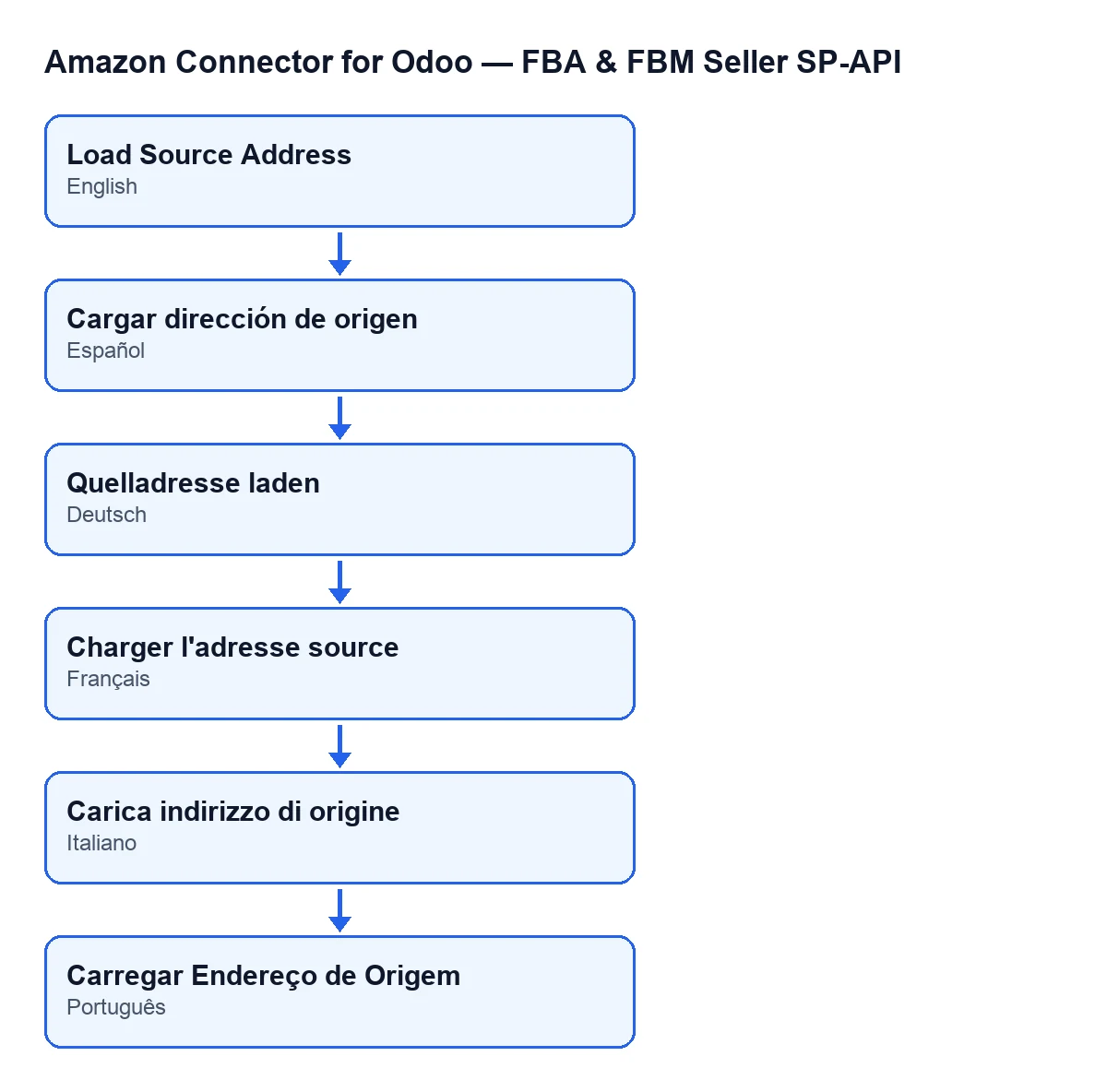
Carica indirizzo di origine; lo schema riporta anche il tedesco, il francese, lo spagnolo e il portoghese.Da dove prende i dati il pulsante
Prima di scrivere qualsiasi cosa, il pulsante decide quale contatto usare. Questo è ciò che fa il codice, in quest'ordine:
- Parte dall'ubicazione di origine del piano e controlla se ha un magazzino associato. Se ce l'ha e quel magazzino ha un contatto, usa quel contatto.
- Se non c'è un magazzino, o il magazzino non ha un contatto, usa il contatto dell'
Aziendadel piano.
- Tieni presente che i dati arrivano dal contatto scelto, non dal pulsante: se qualcosa non è come ti aspettavi, guarda la scheda di quel contatto.
Cosa controllare nel contatto prima di premere
Il pulsante legge questi dati dal contatto scelto, quindi conviene che siano completi prima di caricarli:
- Nome del contatto e, se ce l'ha, il nome commerciale della sua azienda.
- Via e seconda riga della via.
- Città, codice postale e paese.
- Provincia, con il suo codice se ce l'ha.
- Telefono o cellulare, ed e-mail.
Cosa scrive nel piano
Il pulsante compila nel piano i dati di origine. Ogni dato ha la sua regola di sostituzione:
- Nome del contatto: il nome del contatto. Se è vuoto, il nome dell'
Aziendadel piano.
- Nome dell'azienda di origine: il nome commerciale dell'azienda del contatto; se non c'è, il nome del contatto; e se manca anche quello, il nome dell'
Aziendadel piano.
- Indirizzo: la via nella prima riga e la seconda via nella seconda riga.
- Città, codice postale e codice del paese, copiati così come sono dal contatto (il codice del paese è quello del paese del contatto).
- Provincia o contea: il nome della provincia del contatto. Per il codice della provincia usa il codice di quella provincia e, se non ce l'ha, il suo nome.
- Telefono: il telefono del contatto o, se è vuoto, il suo cellulare.
- E-mail: quella del contatto.
Dopo aver premuto: cosa controllare
- Controlla i dati caricati nel piano. Ciò che il contatto non ha (via, città, e-mail e simili) viene scritto come vuoto, non si conserva quello che c'era prima.
- Ricorda che il pulsante sovrascrive. Se avevi scritto a mano qualche dato di origine nel piano, il caricamento lo sostituisce con quello del contatto.
- Se manca qualcosa, completa la scheda del contatto (magazzino o azienda, a seconda del caso sopra) e premi di nuovo il pulsante finché resta visibile.
- Se lo
Statodel piano cambia, il pulsante scompare dalla scheda e non puoi più lanciare il caricamento da lì.
Cosa serve per usarlo e come ti aiutiamo
Il modulo si paga una sola volta per versione e richiede l'abbonamento a FlexigoTech Cloud con il piano Connettore: 49 €/mese o 490 €/anno IVA esclusa (il piano Pro costa 98 €/mese o 980 €/anno IVA esclusa). La connessione passa da FlexigoTech Cloud, che conserva cifrate le credenziali e avvisa via e-mail se la sincronizzazione fallisce. Senza abbonamento, o con il servizio sospeso, si ferma ciò che dà l'abbonamento; i dati restano nel tuo Odoo. Trovi la scheda su Odoo Apps e la pagina del modulo su flexigotech.com.
Se stai implementando Odoo e vuoi che contatti e magazzini siano ben preparati prima di spedire merce ad Amazon, in FlexigoTech implementiamo Odoo 17, 18, 19 e 20 e sviluppiamo connettori e integrazioni su misura.
Continua a leggere
Verificato nel codice del connettore (versione 20.0) e nelle fonti collegate
Fonti
- Codice del modulo: flexigobe_amazon_seller_connector 20.0 (8576afa5): views/amazon_spapi_inbound_plan_views.xml
- Codice del modulo: flexigobe_amazon_seller_connector 20.0 (8576afa5): models/amazon_spapi_inbound_plan.py
- apps.odoo.com/apps/modules/20.0/flexigobe_amazon_seller_connector
- flexigotech.com/precios.html
- flexigotech.com/en/services.html