

 Español
 English
 Català
 Deutsch
 Français
 Português
 Italiano
 Nederlands
Ten przycisk znajduje się w karcie planu Send to Amazon i robi jedną rzecz: zapisuje w planie dane kontaktowe i adres nadawcy.
Zanim klikniesz: gdzie jest i kto go widzi
- Otwórz menu
Amazon › FBA › Inbound / Send to Amazoni wejdź do karty planu. Każdy odcinek menu wymaga uprawnieniaViewer: jeśli nie masz któregoś z nich, nie zobaczysz tego odcinka.
- Rozpoznaj plan po jego polu
Name. Widać je w karcie, a także na liścieSend to Amazon.
- Sprawdź pole
Companyplanu. Widać je w karcie, tylko do odczytu. Przycisk sięga do niego, gdy brakuje kontaktu magazynu źródłowego, oraz by zastąpić niektóre puste nazwy.
- Sprawdź wersję. Moduł jest opublikowany w Odoo Apps dla Odoo 17, 18, 19 i 20, a przycisk istnieje we wszystkich tych gałęziach.
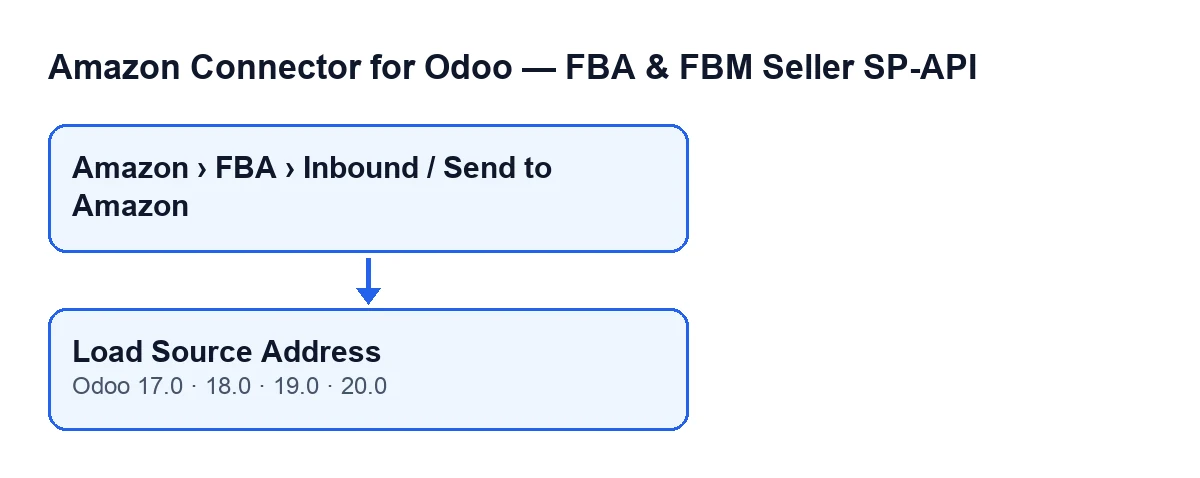

Kiedy pojawia się przycisk
- Poszukaj
Load Source Addressw karcie planu. Przy wartościach domyślnych jest widoczny.
- Jeśli go nie widzisz, sprawdź
Stateplanu. Przycisk jest ukrywany, gdyStateprzestaje mieć wartość domyślną. Warunek jest taki sam w Odoo 17, 18, 19 i 20.
- Jeśli pracujesz z Odoo w innym języku, etykieta się zmienia. Po polsku moduł nie tłumaczy jej i zostaje
Load Source Address; poniższy schemat zawiera też hiszpański, niemiecki, francuski, włoski i portugalski.
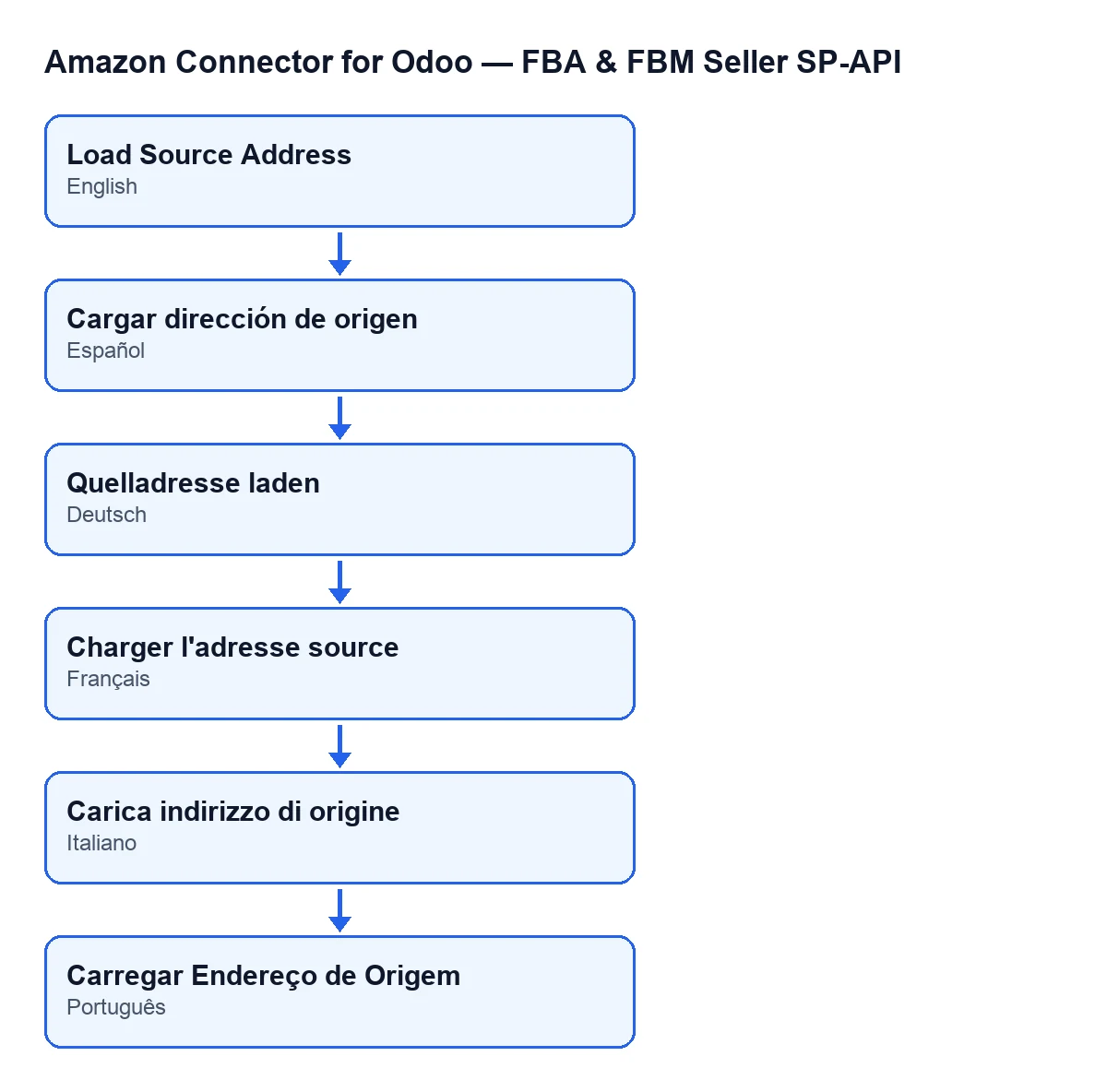
Load Source Address; schemat zawiera też hiszpański, niemiecki, francuski, włoski i portugalski.Skąd przycisk bierze dane
Zanim cokolwiek zapisze, przycisk decyduje, którego kontaktu użyć. Tak działa kod, w tej kolejności:
- Wychodzi od lokalizacji źródłowej planu i sprawdza, czy ma przypisany magazyn. Jeśli ma, a magazyn zawiera kontakt, używa tego kontaktu.
- Jeśli nie ma magazynu albo magazyn nie ma kontaktu, używa kontaktu pola
Companyplanu.
- Pamiętaj, że dane pochodzą z wybranego kontaktu, a nie z przycisku: jeśli coś nie jest takie, jak oczekiwano, sprawdź kartę tego kontaktu.
Co sprawdzić w kontakcie przed kliknięciem
Przycisk odczytuje te dane z wybranego kontaktu, więc warto, by były kompletne przed załadowaniem:
- Nazwa kontaktu oraz, jeśli jest, nazwa handlowa jego firmy.
- Ulica i druga linia ulicy.
- Miasto, kod pocztowy i kraj.
- Województwo wraz z kodem, jeśli go ma.
- Telefon lub komórka oraz adres e-mail.
Co zapisuje w planie
Przycisk wypełnia w planie dane nadawcy. Każda dana ma własną regułę zastępowania:
- Nazwa kontaktu: nazwa kontaktu. Jeśli jest pusta, nazwa z pola
Companyplanu.
- Nazwa firmy nadawcy: nazwa handlowa firmy kontaktu; jeśli jej nie ma, nazwa kontaktu; a jeśli i jej brak, nazwa z pola
Companyplanu.
- Adres: ulica w pierwszej linii, a druga ulica w drugiej linii.
- Miasto, kod pocztowy i kod kraju, skopiowane bez zmian z kontaktu (kod kraju to kod kraju kontaktu).
- Województwo lub hrabstwo: nazwa województwa kontaktu. Jako kod województwa używa kodu tego województwa, a jeśli go nie ma, jego nazwy.
- Telefon: telefon kontaktu lub, jeśli jest pusty, jego komórka.
- E-mail: adres kontaktu.
Po kliknięciu: co sprawdzić
- Przejrzyj dane załadowane do planu. Czego kontakt nie ma (ulica, miasto, e-mail i podobne), zostaje zapisane jako puste, a wcześniejsza wartość nie jest zachowywana.
- Pamiętaj, że przycisk nadpisuje. Jeśli wpisałeś ręcznie jakąś daną nadawcy w planie, ładowanie zastąpi ją daną z kontaktu.
- Jeśli czegoś brakuje, uzupełnij kartę kontaktu (magazynu lub firmy, zależnie od przypadku opisanego wyżej) i kliknij przycisk ponownie, dopóki jest widoczny.
- Jeśli zmieni się
Stateplanu, przycisk znika z karty i nie możesz już stamtąd uruchomić ładowania.
Czego potrzeba, by z niego korzystać, i jak ci pomagamy
Moduł jest płatny jednorazowo za wersję i wymaga subskrypcji FlexigoTech Cloud z planem Conector: 49 €/mies. lub 490 €/rok netto (bez VAT) (plan Pro kosztuje 98 €/mies. lub 980 €/rok netto (bez VAT)). Połączenie przechodzi przez FlexigoTech Cloud, który przechowuje poświadczenia w postaci zaszyfrowanej i wysyła e-mail, gdy synchronizacja zawiedzie. Bez subskrypcji lub przy zawieszonej usłudze zatrzymuje się to, co daje subskrypcja; dane zostają w twoim Odoo. Masz kartę w Odoo Apps oraz stronę modułu na flexigotech.com.
Jeśli wdrażasz Odoo i chcesz, by kontakty i magazyny były dobrze przygotowane przed wysyłką towaru do Amazon, w FlexigoTech wdrażamy Odoo 17, 18, 19 i 20 oraz tworzymy konektory i integracje na zamówienie.
Czytaj dalej
Sprawdzone w kodzie źródłowym konektora (wersja 20.0) i w podlinkowanych źródłach
Źródła
- Kod modułu: flexigobe_amazon_seller_connector 20.0 (8576afa5): views/amazon_spapi_inbound_plan_views.xml
- Kod modułu: flexigobe_amazon_seller_connector 20.0 (8576afa5): models/amazon_spapi_inbound_plan.py
- apps.odoo.com/apps/modules/20.0/flexigobe_amazon_seller_connector
- flexigotech.com/precios.html
- flexigotech.com/en/services.html