

 Español
 English
 Català
 Deutsch
 Français
 Português
 Italiano
 Nederlands
Gdzie moduł pojawia się w Odoo
Jakie menu dodaje Manufacturing AI Work-Instruction Copilot?
Główną pozycję AI Work Instructions oraz pod nią cztery sekcje: AI Work Instructions › My Work Instructions, AI Work Instructions › All Instructions, AI Work Instructions › Configuration i AI Work Instructions › Reporting. Instrukcje mają dwie własne pozycje, jedną z My i drugą z All w nazwie, a konfiguracja i raporty są osobno, każde w swojej sekcji.
Co znajduje się w Configuration?
Pięć pozycji: AI Work Instructions › Configuration › AI Providers, AI Work Instructions › Configuration › Provider Setup, AI Work Instructions › Configuration › Prompt Templates, AI Work Instructions › Configuration › Response Cache i AI Work Instructions › Configuration › Settings. Sądząc po nazwach, obejmują dostawców AI (AI Providers i Provider Setup), szablony promptów, pamięć podręczną odpowiedzi oraz ustawienia modułu.
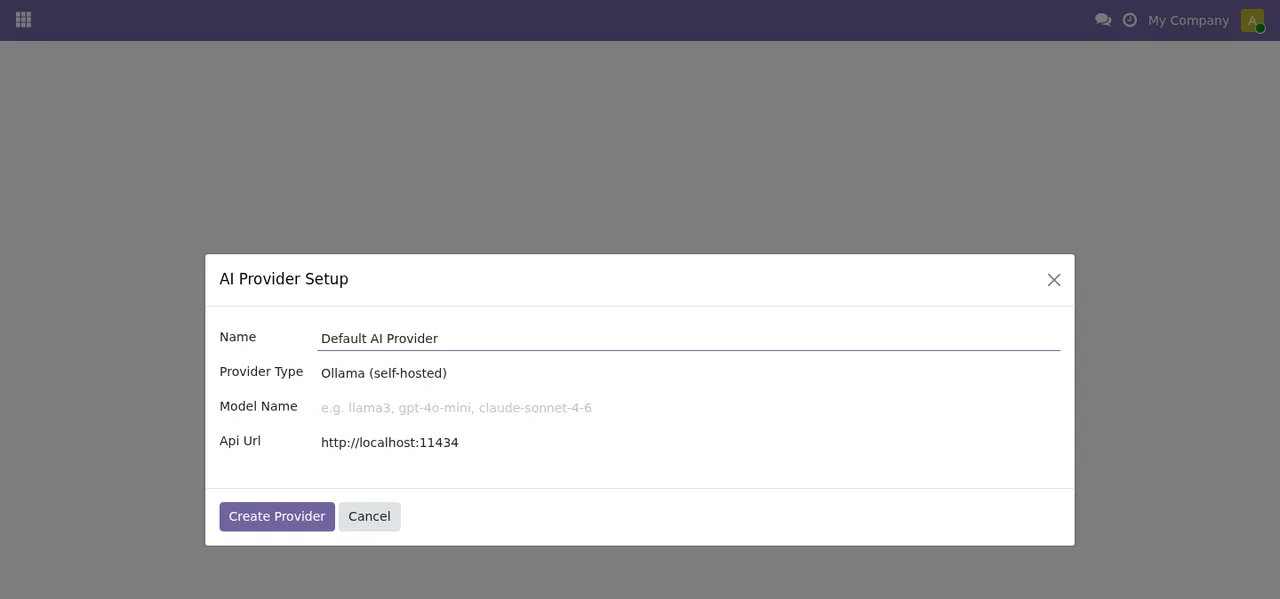
AI Provider Setup: Provider Type ustawiony na Ollama (self-hosted), puste Model Name z przykładowym tekstem i Api Url wskazujące na localhost.Okno ze zrzutu prosi o nazwę, typ dostawcy, nazwę modelu i adres URL API, a zamyka się przyciskiem Create Provider lub Cancel.
Na liście szablonów jest sześć szablonów branżowych, każdy z etykietą, informacją czy jest domyślny, wersją i informacją czy jest aktywny.
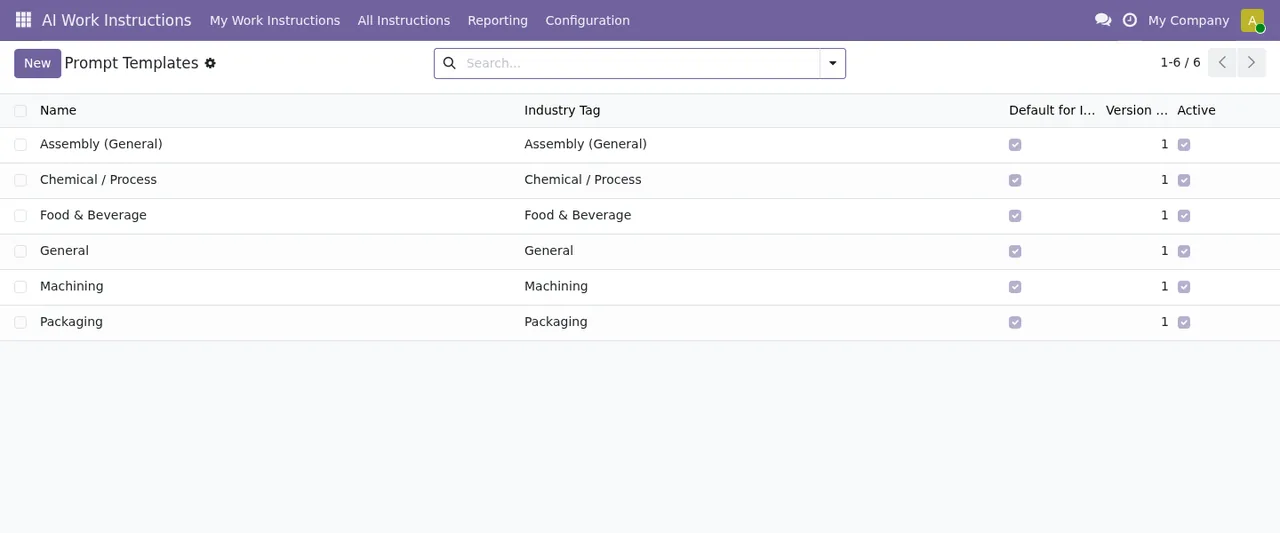
Prompt Templates z szablonami Assembly, Chemical, Food & Beverage, General, Machining i Packaging.Ustawienia modułu są podzielone na dwie sekcje, Generation & Caching i Data & Privacy. Na zrzucie widać TTL pamięci podręcznej, rozmiar partii, filtr treści, retencję i załączniki.
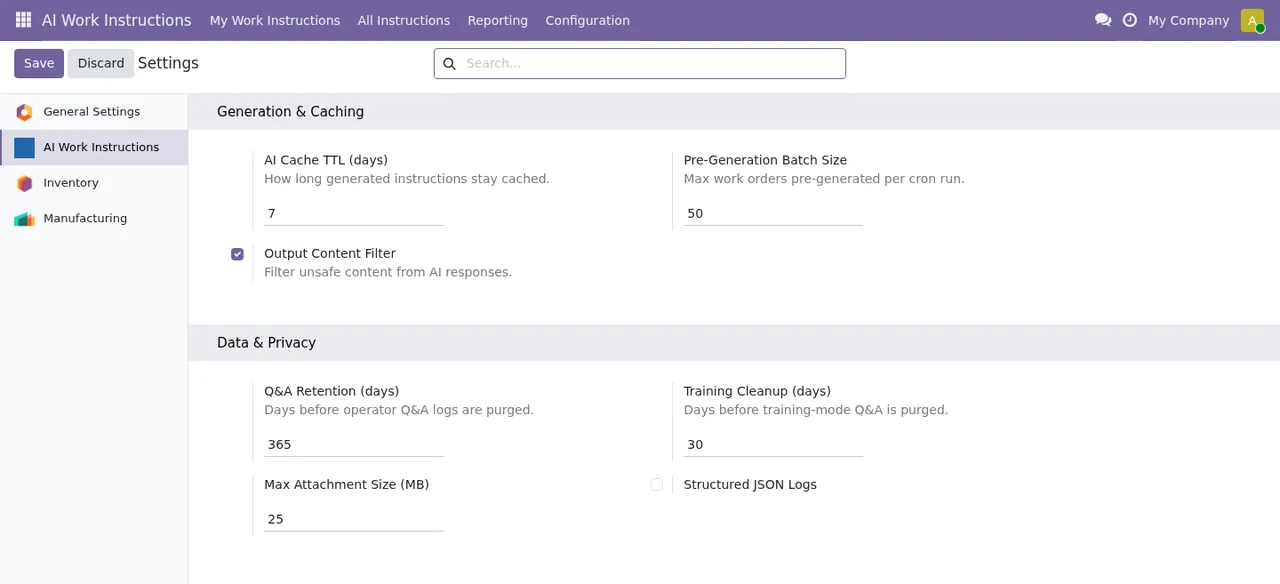
AI Work Instructions: TTL pamięci podręcznej, rozmiar partii, filtr treści, retencja i załączniki.Co znajdę w Reporting?
Dwie pozycje: AI Work Instructions › Reporting › AI Cost (Estimated) i AI Work Instructions › Reporting › GDPR Tools. Pierwsza ma Estimated w samej nazwie menu; druga, GDPR Tools, znajduje się w tej samej sekcji raportów.
AI Provider Setup przez ustawienia i listę Prompt Templates do listy AI Providers z dwoma rekordami, OpenAI i Ollama Local, oraz kosztem miesięcznym i łącznym równym zero.Na końcu animowanego przejścia pojawia się lista AI Providers z dwoma dodanymi dostawcami, obaj z typem Ollama (self-hosted), a kolumny kosztu miesięcznego i łącznego wciąż wskazują zero.
Co działa w tle
Jakie zaplanowane akcje instaluje moduł?
Cztery, i wszystkie cztery są aktywne:
AI: Evict expired cache, raz dziennie.AI: Warm cache (high volume), co 7 dni.AI: Reset monthly cost, raz dziennie.AI: Detect work-order dependencies, co 30 minut.
Wszystkie cztery mają w nazwie przedrostek AI:.
Która uruchamia się najczęściej?
AI: Detect work-order dependencies, co 30 minut, wobec codziennej lub tygodniowej częstotliwości pozostałych trzech. Wśród modeli modułu jest też mrp.workorder.dependency z opisem Work Order Dependency.
Które akcje dotyczą pamięci podręcznej i kosztów?
Dwie mają w nazwie pamięć podręczną: AI: Evict expired cache (codziennie) i AI: Warm cache (high volume) (co 7 dni). W konfiguracji masz menu Response Cache, a wśród modeli mrp.ai.cache (Manufacturing AI Response Cache). Trzecia, AI: Reset monthly cost, w nazwie mówi o koszcie miesięcznym, ale jej częstotliwość jest dzienna: tak właśnie jest w akcji. Na liście AI Providers z animowanego przejścia widać kolumny kosztu miesięcznego i łącznego.
Jakie rekordy zapisuje moduł i co zapowiada jego karta
Jakie modele tworzy moduł?
Oto te, które warto znać, żeby zrozumieć działanie:
mrp.workorder.instruction:Work Order AI Instruction.mrp.workorder.checkpoint:Work Order Quality Checkpoint.mrp.workorder.dependency:Work Order Dependency.mrp.workcenter.safety:Work Center Safety Notice.mrp.workinstruction.template:Work Instruction Prompt Template.mrp.ai.provider:Manufacturing AI Provider.mrp.ai.cache:Manufacturing AI Response Cache.
Jak uruchomić moduł krok po kroku, znajdziesz w uruchomieniu modułu.
Jakie funkcje zapowiada karta w Odoo Apps?
W sekcji Key features karta przedstawia trzy: Dynamic Instruction Generation, Interactive Q&A Copilot i Safety & Quality Checkpoints. Zawiera też sekcje takie jak The problem buyers face today, Who it is for, Compatibility i Frequently asked questions.
W jakich wersjach Odoo jest dostępny i ile kosztuje?
Jest opublikowany w Odoo Apps dla 17.0, 18.0 i 19.0. Według karty każdej z nich kosztuje 49 € netto (bez VAT), jednorazowa płatność za wersję Odoo, w 17, 18 i 19.
Jak pomaga FlexigoTech
W FlexigoTech wdrażamy Odoo 17, 18, 19 i 20 oraz tworzymy konektory i integracje na zamówienie, więc możemy ci pomóc przy włączaniu modułu do twojego wdrożenia produkcji. Zakup i szczegóły znajdziesz na stronie modułu, a jeśli podczas testów pojawi się jakieś ostrzeżenie, zajrzyj do komunikatów o błędach modułu.
Czytaj dalej
Sprawdzone w kodzie źródłowym modułu (wersja 19.0) i w podlinkowanych źródłach
Źródła
- Kod modułu: flexigo_manufacturing_ai_work_instruction_copilot 19.0 (40c663bd): views/menus.xml
- Kod modułu: flexigo_manufacturing_ai_work_instruction_copilot 19.0 (40c663bd): data/ir_cron.xml
- Kod modułu: flexigo_manufacturing_ai_work_instruction_copilot 19.0 (40c663bd): static/description/index.html
- Kod modułu: flexigo_manufacturing_ai_work_instruction_copilot 19.0 (40c663bd): models/mrp_ai_cache.py
- Kod modułu: flexigo_manufacturing_ai_work_instruction_copilot 19.0 (40c663bd): models/mrp_ai_provider.py
- Kod modułu: flexigo_manufacturing_ai_work_instruction_copilot 19.0 (40c663bd): models/mrp_workcenter_safety.py
- Kod modułu: flexigo_manufacturing_ai_work_instruction_copilot 19.0 (40c663bd): models/mrp_workinstruction_template.py
- Kod modułu: flexigo_manufacturing_ai_work_instruction_copilot 19.0 (40c663bd): models/mrp_workorder_checkpoint.py
- Kod modułu: flexigo_manufacturing_ai_work_instruction_copilot 19.0 (40c663bd): models/mrp_workorder_dependency.py
- Kod modułu: flexigo_manufacturing_ai_work_instruction_copilot 19.0 (40c663bd): models/mrp_workorder_instruction.py
- apps.odoo.com/apps/modules/19.0/flexigo_manufacturing_ai_work_instruction_copilot
- apps.odoo.com/apps/modules/17.0/flexigo_manufacturing_ai_work_instruction_copilot
- apps.odoo.com/apps/modules/18.0/flexigo_manufacturing_ai_work_instruction_copilot
- flexigotech.com/en/services.html