

 Español
 English
 Català
 Deutsch
 Français
 Português
 Italiano
 Nederlands
Konektor Shopify, opublikowany dla Odoo 17, 18, 19 i 20, ma po instalacji oba zadania stanów aktywne: Shopify Push Stock (z Odoo do Shopify, co 20 minut) i Shopify Pull Stock (Shopify → Odoo), co 6 godzin. To, że oba są włączone, nie znaczy, że oba decydują. Zdecyduj, który kierunek jest punktem odniesienia, a drugi niech tylko Cię ostrzega.
Pierwsze pytanie: gdzie fizycznie przemieszcza się towar?
Jeśli przyjmujesz zakupy, kompletujesz zamówienia i robisz inwentaryzację w Odoo, punktem odniesienia jest Odoo. Shopify musi tylko wiedzieć, ile może sprzedać. Jeśli nadal realizujesz zamówienia z panelu administracyjnego Shopify, a Odoo tylko fakturuje, na razie punktem odniesienia jest Shopify, a pierwszym zadaniem jest przeniesienie magazynu do Odoo.

Drugie pytanie: ile masz lokalizacji?
Shopify pracuje z lokalizacjami, a Odoo z magazynami. Konektor ma własne mapowanie w Configuration › Mappings › Locations. Jeśli masz sklep stacjonarny i magazyn, każda lokalizacja Shopify musi wskazywać swój magazyn w Odoo. Bez tego mapowania do Shopify trafia suma wszystkiego i sklep zaczyna sprzedawać towar, który leży w innym mieście.
Trzecie pytanie: jak wpadają zamówienia?
Domyślnie przez webhooki: Shopify powiadamia Odoo o każdym zamówieniu, a Odoo przetwarza powiadomienia co minutę. Nieudane powiadomienia są ponawiane co 30 minut. Jest też okresowe sprawdzanie zamówień co 5 minut, które po instalacji jest wyłączone. Włącz je tylko wtedy, gdy Twoje Odoo nie może odbierać powiadomień z internetu, na przykład za zaporą sieciową.
| Sytuacja | Zalecana konfiguracja |
|---|---|
| Odoo dostępne z internetu | Webhooki (domyślnie) |
| Odoo za zaporą sieciową | Włącz okresowe sprawdzanie zamówień |
| Kilka lokalizacji z własnymi stanami | Przypisz każdą lokalizację do jej magazynu |
| Stany zmieniane też w panelu Shopify | Zostaw odczyt stanów i przeglądaj różnice |
Czwarte pytanie: jakiego rodzaju aplikacji używasz?
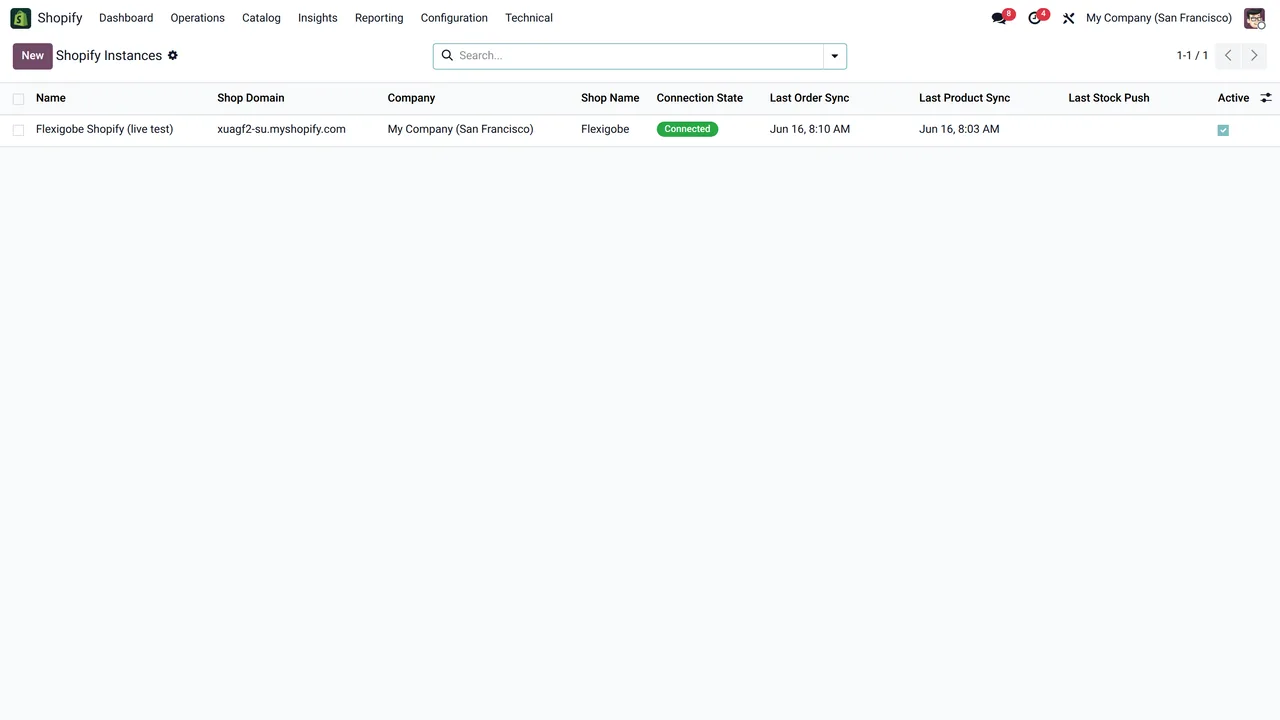
Sklep można podłączyć na dwa sposoby. Jeśli aplikacja jest autoryzowana w Shopify, łączysz się przyciskiem Connect with Shopify, a wcześniej trzeba zapisać client secret w FlexigoTech Cloud. Jeśli to Twoja własna aplikacja, nie potrzebuje autoryzacji: wystarczy nacisnąć Connect. Odoo przypomni Ci, jeśli naciśniesz niewłaściwy przycisk. Żeby przejść z jednego rodzaju na drugi, najpierw usuń aplikację z FlexigoTech Cloud.
Jak wymusić synchronizację
Jeśli zmieniasz mapowanie lokalizacji albo ręcznie poprawiasz stan, nie musisz czekać na kolejne uruchomienie. Configuration › Sync Now uruchamia synchronizację od razu, a techniczny dziennik synchronizacji pokazuje, co zostało wysłane i czy zostało przyjęte przez Shopify.
Kiedy już zdecydujesz
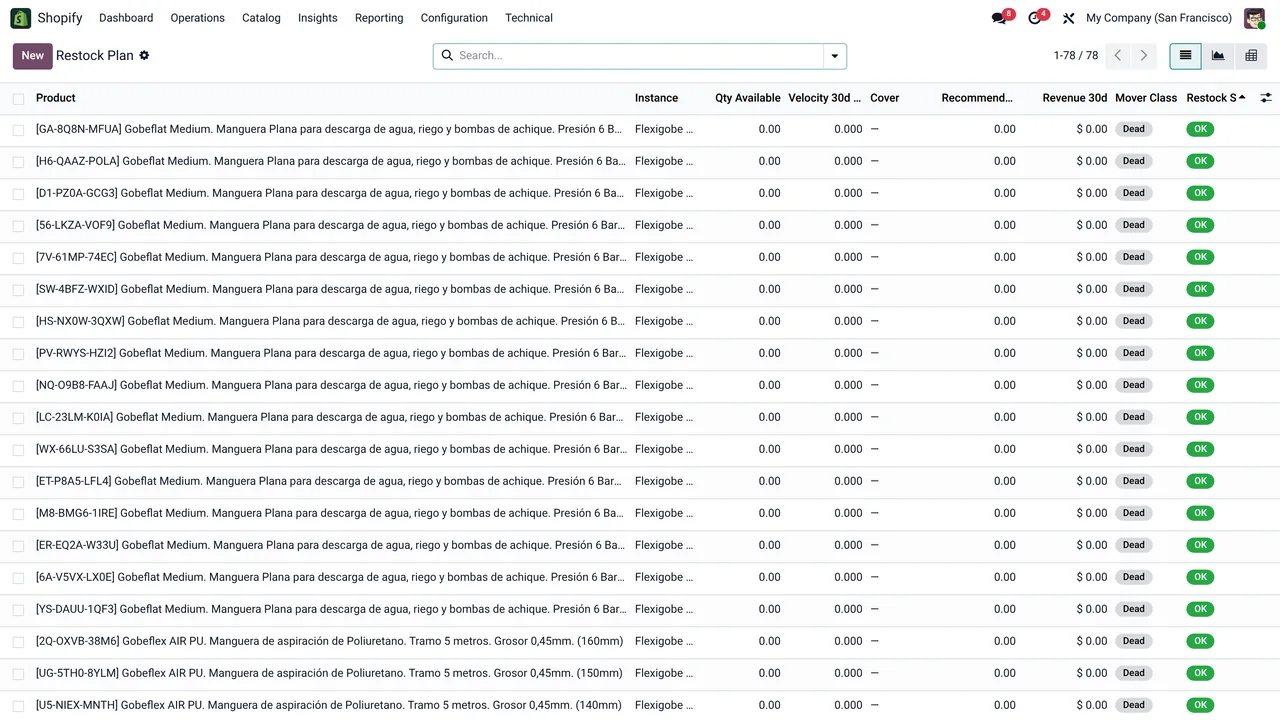
Gdy punktem odniesienia jest Odoo, przydaje się plan uzupełniania zapasów w Catalog › Restock Plan: klasyfikuje każdy produkt jako OK, do obserwacji, zamów teraz albo brak towaru. To część, którą najbardziej doceniają sklepy, które wcześniej sprawdzały stany w arkuszu.
Jeśli stan produktu co kilka godzin skacze między dwiema wartościami, prawie zawsze o stanach decydują jednocześnie dwa systemy. Wybierz jeden.
Czytaj dalej
Sprawdzone w kodzie źródłowym konektora (wersja 20.0) i w podlinkowanych źródłach
Źródła
- Kod modułu: flexigobe_shopify_seller_connector 20.0 (5aebd133): data/ir_cron_data.xml
- Kod modułu: flexigobe_shopify_seller_connector 20.0 (5aebd133): views/menu_views.xml
- Kod modułu: flexigobe_shopify_seller_connector 20.0 (5aebd133): models/shopify_instance.py
- Kod modułu: flexigobe_shopify_seller_connector 20.0 (5aebd133): models/shopify_product_analytics.py
- Kod modułu: flexigobe_shopify_seller_connector 20.0 (5aebd133): models/fgt_cloud.py
- apps.odoo.com/apps/modules/20.0/flexigobe_shopify_seller_connector