

 Español
 English
 Català
 Deutsch
 Français
 Português
 Italiano
 Nederlands
Kiedy dokładnie się pojawia
Pojawia się po kliknięciu Import from Scrive Archive, przycisku w karcie konta Scrive. Do tej karty dojdziesz z menu Scrive › Configuration › Accounts. Sekcja Scrive wymaga uprawnienia User, a sekcja Configuration wymaga Manager: jeśli nie masz jednego z nich, nie zobaczysz tej sekcji. Przycisk jest zawsze widoczny w Odoo 17, 18, 19 i 20, a komunikat znajduje się w opublikowanym kodzie tych czterech wersji.
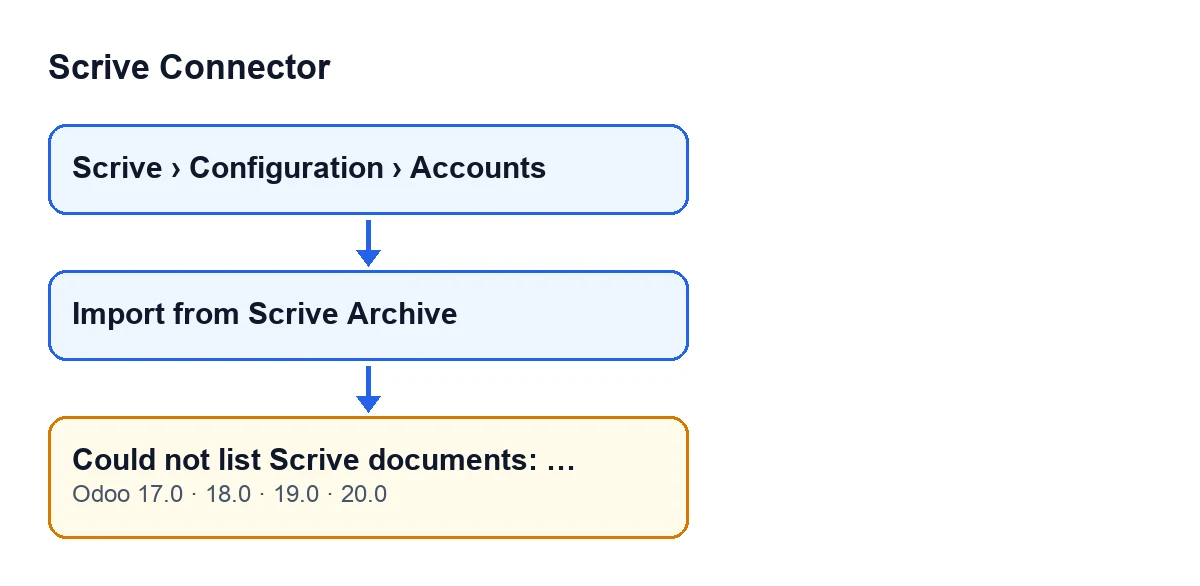
W Odoo 20.0 akcja wykonuje po kolei następujące kroki:
- Sprawdza, czy masz uprawnienie menedżera Scrive, aby ją uruchomić.
- Prosi Scrive o listę dokumentów konta, strona po stronie, z takimi filtrami: bez szablonów, bez tych z kosza, tylko te, których autorem jest konto, oraz filtr statusu wymieniający wszystkie statusy (dzięki temu pojawiają się też dokumenty oczekujące na start, których bez tego filtra lista nie zwraca).
- Przestaje pobierać strony, gdy któraś jest pusta albo nie zawiera żadnego nowego dokumentu, albo gdy wyczerpie się limit stron jednego importu.
- Jeśli Scrive zwróci błąd przy pobieraniu listy, akcja się zatrzymuje i zgłasza
Could not list Scrive documents: …. - Dopiero jeśli żadne zapytanie o listę nie zawiedzie, zaczyna tworzyć lub aktualizować dokumenty w Odoo. Jeśli limit stron został wyczerpany, importuje dokumenty odczytane do tego momentu i informuje o tym komunikatem
The archive is larger than one import can handle — run 'Import from Scrive Archive' again to continue.
Praktyczny wniosek: gdy na ekranie widzisz Could not list Scrive documents: …, przy tym kliknięciu nic nie zostało zaimportowane ani zaktualizowane, bo awaria następuje przed przetworzeniem jakiegokolwiek dokumentu.

Co oznacza tekst po dwukropku
Wielokropek w komunikacie to wartość: moduł wkleja tam tekst błędu, który wystąpił podczas pobierania listy ze Scrive. Sam komunikat mówi tylko, że nie udało się odczytać listy; konkretna przyczyna jest w tym ogonie, więc skopiuj go w całości, zanim zamkniesz powiadomienie.
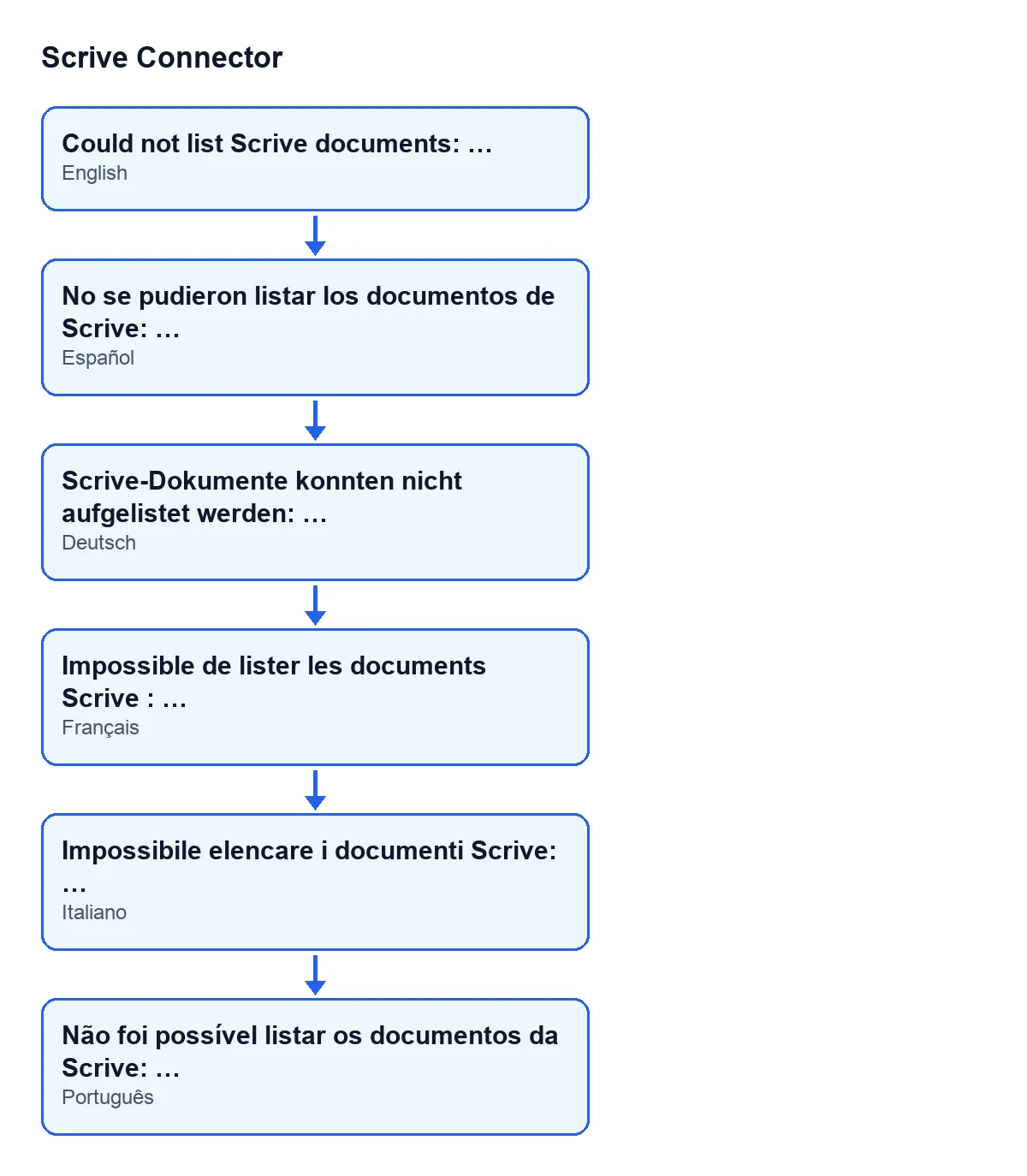
Ten sam tekst przy Odoo w innych językach wygląda tak:
| Język Odoo | Tekst komunikatu |
|---|---|
| Hiszpański | Could not list Scrive documents: … |
| Niemiecki | Scrive-Dokumente konnten nicht aufgelistet werden: … |
| Francuski | Impossible de lister les documents Scrive : … |
| Włoski | Impossibile elencare i documenti Scrive: … |
| Portugalski | Não foi possível listar os documentos da Scrive: … |
Przykład poglądowy: import, który się urywa
Przykład Przypadek poglądowy: firma i jej dane są zmyślone, żeby pokazać przebieg.
Maderas Ribera to fikcyjna stolarnia, która już korzysta ze Scrive Connector. Marta, która ma uprawnienie menedżera, wchodzi w Scrive › Configuration › Accounts, otwiera konto firmy i klika Import from Scrive Archive, aby sprowadzić do Odoo dokumenty utworzone bezpośrednio w Scrive.
Na ekranie pojawia się Could not list Scrive documents: … z tekstem po dwukropku. Marta wyciąga z działania modułu dwa wnioski:
- Nic nie zostało zaimportowane częściowo: awaria nastąpiła przy odczycie listy, zanim utworzono lub zaktualizowano jakikolwiek dokument.
- Tekst po dwukropku to szczegół awarii przy zapytaniu do Scrive, więc to właśnie trzeba zachować do diagnozy.
Marta klika przycisk jeszcze raz. Jeśli wcześniej zaimportowano już dokumenty z tego konta, akcja je zaktualizuje zamiast tworzyć na nowo. Jeśli tym razem lista zostanie odczytana, import przejdzie do dokumentów. Jeśli komunikat pojawi się znowu, Marta zachowuje także ten tekst i wysyła go do FlexigoTech razem z pierwszym.
Co zrobić, krok po kroku
- Skopiuj cały komunikat, razem z tym, co jest po dwukropku.
- Kliknij ponownie
Import from Scrive Archivew karcie konta. - Jeśli pojawi się znowu, zachowaj także ten tekst.
- Napisz do nas, podając pełne komunikaty, nazwę konta i wersję Odoo.
- Gdy błąd zniknie, uruchom import jeszcze raz i sprawdź, czy nie urywa się już tym komunikatem.
Inne komunikaty modułu mają własne poradniki, na przykład ten o callbackach.
Czego ten komunikat nie obejmuje
Ten błąd chroni tylko odczyt listy. Po jej odczytaniu każdy dokument jest importowany osobno, a problem z jednym konkretnym nie zatrzymuje pozostałych ani nie wywołuje tego komunikatu.
Koszt modułu i jak pomaga FlexigoTech
Scrive Connector to moduł z jednorazową opłatą za wersję Odoo (kwota dla każdej wersji jest w karcie) i wymaga subskrypcji FlexigoTech Cloud, plan Conector: 49 €/mies. lub 490 €/rok netto (bez VAT), do trzech kont platformy. Połączenie przechodzi przez FlexigoTech Cloud, który przechowuje poświadczenia w postaci zaszyfrowanej, pilnuje synchronizacji i wysyła e-mail, jeśli coś zawiedzie. Bez subskrypcji lub przy zawieszonej usłudze przestaje działać to, co zapewnia subskrypcja, a dane zostają w Twoim Odoo. Moduł możesz zobaczyć na jego stronie.
FlexigoTech wdraża Odoo 17, 18, 19 i 20 oraz tworzy konektory i integracje na zamówienie. Jeśli tekst po dwukropku nic Ci nie podpowiada, wyślij nam go w całości.
Czytaj dalej
Sprawdzone w kodzie źródłowym konektora (wersja 20.0) i w podlinkowanych źródłach
Źródła
- Kod modułu: flexigobe_scrive_connector 20.0 (21b3b940): models/scrive_account.py
- Kod modułu: flexigobe_scrive_connector 20.0 (21b3b940): views/scrive_account_views.xml
- apps.odoo.com/apps/modules/20.0/flexigobe_scrive_connector
- flexigotech.com/en/services.html
- flexigotech.com/precios.html