

 English
 Català
 Deutsch
 Français
 Português
 Italiano
 Nederlands
 Polski
Cuándo sale exactamente
Sale al pulsar Importar del archivo de Scrive, el botón de la ficha de la cuenta de Scrive. Llegas a esa ficha desde el menú Scrive › Configuración › Cuentas (Scrive › Configuration › Accounts). El tramo Scrive pide el permiso Usuario (User) y el tramo Configuración (Configuration) pide Responsable (Manager): si no tienes uno de los dos, no ves ese tramo. El botón se ve siempre en Odoo 17, 18, 19 y 20, y el mensaje está en el código publicado de esas cuatro versiones.
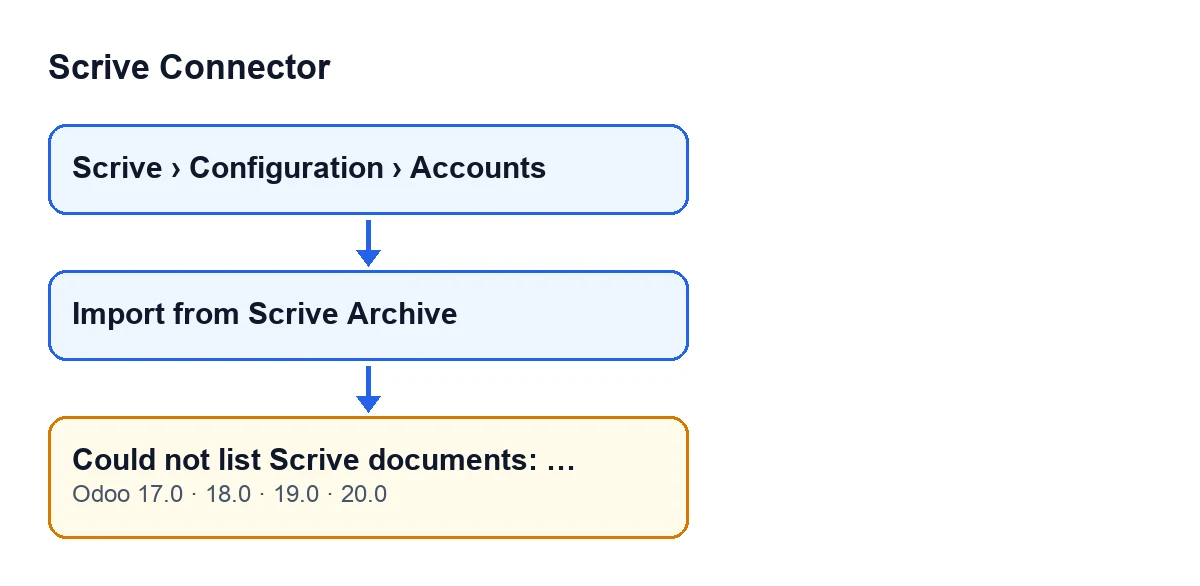
En Odoo 20.0, la acción hace esto, por orden:
- Comprueba que tienes permiso de responsable de Scrive para ejecutarla.
- Pide a Scrive el listado de documentos de la cuenta, página a página, con estos filtros: sin plantillas, sin los de la papelera, solo aquellos de los que la cuenta es autora y un filtro de estado que nombra todos los estados (así aparecen también los documentos pendientes de arrancar, que sin ese filtro el listado no devuelve).
- Deja de pedir páginas cuando una llega vacía o sin ningún documento nuevo, o cuando se agota el límite de páginas de una sola importación.
- Si Scrive devuelve un error al consultar el listado, la acción se detiene y lanza
No se pudieron listar los documentos de Scrive: …. - Solo si ninguna consulta del listado falla, empieza a crear o actualizar documentos en Odoo. Si se agotó el límite de páginas, importa los documentos leídos hasta ahí y lo avisa con
El archivo es mayor de lo que cabe en una sola importación: vuelva a ejecutar «Importar del archivo de Scrive» para continuar.
La consecuencia práctica: con el mensaje No se pudieron listar los documentos de Scrive: … en pantalla no se ha importado ni actualizado nada en esa pulsación, porque el fallo ocurre antes de recorrer ningún documento.

Qué significa lo que va tras los dos puntos
Los puntos suspensivos del mensaje son un valor: el módulo pega ahí el texto del error que se produjo al consultar el listado en Scrive. El mensaje en sí solo dice que no se pudo leer el listado; el motivo concreto está en esa cola, así que cópiala entera antes de cerrar el aviso.
El mismo texto, con Odoo en otros idiomas, se ve así:
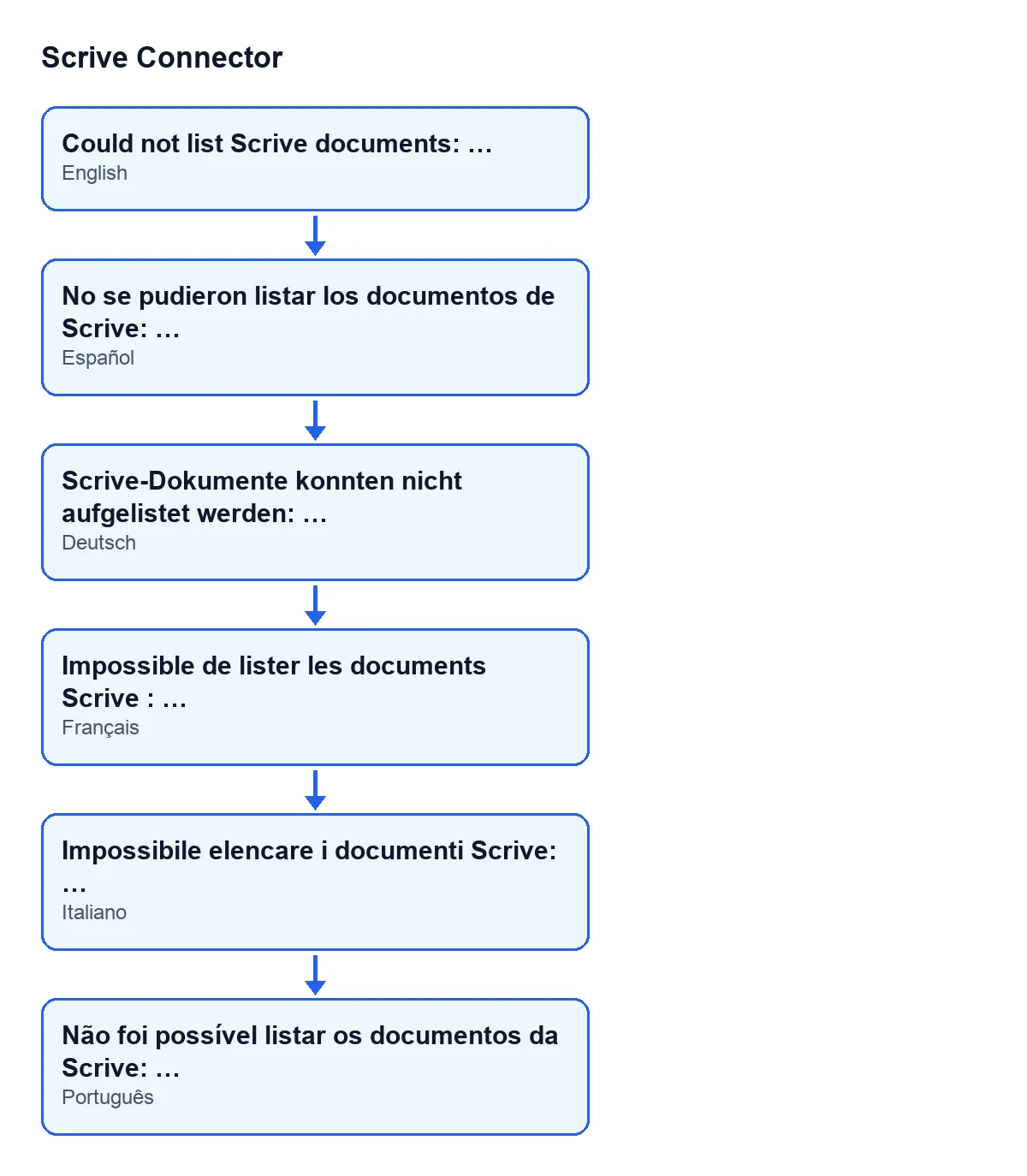
| Idioma de Odoo | Texto del mensaje |
|---|---|
| Castellano | No se pudieron listar los documentos de Scrive: … |
| Alemán | Scrive-Dokumente konnten nicht aufgelistet werden: … |
| Francés | Impossible de lister les documents Scrive : … |
| Italiano | Impossibile elencare i documenti Scrive: … |
| Portugués | Não foi possível listar os documentos da Scrive: … |
Caso ilustrativo: una importación que se corta
Ejemplo Caso ilustrativo: la empresa y sus datos son inventados para explicar el flujo.
Maderas Ribera es una carpintería inventada que ya usa Scrive Connector. Marta, que tiene el permiso de responsable, entra en Scrive › Configuración › Cuentas, abre la cuenta de la empresa y pulsa Importar del archivo de Scrive para traer a Odoo los documentos que se crearon directamente en Scrive.
En pantalla aparece No se pudieron listar los documentos de Scrive: …, con un texto detrás de los dos puntos. Marta saca dos conclusiones del comportamiento del módulo:
- No se ha importado nada a medias: el fallo ha ocurrido al leer el listado, antes de crear o actualizar ningún documento.
- El texto tras los dos puntos es el detalle del fallo al consultar Scrive, así que es lo que hay que guardar para diagnosticar.
Marta vuelve a pulsar el botón. Si ya había documentos de esa cuenta importados antes, la acción los actualiza en lugar de crearlos de nuevo. Si el listado se lee esta vez, la importación sigue con los documentos. Si el mensaje sale otra vez, Marta guarda también ese texto y se lo manda a FlexigoTech junto al primero.
Qué hacer, paso a paso
- Copia el mensaje completo, incluido lo que va tras los dos puntos.
- Vuelve a pulsar
Importar del archivo de Scriveen la ficha de la cuenta. - Si sale otra vez, guarda también ese texto.
- Escríbenos con los mensajes completos, el nombre de la cuenta y la versión de Odoo.
- Cuando el error desaparezca, vuelve a lanzar la importación y comprueba que ya no se corta con este mensaje.
Otros mensajes del módulo tienen su propia guía, por ejemplo el de los callbacks.
Lo que este mensaje no cubre
Este error solo protege la lectura del listado. Una vez leído, cada documento se importa por separado y un problema con uno concreto no detiene los demás ni provoca este mensaje.
Coste del módulo y cómo te ayuda FlexigoTech
Scrive Connector es un módulo de pago único por versión de Odoo (el importe de cada versión está en la ficha) y necesita la suscripción a FlexigoTech Cloud, plan Conector: 49 €/mes o 490 €/año sin IVA, hasta tres cuentas de la plataforma. La conexión pasa por FlexigoTech Cloud, que guarda cifradas las credenciales, vigila la sincronización y avisa por correo si falla. Sin suscripción, o con el servicio suspendido, se para lo que da la suscripción, y los datos se quedan en tu Odoo. Puedes ver el módulo en su página.
FlexigoTech implanta Odoo 17, 18, 19 y 20 y desarrolla conectores e integraciones a medida. Si el texto tras los dos puntos no te lleva a ninguna parte, mándanoslo tal cual.
Sigue leyendo
Comprobado en el código del conector (versión 20.0) y en las fuentes enlazadas
Fuentes
- Código del módulo: flexigobe_scrive_connector 20.0 (21b3b940): models/scrive_account.py
- Código del módulo: flexigobe_scrive_connector 20.0 (21b3b940): views/scrive_account_views.xml
- apps.odoo.com/apps/modules/20.0/flexigobe_scrive_connector
- flexigotech.com/en/services.html
- flexigotech.com/precios.html