

 English
 Català
 Deutsch
 Français
 Português
 Italiano
 Nederlands
 Polski
El módulo está publicado en Odoo Apps para 17.0, 18.0, 19.0 y 20.0.
Qué añade a la factura
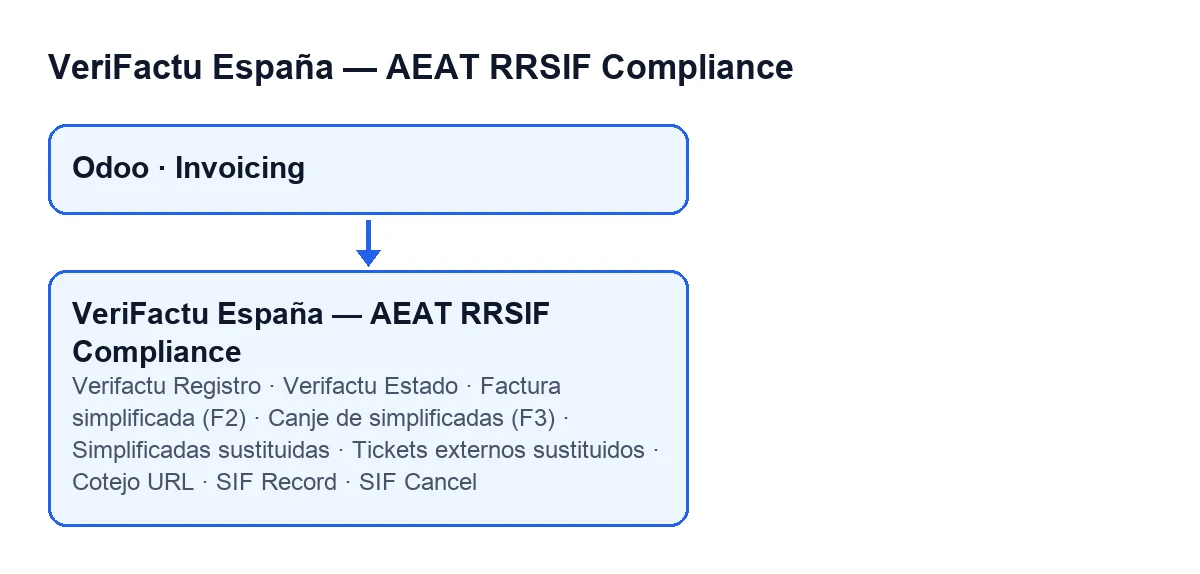
El módulo amplía la factura de la app estándar de facturación de Odoo (Invoicing). Pone casillas que marcas tú y campos de solo lectura que se ven cuando la factura ya tiene su registro. Esta es la lista, con dónde se ve cada uno.
| Campo | Dónde está | Cuándo se ve |
|---|---|---|
Registro Verifactu (Verifactu Registro) | Ficha, grupo Verifactu / SIF, solo lectura | Solo cuando la factura ya tiene registro |
Estado Verifactu (Verifactu Estado) | Ficha, grupo Verifactu / SIF, solo lectura | Solo cuando la factura ya tiene registro |
URL de Cotejo (Cotejo URL) | Ficha, grupo Verifactu / SIF, solo lectura | Solo cuando la factura ya tiene registro |
Registro SIF (SIF Record) | Ficha | Se oculta cuando vale cero |
Anulación SIF (SIF Cancel) | Ficha | Se oculta cuando vale cero |
Factura simplificada (F2) | Ficha | Solo en facturas de cliente; se oculta si está marcado el canje |
Canje de simplificadas (F3) | Ficha | Solo en facturas de cliente; se oculta si está marcada la simplificada |
Simplificadas sustituidas | Ficha | Solo en facturas de cliente con el canje marcado |
Tickets externos sustituidos | Ficha | Solo en facturas de cliente con el canje marcado |
El Registro Verifactu no lo escribes tú: lo rellena el módulo al publicar la factura. El Estado Verifactu se calcula: si la factura tiene un registro de anulación, muestra el estado de ese registro; si no, el del registro de alta; y queda vacío si no hay ninguno. Registro SIF y Anulación SIF valen uno cuando existe el registro correspondiente y cero cuando no.
Paso a paso: de la casilla al registro
- Crea la factura de cliente como haces siempre. Si necesitas una de las dos variantes, marca
Factura simplificada (F2)oCanje de simplificadas (F3)en la ficha; cada casilla se oculta cuando marcas la otra. - Si es una simplificada, la ayuda del campo dice:
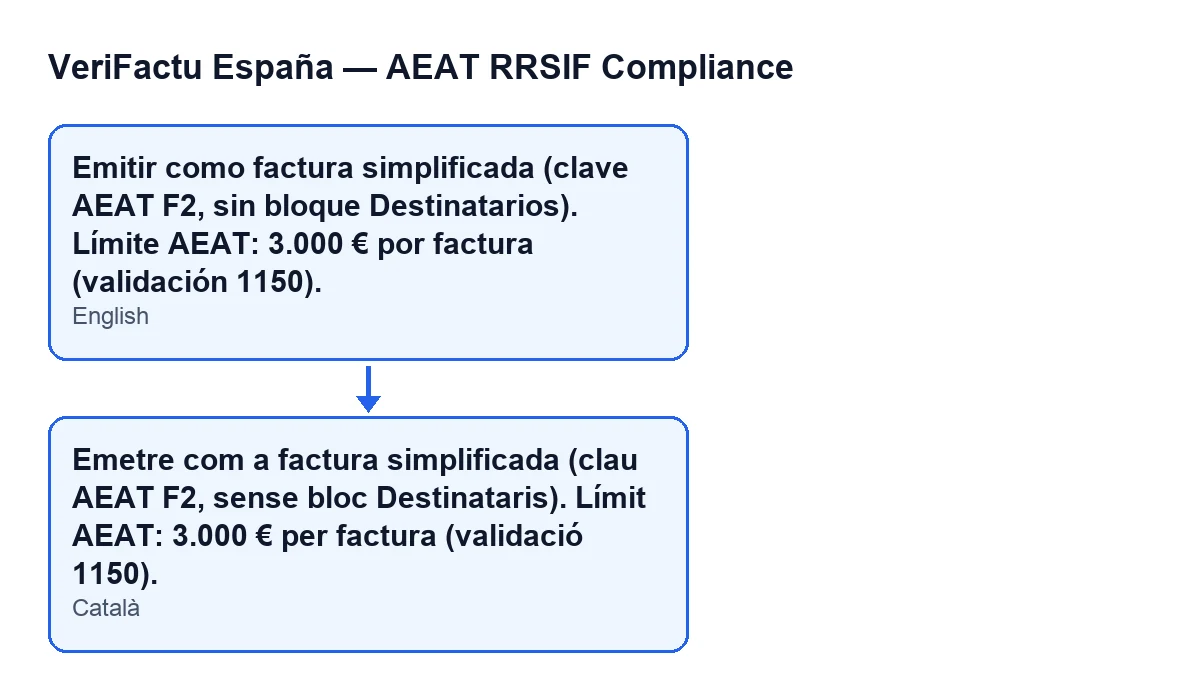
Emitir como factura simplificada (clave AEAT F2, sin bloque Destinatarios). Límite AEAT: 3.000 € por factura (validación 1150). - Si es un canje, al marcar la casilla aparecen
Simplificadas sustituidasyTickets externos sustituidos. La ayuda deCanje de simplificadas (F3)dice:Factura emitida en sustitución de facturas simplificadas ya facturadas y declaradas (clave AEAT F3). No rectifica ni anula las simplificadas: sus importes no vuelven a computar (FAQ AEAT).La deSimplificadas sustituidas:Facturas simplificadas (F2) o rectificativas de simplificadas (R5) que este canje sustituye.Y la deTickets externos sustituidos:Referencias de simplificadas emitidas fuera de Odoo, una por línea con el formato: NUMERO-SERIE | DD-MM-AAAA. - Publica la factura. El módulo actúa justo después de que Odoo la publique, solo sobre las facturas que han quedado publicadas.
- Abre la ficha y busca el grupo
Verifactu / SIF. Si la factura tiene registro, ahí verásRegistro Verifactu,Estado VerifactuyURL de Cotejo. - Mira
Registro SIFyAnulación SIF: el primero indica que hay registro de alta; el segundo, que hay registro de anulación. Si valen cero, no se ven.
Cuándo actúa el módulo y en qué orden
El módulo se engancha a la publicación de Odoo: cuando Odoo publica facturas, revisa cada una de las que han quedado publicadas y, si le toca, le crea el registro. Esa parte la hace con permisos de sistema. El orden, según el código, es este:
- Primero comprueba si le toca. El módulo solo actúa si la empresa tiene VeriFactu activo con ámbito VeriFactu y sin régimen foral. Tampoco sigue adelante si el documento no es una factura de cliente ni una rectificativa de cliente.
- Hay además una guarda de coexistencia: si salta, el módulo sale sin hacer nada.
- Si la factura es un canje, antes de encadenar nada el módulo lanza la validación del canje.
- Después lanza la validación del NIF y la de la rectificativa, también antes de añadir nada a la cadena.
- A continuación añade el registro de alta a la cadena de la empresa y lo escribe en
Registro Verifactu. - Por último intenta generar el QR. Si falla, solo deja un aviso en el log: el registro ya está enlazado y no se deshace.
Si el grupo Verifactu / SIF no aparece
El grupo y sus campos se ocultan mientras Registro Verifactu está vacío, así que su ausencia significa que la factura no tiene registro. Antes de crear el registro, el código del módulo comprueba lo siguiente:
- La factura ha quedado publicada y no sigue en borrador.
- Es una factura de cliente o una rectificativa de cliente.
- La empresa tiene VeriFactu activo, con ámbito VeriFactu y sin régimen foral.
- La guarda de coexistencia no salta.
Tras ellas, el módulo lanza la validación del canje (si lo es), la del NIF y la de la rectificativa, y después añade el registro.
Cómo puede ayudarte FlexigoTech
FlexigoTech implanta Odoo 17, 18, 19 y 20 y desarrolla conectores e integraciones a medida. Si estás implantando Odoo y quieres revisar cómo se emiten tus facturas de cliente antes de activar nada, podemos verlo contigo.
Sigue leyendo
Comprobado en el código del módulo (versión 20.0) y en las fuentes enlazadas
Fuentes
- Código del módulo: flexigo_spain_verifactu 20.0 (1fdc980f): models/account_move.py
- apps.odoo.com/apps/modules/20.0/flexigo_spain_verifactu
- flexigotech.com/en/services.html