

 Español
 English
 Català
 Deutsch
 Français
 Português
 Nederlands
 Polski
Il messaggio e dove compare
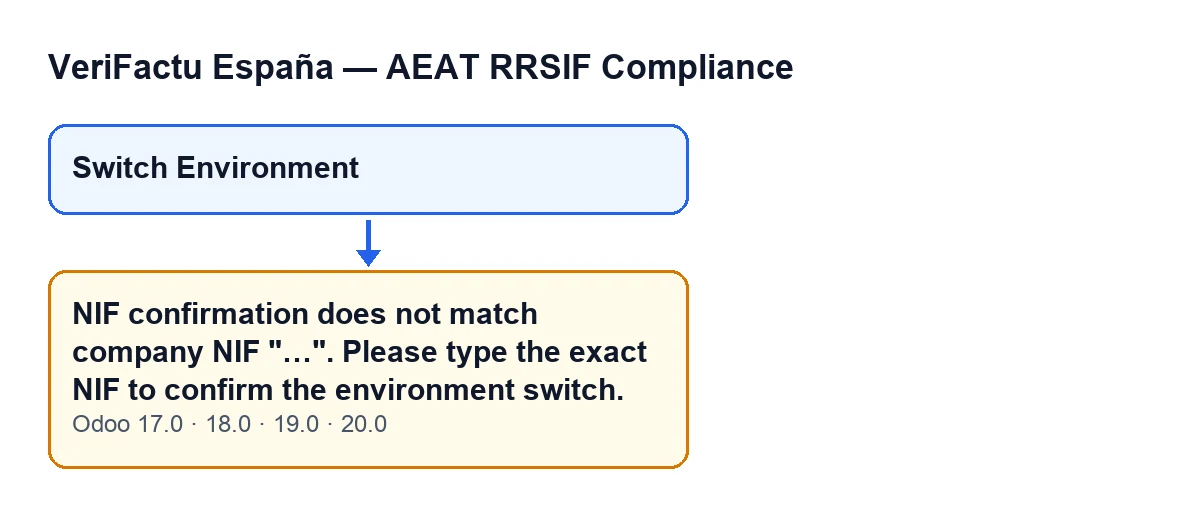
La finestra di cambio ambiente di VeriFactu chiede di confermare il NIF prima di cambiare ambiente. Se ciò che scrivi non coincide, premendo Switch Environment l'azione si interrompe e compare: NIF confirmation does not match company NIF "…". Please type the exact NIF to confirm the environment switch. Al posto dei puntini, il modulo inserisce il NIF con cui ha fatto il confronto.
Il testo è presente nel codice pubblicato di Odoo 17, 18, 19 e 20, e il pulsante Switch Environment si vede sempre in tutte e quattro le versioni.
Con Odoo in italiano, il messaggio si legge come nel secondo schema.
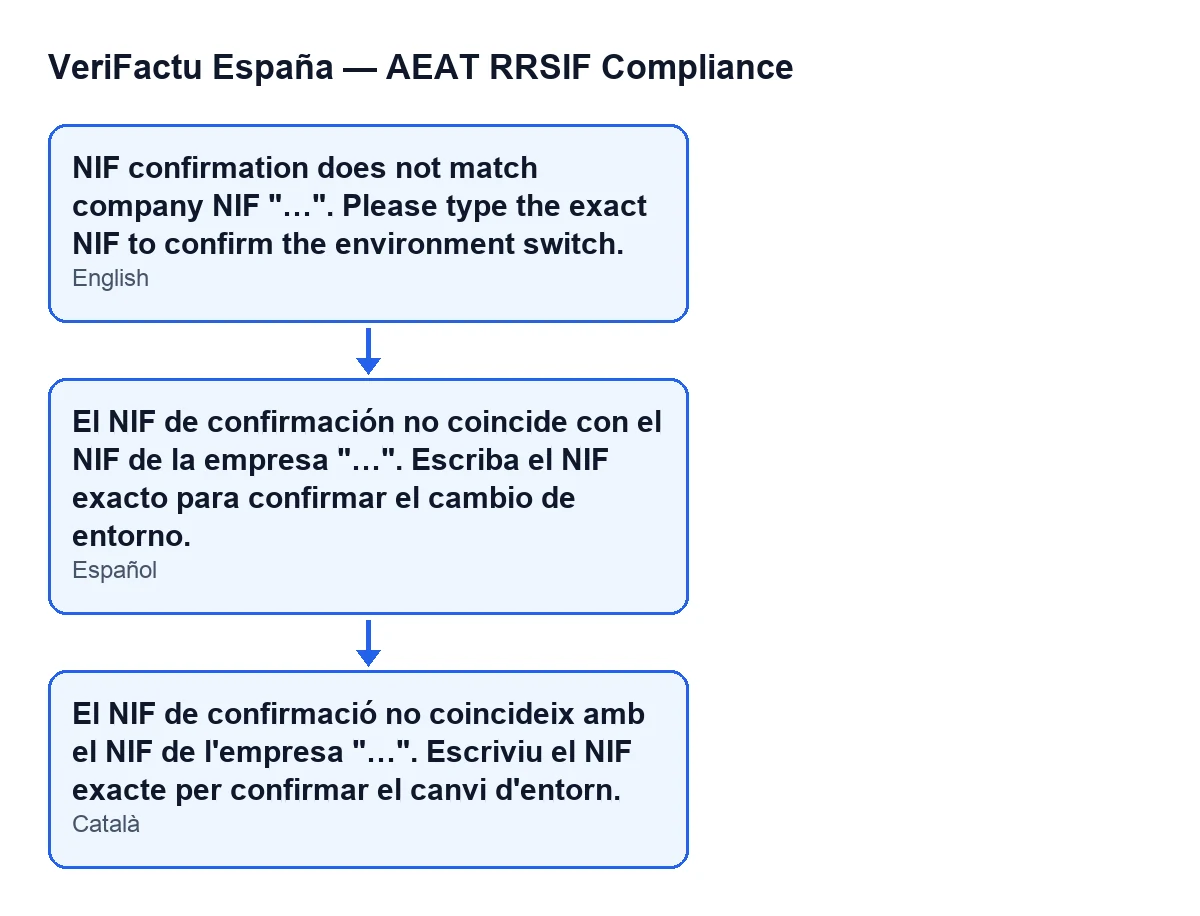
NIF confirmation does not match company NIF "…". Please type the exact NIF to confirm the environment switch.) e la sua versione in catalano.Quello che non si vede sul pulsante
Compare quando premi il pulsante, e solo allora
Il messaggio viene lanciato dall'azione del pulsante Switch Environment quando si verifica la condizione descritta di seguito. È la risposta alla pressione del pulsante: non attribuirlo all'apertura della finestra né al salvataggio di un'altra scheda.
Il controllo del NIF viene prima di qualsiasi modifica
La prima cosa che fa l'azione è confrontare il NIF. Solo se coincide guarda l'ambiente che hai scelto: se è lo stesso che l'azienda ha già, chiude la finestra senza toccare nulla; se è un altro, lo cambia. Per questo il messaggio può comparire anche quando scegli l'ambiente che l'azienda ha già: il confronto avviene prima di guardare questo aspetto.
Si confronta con il NIF dell'azienda, e il messaggio te lo mostra
Come NIF atteso, il modulo prende il NIF salvato per l'azienda e ne toglie gli spazi agli estremi. È il valore che compare tra virgolette nel messaggio, quindi non serve indovinarlo: leggilo da lì.
Maiuscole e spazi agli estremi non contano; tutto il resto sì
Sia ciò che scrivi sia il NIF atteso vengono convertiti in maiuscolo e privati degli spazi iniziali e finali prima del confronto. Una lettera minuscola, quindi, non provoca l'errore. Qualsiasi altra differenza invece sì: un carattere in più o in meno, uno spazio in mezzo o un trattino che non è nel NIF atteso.
Se fallisce, l'ambiente non cambia
Il messaggio interrompe l'azione e con essa ciò che stava per cambiare: non si salva nulla e l'azienda resta nell'ambiente che aveva. Puoi correggere quanto scritto e premere di nuovo Switch Environment.
Se coincide, ci sono due esiti
Se l'ambiente scelto è quello che l'azienda ha già, la finestra si chiude senza mostrare alcun avviso. Se è diverso, il cambio avviene attraverso un unico percorso, quello dell'azienda stessa, e vedrai l'avviso Environment Switched con il testo AEAT environment switched to "…". Inoltre, il modulo lascia una riga nel registro del server con l'azienda, l'ambiente e l'utente che l'ha cambiato.
Come risolverlo
- Leggi il NIF che il messaggio mostra tra virgolette: è il valore con cui è stato confrontato ciò che hai scritto.
- Se è il NIF della tua azienda, scrivilo esattamente come appare per confermare (le maiuscole non contano) e premi di nuovo
Switch Environment. - Se non è il NIF della tua azienda, il valore con cui si confronta non è corretto: controlla il NIF dell'azienda prima di riprovare.
- Verifica il risultato: l'avviso
Environment Switchedindica che il cambio è avvenuto. Se la finestra si chiude senza avviso, l'ambiente che avevi scelto era già quello dell'azienda.
Per proseguire con il modulo
Un altro messaggio del modulo con la sua condizione nel codice è quello di Gestor SIF al nuovo tentativo di invio, e ciò che il modulo aggiunge alle fatture è in questa rassegna di campi e pulsanti. Se stai implementando Odoo e vuoi verificare come si presenta il cambio di ambiente prima di fatturare, FlexigoTech implementa Odoo 17, 18, 19 e 20 e sviluppa connettori e integrazioni su misura.
Il modulo è pubblicato su Odoo Apps per 17.0, 18.0, 19.0 e 20.0.
Continua a leggere
Verificato nel codice del modulo (versione 20.0) e nelle fonti collegate
Fonti
- Codice del modulo: flexigo_spain_verifactu 20.0 (1fdc980f): wizards/verifactu_env_switch_wizard.py
- Codice del modulo: flexigo_spain_verifactu 20.0 (1fdc980f): wizards/verifactu_env_switch_wizard_views.xml
- apps.odoo.com/apps/modules/20.0/flexigo_spain_verifactu
- flexigotech.com/en/services.html