

 Español
 English
 Català
 Deutsch
 Português
 Italiano
 Nederlands
 Polski
Le message et où il apparaît
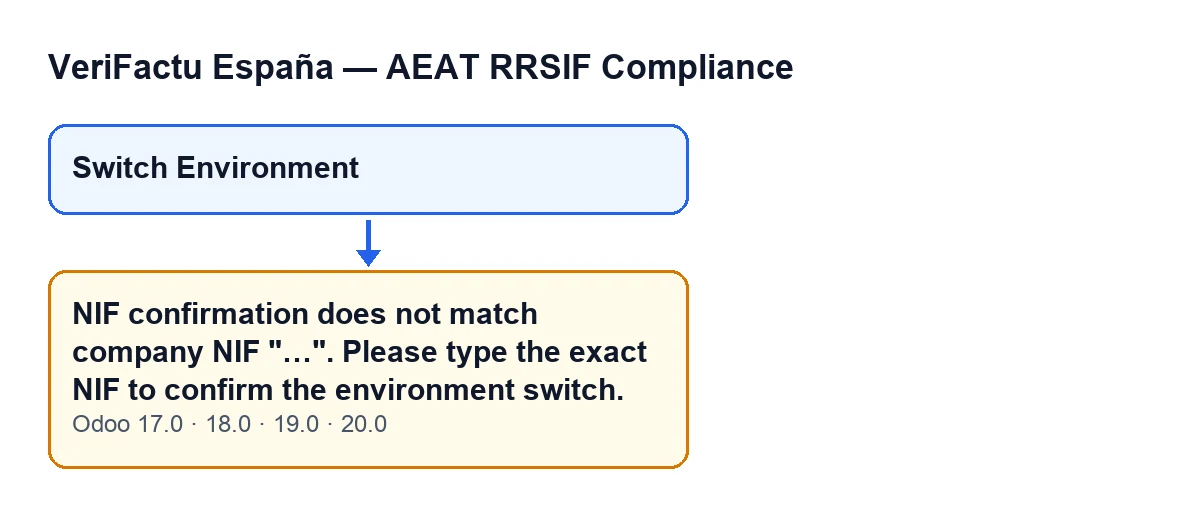
La fenêtre de changement d'environnement de VeriFactu demande de confirmer le NIF avant de changer d'environnement. Si ce que vous saisissez ne correspond pas, en cliquant sur Switch Environment l'action s'arrête et le message suivant s'affiche : NIF confirmation does not match company NIF "…". Please type the exact NIF to confirm the environment switch.. À la place des points de suspension, le module affiche le NIF avec lequel il a fait la comparaison.
Le texte figure dans le code publié d'Odoo 17, 18, 19 et 20, et le bouton Switch Environment est toujours visible dans les quatre versions.
Avec Odoo en espagnol, le message se lit comme dans le second schéma.
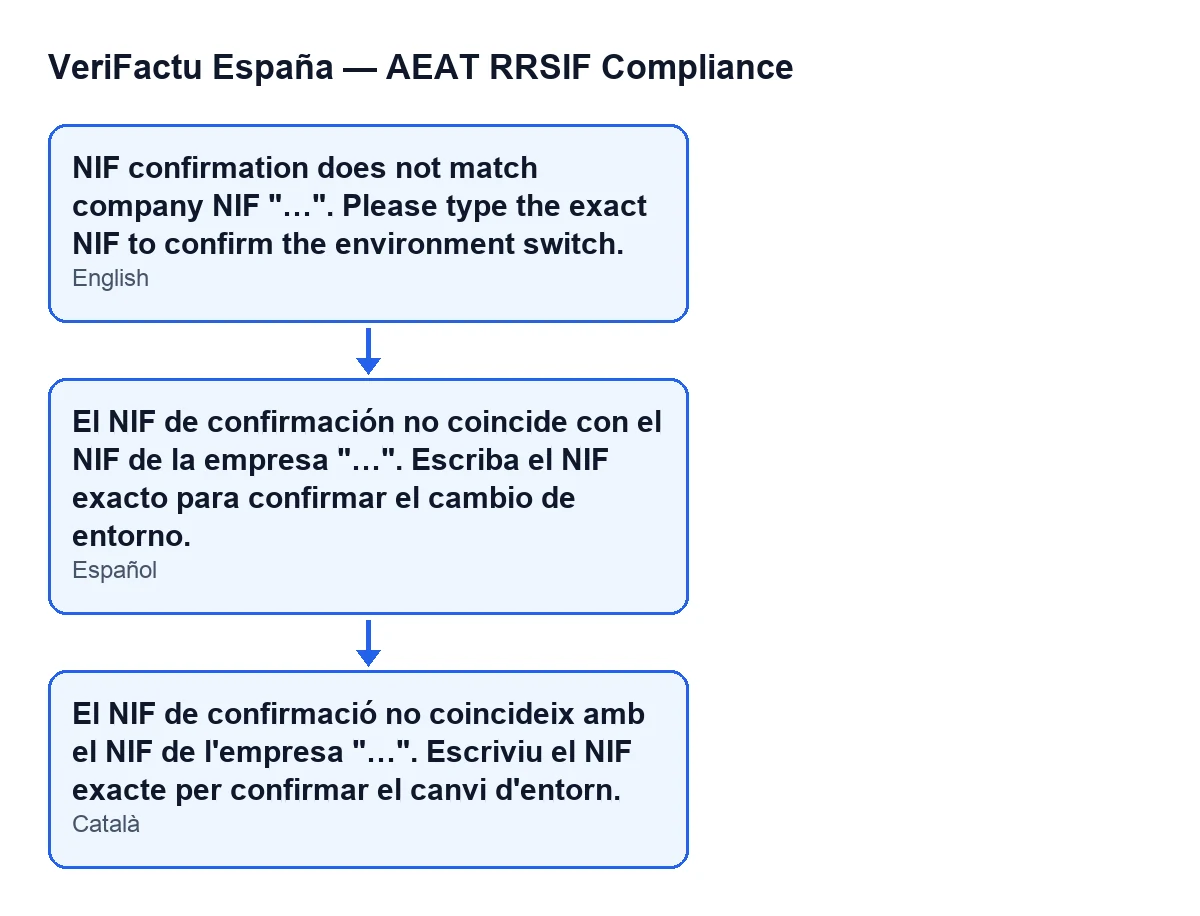
El NIF de confirmación no coincide con el NIF de la empresa "…". Escriba el NIF exacto para confirmar el cambio de entorno.) et sa version en catalan.Ce que le bouton ne montre pas
Il apparaît en cliquant sur le bouton, et seulement là
Le message est déclenché par l'action du bouton Switch Environment lorsque la condition suivante est remplie. C'est la réponse au clic sur le bouton : ne l'attribuez pas à l'ouverture de la fenêtre ni à l'enregistrement d'une autre fiche.
La vérification du NIF passe avant tout changement
La première chose que fait l'action est de comparer le NIF. Ce n'est que s'il correspond qu'elle examine l'environnement choisi : s'il est identique à celui que la société a déjà, elle ferme la fenêtre sans rien toucher ; s'il est différent, elle le change. C'est pourquoi le message peut apparaître même quand vous choisissez l'environnement que la société a déjà : la comparaison se fait avant de regarder cela.
La comparaison se fait avec le NIF de la société, et le message vous le montre
Comme NIF attendu, le module prend le NIF enregistré pour la société et en retire les espaces aux extrémités. C'est la valeur qui apparaît entre guillemets dans le message, inutile donc de la deviner : lisez-la là.
Majuscules et espaces aux extrémités ne comptent pas ; tout le reste, si
Ce que vous saisissez comme le NIF attendu sont passés en majuscules et débarrassés des espaces du début et de la fin avant d'être comparés. Une lettre en minuscule ne provoque donc pas l'erreur. Toute autre différence la provoque : un caractère en trop ou manquant, un espace au milieu ou un tiret absent du NIF attendu.
En cas d'échec, l'environnement ne change pas
Le message arrête l'action et avec elle ce qui allait changer : rien n'est enregistré et la société reste dans l'environnement qu'elle avait. Vous pouvez corriger votre saisie et cliquer de nouveau sur Switch Environment.
S'il correspond, il y a deux issues
Si l'environnement choisi est celui que la société a déjà, la fenêtre se ferme sans afficher aucun avis. S'il est différent, le changement se fait par un seul chemin, celui de la société elle-même, et vous verrez l'avis Environment Switched avec le texte AEAT environment switched to "…".. De plus, le module laisse une ligne dans le journal du serveur avec la société, l'environnement et l'utilisateur qui l'a modifié.
Comment le résoudre
- Lisez le NIF que le message affiche entre guillemets : c'est la valeur à laquelle ce que vous avez saisi a été comparé.
- S'il s'agit du NIF de votre société, saisissez-le tel qu'il apparaît pour confirmer (les majuscules importent peu) et cliquez de nouveau sur
Switch Environment. - S'il ne s'agit pas du NIF de votre société, la valeur de comparaison n'est pas la bonne : vérifiez le NIF de la société avant de réessayer.
- Vérifiez le résultat : l'avis
Environment Switchedindique que le changement a été effectué. Si la fenêtre se ferme sans avis, l'environnement que vous aviez choisi était déjà celui de la société.
Pour aller plus loin avec le module
Un autre message du module, avec sa condition dans le code, est celui du gestionnaire SIF lors de la relance des envois, et ce que le module ajoute aux factures se trouve dans ce tour d'horizon des champs et boutons. Si vous êtes en train de mettre en place Odoo et souhaitez vérifier comment se présente le changement d'environnement avant de facturer, FlexigoTech déploie Odoo 17, 18, 19 et 20 et développe des connecteurs et des intégrations sur mesure.
Le module est publié sur Odoo Apps pour les versions 17.0, 18.0, 19.0 et 20.0.
À lire aussi
Vérifié dans le code du module (version 20.0) et dans les sources citées
Sources
- Code du module : flexigo_spain_verifactu 20.0 (1fdc980f): wizards/verifactu_env_switch_wizard.py
- Code du module : flexigo_spain_verifactu 20.0 (1fdc980f): wizards/verifactu_env_switch_wizard_views.xml
- apps.odoo.com/apps/modules/20.0/flexigo_spain_verifactu
- flexigotech.com/en/services.html