

 Español
 English
 Català
 Français
 Português
 Italiano
 Nederlands
 Polski
Die Meldung und wo sie erscheint
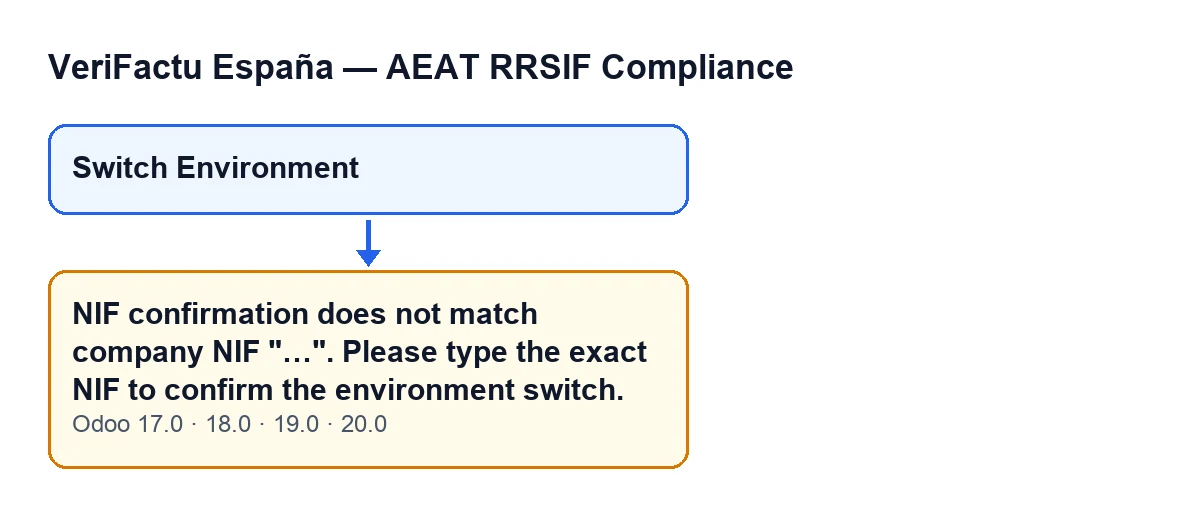
Das Fenster zum Umgebungswechsel von VeriFactu verlangt vor dem Wechsel die Bestätigung der NIF. Passt Ihre Eingabe nicht, wird beim Klick auf Switch Environment die Aktion gestoppt und es erscheint: NIF confirmation does not match company NIF "…". Please type the exact NIF to confirm the environment switch. Anstelle der Auslassungspunkte setzt das Modul die NIF ein, mit der es verglichen hat.
Der Text steht im veröffentlichten Code von Odoo 17, 18, 19 und 20, und die Schaltfläche Switch Environment ist in allen vier Versionen immer sichtbar.
Mit Odoo auf Spanisch liest sich die Meldung wie im zweiten Schema.
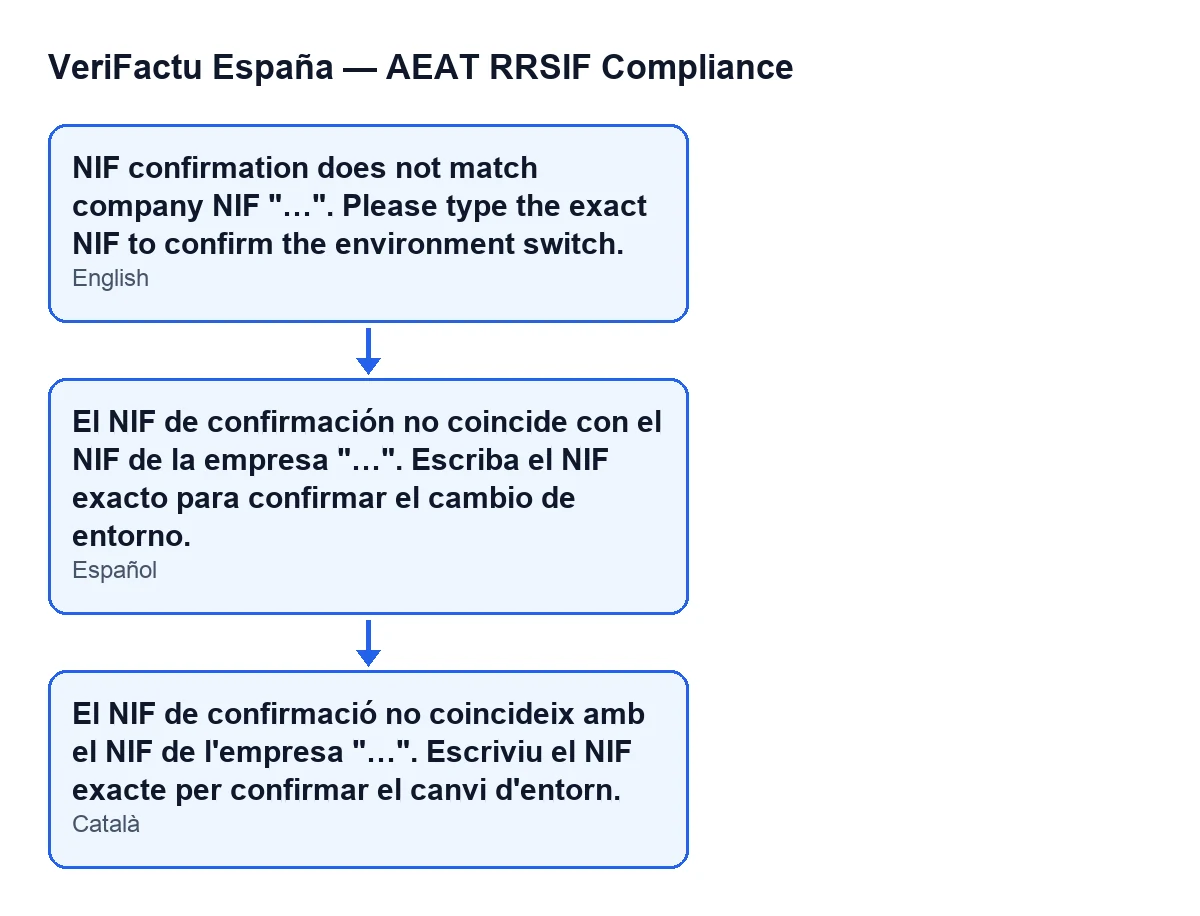
El NIF de confirmación no coincide con el NIF de la empresa "…". Escriba el NIF exacto para confirmar el cambio de entorno.) und ihre katalanische Fassung.Was man der Schaltfläche nicht ansieht
Sie erscheint beim Klick auf die Schaltfläche, und nur dort
Die Meldung wird von der Aktion der Schaltfläche Switch Environment ausgelöst, wenn die folgende Bedingung erfüllt ist. Sie ist die Reaktion auf den Klick: Führen Sie sie nicht auf das Öffnen des Fensters oder das Speichern eines anderen Datensatzes zurück.
Die NIF-Prüfung kommt vor jeder Änderung
Das Erste, was die Aktion tut, ist der Vergleich der NIF. Nur wenn sie übereinstimmt, prüft sie die gewählte Umgebung: Ist es dieselbe, die das Unternehmen bereits hat, schließt sie das Fenster, ohne etwas zu ändern; ist es eine andere, wechselt sie. Deshalb kann die Meldung auch dann erscheinen, wenn Sie die Umgebung wählen, die das Unternehmen schon hat: Der Vergleich findet vor dieser Prüfung statt.
Verglichen wird mit der NIF des Unternehmens, und die Meldung zeigt sie Ihnen
Als erwartete NIF nimmt das Modul die für das Unternehmen gespeicherte NIF und entfernt die Leerzeichen an den Rändern. Das ist der Wert, der in der Meldung in Anführungszeichen steht, Sie müssen ihn also nicht erraten: Lesen Sie ihn dort ab.
Groß-/Kleinschreibung und Leerzeichen an den Rändern zählen nicht, alles andere schon
Sowohl Ihre Eingabe als auch die erwartete NIF werden vor dem Vergleich in Großbuchstaben umgewandelt und von Leerzeichen am Anfang und Ende befreit. Ein Kleinbuchstabe löst den Fehler also nicht aus. Jede andere Abweichung schon: ein überzähliges oder fehlendes Zeichen, ein Leerzeichen mitten im Text oder ein Bindestrich, der in der erwarteten NIF nicht vorkommt.
Schlägt die Prüfung fehl, ändert sich die Umgebung nicht
Die Meldung stoppt die Aktion und damit alles, was geändert werden sollte: Es wird nichts gespeichert und das Unternehmen bleibt in der bisherigen Umgebung. Sie können Ihre Eingabe korrigieren und erneut auf Switch Environment klicken.
Stimmt sie überein, gibt es zwei Ausgänge
Ist die gewählte Umgebung die, die das Unternehmen bereits hat, schließt sich das Fenster ohne Hinweis. Ist sie eine andere, erfolgt der Wechsel über einen einzigen Weg, den des Unternehmens selbst, und Sie sehen den Hinweis Environment Switched mit dem Text AEAT environment switched to "…".. Zusätzlich schreibt das Modul eine Zeile in das Serverprotokoll mit dem Unternehmen, der Umgebung und dem Benutzer, der gewechselt hat.
So beheben Sie es
- Lesen Sie die NIF, die die Meldung in Anführungszeichen zeigt: Es ist der Wert, gegen den Ihre Eingabe verglichen wurde.
- Ist es die NIF Ihres Unternehmens, geben Sie sie genau so zur Bestätigung ein (Groß-/Kleinschreibung ist egal) und klicken Sie erneut auf
Switch Environment. - Ist es nicht die NIF Ihres Unternehmens, ist der Vergleichswert nicht korrekt: Prüfen Sie die NIF des Unternehmens, bevor Sie es erneut versuchen.
- Prüfen Sie das Ergebnis: Der Hinweis
Environment Switchedzeigt an, dass der Wechsel erfolgt ist. Schließt sich das Fenster ohne Hinweis, war die gewählte Umgebung bereits die des Unternehmens.
Weiter mit dem Modul
Eine weitere Meldung des Moduls mit ihrer Bedingung im Code ist die des SIF-Verwalters beim erneuten Senden, und was das Modul zu den Rechnungen hinzufügt, steht in dieser Übersicht zu Feldern und Schaltflächen. Wenn Sie Odoo einführen und prüfen möchten, wie der Umgebungswechsel vor der Rechnungsstellung aussieht: FlexigoTech führt Odoo 17, 18, 19 und 20 ein und entwickelt Konnektoren und Integrationen nach Maß.
Das Modul ist in Odoo Apps für 17.0, 18.0, 19.0 und 20.0 veröffentlicht.
Weiterlesen
Geprüft im Quellcode des Moduls (Version 20.0) und in den verlinkten Quellen
Quellen
- Quellcode des Moduls: flexigo_spain_verifactu 20.0 (1fdc980f): wizards/verifactu_env_switch_wizard.py
- Quellcode des Moduls: flexigo_spain_verifactu 20.0 (1fdc980f): wizards/verifactu_env_switch_wizard_views.xml
- apps.odoo.com/apps/modules/20.0/flexigo_spain_verifactu
- flexigotech.com/en/services.html