

 Español
 English
 Català
 Deutsch
 Français
 Português
 Nederlands
 Polski
L'azione e la schermata che alimenta
L'azione pianificata Aggiorna analisi prodotti Shopify esiste in tutti i rami pubblicati del modulo: 17.0, 18.0, 19.0 e 20.0. Gira una volta al giorno ed è attiva dall'installazione. In Odoo 17.0, inoltre, è configurata per ripetersi senza fine. Qui descriviamo come funziona in Odoo 20.0.
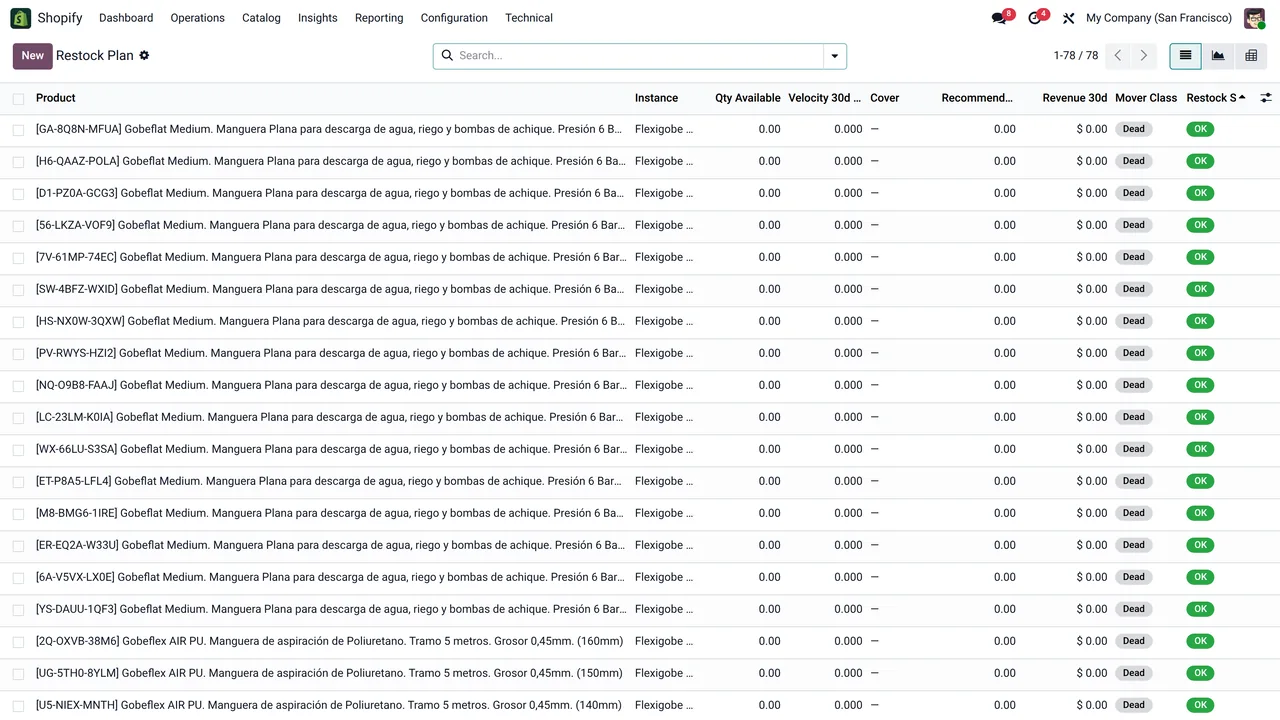
Il risultato si apre dal menu Shopify › Catalogo › Piano di riordino (Shopify › Catalog › Restock Plan). Per vedere questo menu ti serve il permesso Visualizzatore nel ramo Shopify e nel ramo Catalogo (Catalog): se te ne manca uno dei due, non vedi quel ramo.
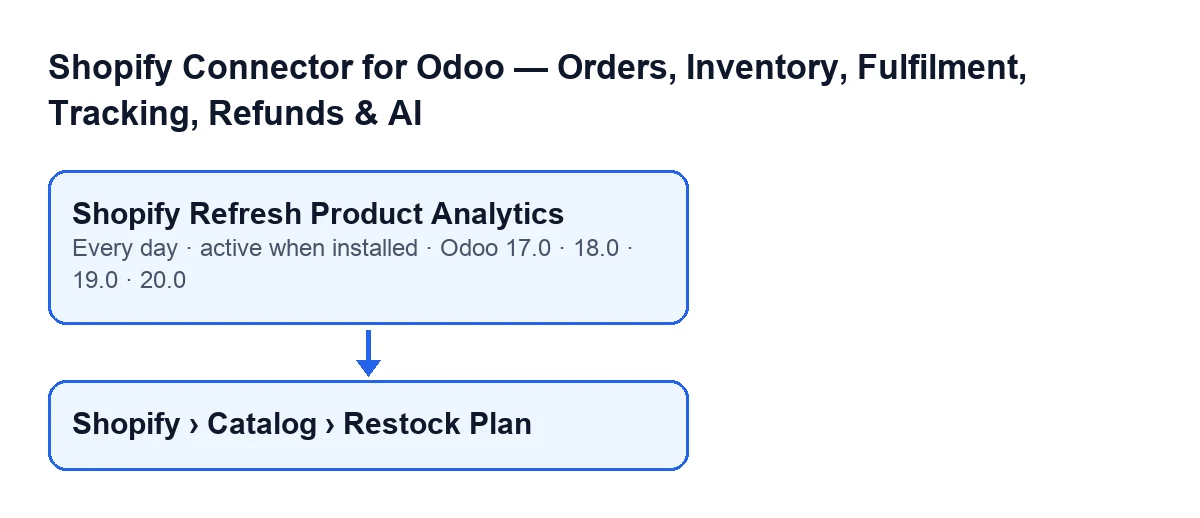

Cronologia di una passata
- All'installazione del modulo L'azione risulta attiva. In Odoo 17.0 è configurata per ripetersi senza fine.
- Una volta al giorno Odoo avvia
Aggiorna analisi prodotti Shopify, che esegue il ricalcolo dell'analisi dei prodotti. - Primo controllo Verifica che chi la esegue sia amministratore. Se non lo è, si ferma con
Only an administrator can run this scheduled action.e non viene calcolato nulla. - Ricerca delle istanze Cerca le istanze Shopify attive. Di default, con un tetto di cento istanze.
- Istanza per istanza Le scorre una per una. Ognuna viene elaborata dentro un blocco che intercetta gli errori: se una fallisce, l'azione scarta le modifiche in sospeso e prosegue con la successiva.
- Lettura delle vendite Per ogni istanza somma, per prodotto, le unità vendute negli ultimi sette, trenta e novanta giorni, e i ricavi degli ultimi trenta. Conta solo le righe con prodotto degli ordini di quell'istanza che si trovano in uno dei due stati che il codice considera venduti.
- Prodotti senza vendite Aggiunge i prodotti con un collegamento attivo a quell'istanza, anche se non hanno venduto nulla, in modo che abbiano comunque una riga.
- Calcolo per prodotto Ottiene velocità, copertura, data di esaurimento prevista e quantità consigliata (dettaglio più sotto).
- Salvataggio Se esiste già una riga per quell'istanza e quel prodotto, la aggiorna; altrimenti la crea. In ogni riga annota il momento dell'aggiornamento.
- Fine Quando ha scorso tutte le istanze, l'azione termina.
Cosa calcola per ogni prodotto
- Unità e velocità. Per ogni finestra (sette, trenta e novanta giorni) salva le unità vendute e la velocità giornaliera, ossia quelle unità divise per i giorni della finestra. I ricavi si salvano solo per la finestra di trenta giorni.
- Velocità di pianificazione. È quella dei trenta giorni.
- Giacenza. Prende la quantità disponibile del prodotto nell'azienda dell'istanza.
- Copertura in giorni. È la giacenza divisa per la velocità di pianificazione. Se quella velocità è zero, vale 9999 quando c'è giacenza e zero quando non c'è.
- Data di esaurimento prevista. Si calcola solo se ci sono velocità di pianificazione e giacenza: è oggi più i giorni interi di copertura.
- Quantità consigliata. Se c'è velocità di pianificazione, moltiplica quella velocità per la somma del tempo di consegna predefinito dell'istanza (zero se vuoto) e dei giorni di copertura obiettivo (trenta se vuoto, e come minimo uno), sottrae la giacenza, arrotonda e non scende sotto zero. Senza velocità, resta a zero.
- Classe di movimento e stato di riordino. Anche questi li compila l'azione: la classe a partire dalla velocità di trenta e di novanta giorni, e lo stato a partire da giacenza, velocità, copertura, tempo di consegna e obiettivo.
Cosa controllare se non fa nulla
Il codice spiega diversi casi in cui il Piano di riordino sembra fermo o pieno di zeri:
- L'azione è attiva. È attiva dall'installazione; verifica che lo sia ancora.
- Chi la esegue è amministratore. Altrimenti si ferma con
Only an administrator can run this scheduled action.prima di toccare qualsiasi cosa. - L'istanza è attiva. L'azione scorre solo istanze attive e, con la chiamata dell'azione, il tetto è di cento.
- Ci sono vendite o collegamento. Un prodotto entra se ha righe di ordini di quell'istanza negli ultimi novanta giorni, negli stati che il codice considera venduti, oppure se ha un collegamento attivo con l'istanza. Al di fuori di questo, l'azione non gli crea una riga; se ne aveva già una di una passata precedente, non viene aggiornata e conserva i valori e la data del suo ultimo aggiornamento.
- Gli zeri possono essere corretti. Un prodotto collegato senza vendite recenti e senza giacenza risulta con velocità, ricavi e copertura a zero. Se ha giacenza ma non ha venduto in trenta giorni, la sua copertura risulta 9999 e non c'è data di esaurimento.
- Un'istanza potrebbe fallire. Se si verifica un errore dentro un'istanza, l'azione scarta quanto in sospeso e passa alla successiva, quindi le altre continuano a essere elaborate.
- Permessi per vederlo. Senza
VisualizzatoreinShopifye inCatalogonon vedi il menu, anche se l'azione ha girato.
Come ti aiuta FlexigoTech
FlexigoTech implementa Odoo 17, 18, 19 e 20 e sviluppa connettori e integrazioni su misura, nel caso ti serva adattare come viene alimentato il tuo riordino. Il modulo è pubblicato su Odoo Apps per 17.0, 18.0, 19.0 e 20.0 (scheda, pagina del modulo). È a pagamento unico per versione e richiede l'abbonamento a FlexigoTech Cloud, piano Connettore: 49 €/mese o 490 €/anno IVA esclusa. La connessione passa per FlexigoTech Cloud, che conserva cifrate le credenziali, sorveglia la sincronizzazione e avvisa via e-mail se fallisce.
Continua a leggere
Verificato nel codice del connettore (versione 17.0 e 20.0) e nelle fonti collegate
Fonti
- Codice del modulo: flexigobe_shopify_seller_connector 20.0 (d7e627b4): data/ir_cron_data.xml
- Codice del modulo: flexigobe_shopify_seller_connector 17.0 (437257e3): data/ir_cron_data.xml
- Codice del modulo: flexigobe_shopify_seller_connector 20.0 (d7e627b4): models/shopify_product_analytics.py
- apps.odoo.com/apps/modules/20.0/flexigobe_shopify_seller_connector
- flexigotech.com/en/services.html
- flexigotech.com/precios.html