

 Español
 English
 Català
 Deutsch
 Français
 Italiano
 Nederlands
 Polski
A tarefa e o ecrã que alimenta
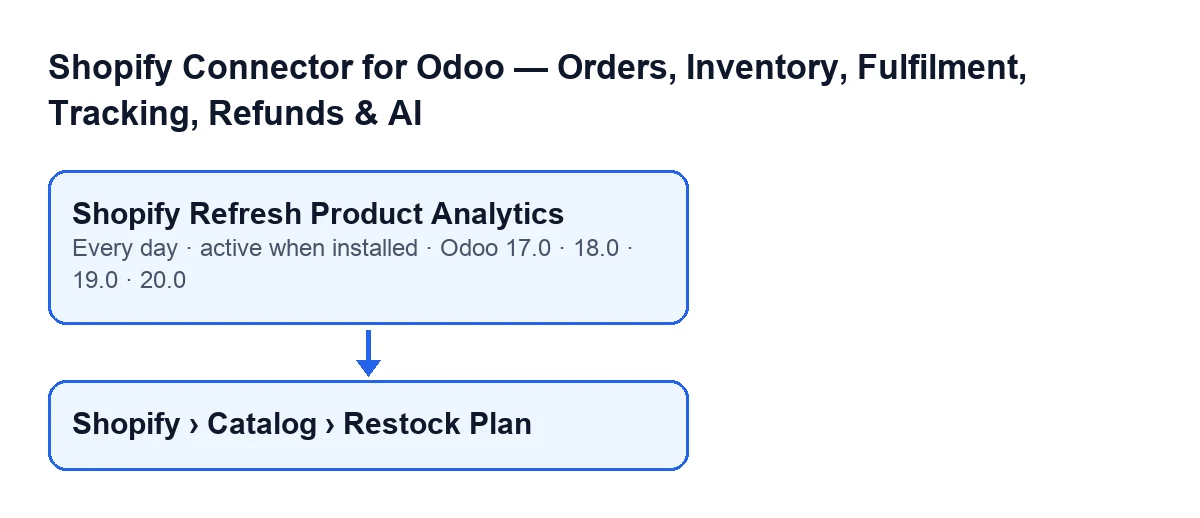
A tarefa agendada Atualizar análise de produtos Shopify existe em todas as ramificações publicadas do módulo: 17.0, 18.0, 19.0 e 20.0. Corre uma vez por dia e vem ativa ao instalar. No Odoo 17.0, além disso, está configurada para se repetir sem fim. Assim funciona a tarefa no Odoo 20.0.
O seu resultado abre-se a partir do menu Shopify › Catálogo › Plano de reposição (Shopify › Catalog › Restock Plan). Para ver esse menu precisas da permissão Visualizador (Viewer) no nível Shopify e no nível Catálogo (Catalog): se te faltar um dos dois, não vês esse nível.

Cronologia de uma passagem
- Ao instalar o módulo A tarefa fica ativa. No Odoo 17.0 está configurada para se repetir sem fim.
- Uma vez por dia O Odoo lança
Atualizar análise de produtos Shopify, que executa o recálculo da análise de produtos. - Primeiro controlo Verifica que quem a executa é administrador. Se não for, para com
Only an administrator can run this scheduled action.e não se calcula nada. - Pesquisa de instâncias Procura as instâncias de Shopify ativas. Por defeito, com um limite de cem instâncias.
- Instância a instância Percorre-as uma a uma. Cada uma é processada dentro de um bloco que apanha os erros: se uma falhar, a tarefa descarta as alterações pendentes e segue para a seguinte.
- Leitura de vendas Para cada instância soma, por produto, as unidades vendidas nos últimos sete, trinta e noventa dias, e as receitas dos últimos trinta. Só conta linhas com produto de encomendas dessa instância que estão num dos dois estados que o código dá como vendidos.
- Produtos sem vendas Acrescenta os produtos com uma vinculação ativa a essa instância, mesmo que não tenham vendido nada, para que também tenham linha.
- Cálculo por produto Obtém velocidades, cobertura, data de rutura prevista e quantidade recomendada (detalhe mais abaixo).
- Gravação Se já existir uma linha para essa instância e esse produto, atualiza-a; se não, cria-a. Em cada linha regista o momento da atualização.
- Final Quando percorreu todas as instâncias, a tarefa termina.
O que calcula para cada produto
- Unidades e velocidade. De cada janela (sete, trinta e noventa dias) guarda as unidades vendidas e a velocidade diária, que são essas unidades divididas pelos dias da janela. As receitas só se guardam da janela de trinta dias.
- Velocidade de planeamento. É a de trinta dias.
- Stock. Toma a quantidade disponível do produto na empresa da instância.
- Cobertura em dias. É o stock dividido pela velocidade de planeamento. Se essa velocidade for zero, vale 9999 quando há stock e zero quando não há.
- Data de rutura prevista. Só se calcula se houver velocidade de planeamento e stock: é hoje mais os dias inteiros de cobertura.
- Quantidade recomendada. Se houver velocidade de planeamento, multiplica essa velocidade pela soma do prazo de entrega por defeito da instância (zero se estiver vazio) e dos dias de cobertura objetivo (trinta se estiver vazio, e no mínimo um), subtrai o stock, arredonda e não desce de zero. Sem velocidade, fica em zero.
- Classe de movimento e estado de reposição. Também os preenche a tarefa: a classe a partir da velocidade de trinta e de noventa dias, e o estado a partir do stock, da velocidade, da cobertura, do prazo e do objetivo.
O que ver se não faz nada
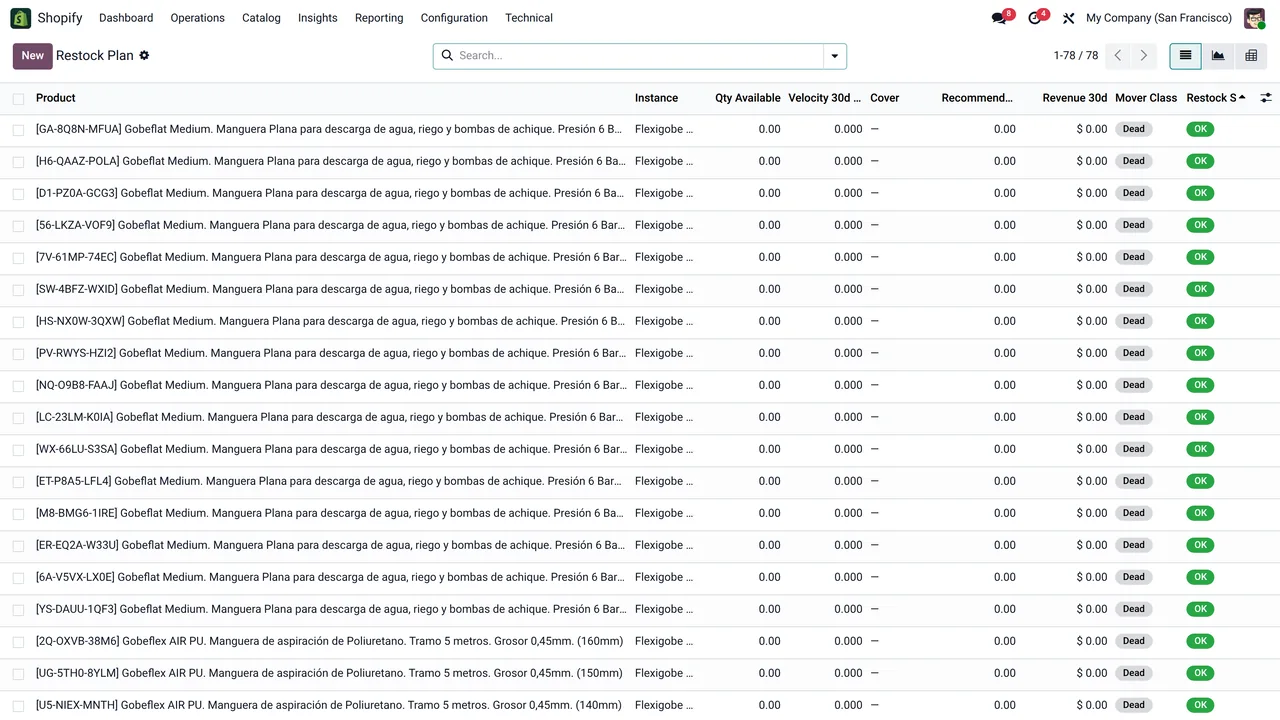
O código explica vários casos em que o Plano de reposição parece parado ou cheio de zeros:
- A tarefa está ativa. Vem ativa ao instalar; verifica que continua assim.
- Quem a executa é administrador. Se não, para com
Only an administrator can run this scheduled action.antes de tocar em nada. - A instância está ativa. A tarefa só percorre instâncias ativas, e com a chamada da tarefa o limite é de cem.
- Há vendas ou vinculação. Um produto entra se tiver linhas de encomendas dessa instância nos últimos noventa dias, nos estados que o código dá como vendidos, ou se tiver uma vinculação ativa com a instância. Fora disso, a tarefa não lhe cria linha; se já tinha uma de uma passagem anterior, não é atualizada e conserva os valores e a data da sua última atualização.
- Os zeros podem estar corretos. Um produto vinculado sem vendas recentes e sem stock sai com velocidades, receitas e cobertura a zero. Se tiver stock mas não tiver vendido em trinta dias, a sua cobertura sai em 9999 e não há data de rutura.
- Uma instância pode estar a falhar. Se um erro surgir dentro de uma instância, a tarefa descarta o que estava pendente e passa à seguinte, pelo que as restantes continuam a ser processadas.
- Permissões para o ver. Sem
VisualizadoremShopifye emCatálogonão vês o menu, mesmo que a tarefa tenha corrido.
Como a FlexigoTech te ajuda
A FlexigoTech implementa o Odoo 17, 18, 19 e 20 e desenvolve conectores e integrações à medida, caso precises de ajustar a forma como se alimenta a tua reposição. O módulo está publicado no Odoo Apps para 17.0, 18.0, 19.0 e 20.0 (ficha, página do módulo). É de pagamento único por versão e precisa da subscrição do FlexigoTech Cloud, plano Conector: 49 €/mês ou 490 €/ano sem IVA. A ligação passa pelo FlexigoTech Cloud, que guarda cifradas as credenciais, vigia a sincronização e avisa por e-mail se falhar.
Continue a ler
Verificado no código do conector (versão 17.0 e 20.0) e nas fontes indicadas
Fontes
- Código do módulo: flexigobe_shopify_seller_connector 20.0 (d7e627b4): data/ir_cron_data.xml
- Código do módulo: flexigobe_shopify_seller_connector 17.0 (437257e3): data/ir_cron_data.xml
- Código do módulo: flexigobe_shopify_seller_connector 20.0 (d7e627b4): models/shopify_product_analytics.py
- apps.odoo.com/apps/modules/20.0/flexigobe_shopify_seller_connector
- flexigotech.com/en/services.html
- flexigotech.com/precios.html