

 Español
 English
 Català
 Deutsch
 Français
 Português
 Nederlands
 Polski
Quando compare questo avviso
Compare quando premi il pulsante Esporta su Shopify della procedura guidata di esportazione di un prodotto. Il pulsante è sempre visibile, senza condizioni di vista, in Odoo 17, 18, 19 e 20, e il messaggio è presente nel codice pubblicato di tutte e quattro le versioni.
La prima cosa che fa il pulsante è cercare se esiste già un collegamento Shopify per quello stesso negozio e quello stesso prodotto (la ricerca avviene per prodotto, non per variante, e ne considera uno solo). Se ne trova qualcuno, il modulo lancia l'avviso e si ferma: non viene salvato nulla di ciò che l'esportazione stava per modificare e in quel tentativo non viene inviato nulla a Shopify. Questo controllo viene prima che il modulo prepari i dati del prodotto.
L'avviso contiene due valori tra apici singoli: il nome del prodotto e il dominio del negozio Shopify rispetto al quale è stata lanciata l'esportazione.
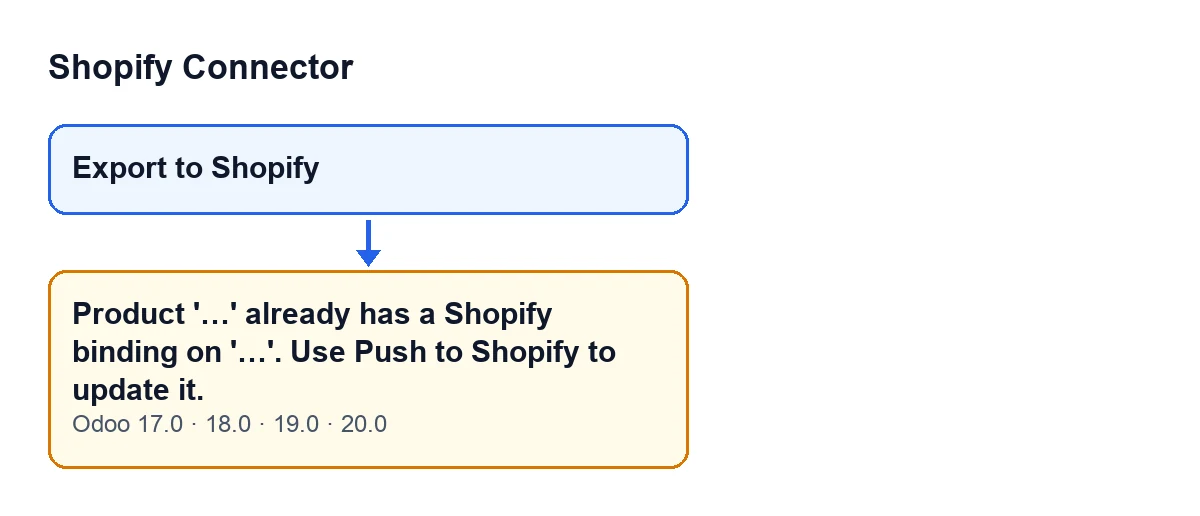
Esporta su Shopify e del messaggio che lo ferma, così come nel codice pubblicato di Odoo 17, 18, 19 e 20 (le etichette dello schema sono in inglese, il testo originale del codice)Con Odoo in italiano, il testo è quello dell'introduzione. Lo schema seguente riporta anche come viene pubblicato in spagnolo, tedesco, francese e portoghese.
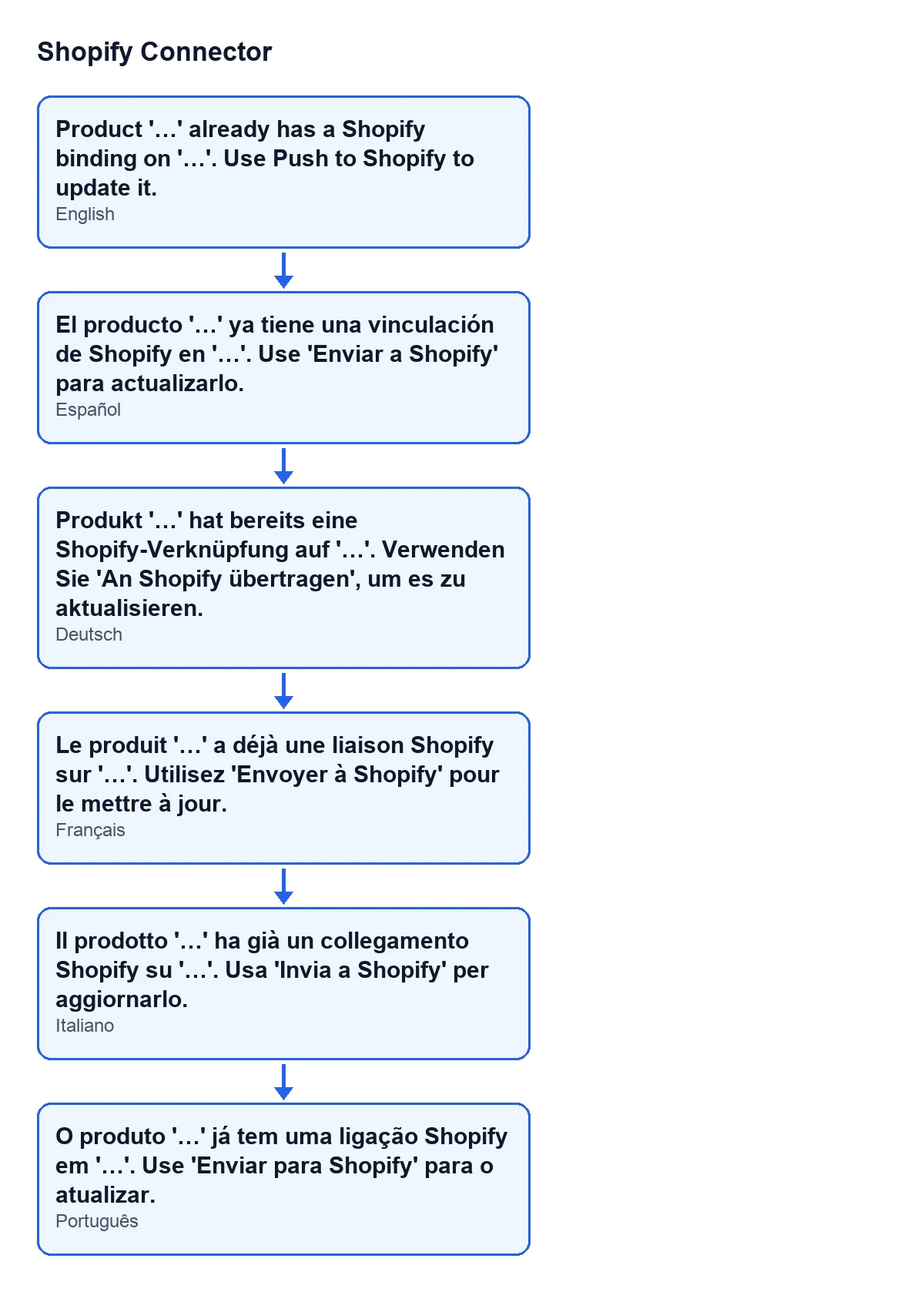
Il prodotto '…' ha già un collegamento Shopify su '…'. Usa 'Invia a Shopify' per aggiornarlo.
Cosa significa
Significa che, per quella coppia di negozio e prodotto, il modulo ha già un collegamento salvato. Se un'esportazione precedente è andata a buon fine, il modulo ha creato un collegamento per ogni variante di Odoo che è riuscito ad abbinare a quella di Shopify. Per questo, premere di nuovo Esporta su Shopify sullo stesso prodotto e sullo stesso negozio porta a questo avviso.
Il controllo guarda solo quella coppia: negozio e prodotto. Il messaggio non dice altro e il modulo, in quel tentativo, non fa nient'altro.
Checklist: prima di esportare
- Se un'esportazione precedente di quel prodotto su quel negozio è andata a buon fine, i collegamenti esistono già e l'avviso è quello atteso.
- Ricorda che la ricerca è per prodotto, non per variante: un prodotto con più varianti dà l'avviso non appena ha un collegamento in quel negozio.
- Tieni presente che
Esporta su Shopifycrea il prodotto in Shopify. Per un prodotto già collegato, il messaggio stesso rimanda a un'altra azione, quella indicata nel suo testo.
- Se esporti lo stesso prodotto su un altro negozio, ricorda che il controllo avviene per negozio: conta se esiste un collegamento nel negozio rispetto al quale lanci l'esportazione.
Checklist: quando compare l'avviso
- Leggi i due valori del messaggio: il prodotto e il negozio. Con questi sai quale collegamento ha trovato il modulo.
- Verifica che il negozio indicato sia quello che volevi. Se non lo è, l'esportazione è stata lanciata rispetto a un altro negozio e va ripetuta su quello giusto.
- Se il negozio è quello giusto, il prodotto è già collegato e il modulo non lo creerà di nuovo: il messaggio ti indica che per aggiornarlo si usa un'altra azione, quella citata nel suo testo.
- Non insistere con
Esporta su Shopify: il controllo è la prima cosa che fa il pulsante, quindi finché quel collegamento esiste l'avviso sarà lo stesso.
- Dai per certo che quel tentativo non ha cambiato nulla: l'avviso ferma l'azione e non viene salvato nulla di ciò che stava per cambiare.
Checklist: quando l'avviso non compare
- Se non c'è un collegamento per quel negozio e quel prodotto, il controllo viene superato e il modulo prosegue con l'esportazione: prepara i dati del prodotto e li invia a Shopify.
- Dopo un'esportazione riuscita, il modulo scrive su ogni variante abbinata gli identificativi di Shopify, crea il suo collegamento e aggiorna lo stato del prodotto. È questo collegamento che provocherà l'avviso alla prossima esportazione.
- Al termine corretto, il modulo mostra una notifica
Esportato su Shopify(Exported to Shopify) con il testoIl prodotto '…' è stato creato in Shopify (…) come ….
Dopo averlo risolto
- Apri il prodotto nel tuo negozio Shopify e verifica che sia quello che ti aspettavi.
- Se l'esportazione è arrivata a crearlo, verifica che ogni variante di Odoo sia stata abbinata alla sua variante di Shopify.
Costo e aiuto di FlexigoTech
Shopify Connector costa 9 € per versione di Odoo, per 17, 18, 19 e 20, IVA esclusa, con pagamento unico. In più richiede l'abbonamento a FlexigoTech Cloud: il piano Connettore costa 49 €/mese o 490 €/anno, IVA esclusa.
Se stai implementando Odoo e vuoi rivedere come collegare il tuo catalogo a Shopify, o ti serve un'integrazione su misura, FlexigoTech implementa Odoo 17, 18, 19 e 20 e sviluppa connettori e integrazioni su misura.
Continua a leggere
Verificato nel codice del connettore (versione 20.0) e nelle fonti collegate
Fonti
- Codice del modulo: flexigobe_shopify_connector 20.0 (983eca24): wizard/shopify_export_product_wizard.py
- Codice del modulo: flexigobe_shopify_connector 20.0 (983eca24): wizard/shopify_export_product_wizard_views.xml
- apps.odoo.com/apps/modules/20.0/flexigobe_shopify_connector
- apps.odoo.com/apps/modules/17.0/flexigobe_shopify_connector
- apps.odoo.com/apps/modules/18.0/flexigobe_shopify_connector
- apps.odoo.com/apps/modules/19.0/flexigobe_shopify_connector
- flexigotech.com/precios.html
- flexigotech.com/en/services.html