

 Español
 English
 Català
 Français
 Português
 Italiano
 Nederlands
 Polski
Wann dieser Hinweis erscheint
Er erscheint, wenn Sie im Export-Assistenten eines Produkts auf die Schaltfläche Nach Shopify exportieren klicken. Die Schaltfläche ist in Odoo 17, 18, 19 und 20 immer sichtbar, ohne Bedingung in der Ansicht, und die Meldung steht im veröffentlichten Code aller vier Versionen.
Als Erstes sucht die Schaltfläche, ob für genau diesen Shop und genau dieses Produkt bereits eine Shopify-Verknüpfung existiert (die Suche erfolgt pro Produkt, nicht pro Variante, und liefert nur einen Treffer). Findet sie eine, löst das Modul den Hinweis aus und bricht ab: Nichts von dem, was der Export ändern sollte, wird gespeichert, und bei diesem Versuch wird nichts an Shopify gesendet. Diese Prüfung läuft, bevor das Modul die Produktdaten vorbereitet.
Der Hinweis enthält zwei Werte in einfachen Anführungszeichen: den Produktnamen und die Domain des Shopify-Shops, für den der Export gestartet wurde.
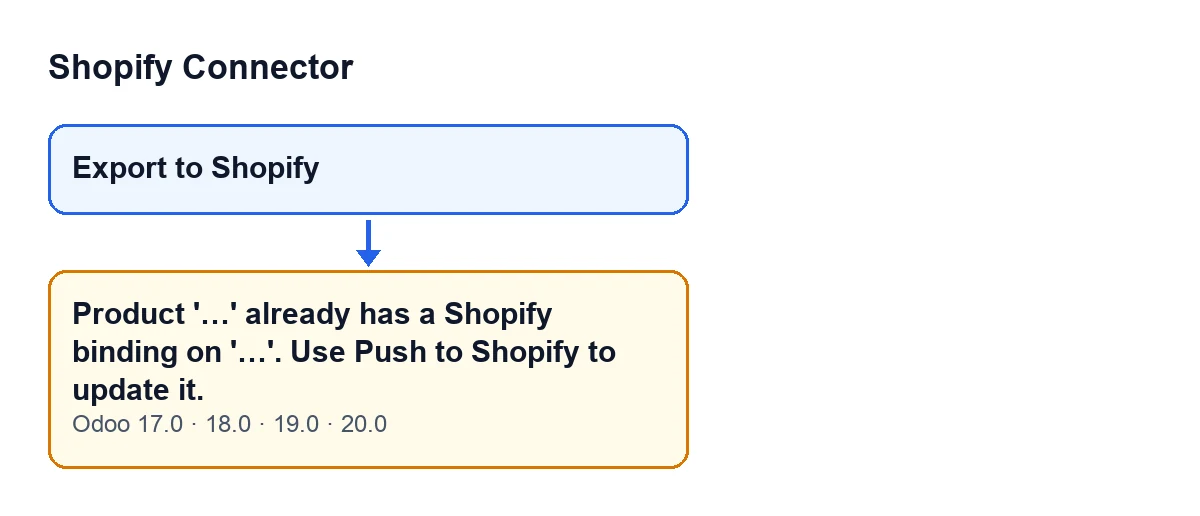
Nach Shopify exportieren und der Meldung, die sie stoppt, so wie im veröffentlichten Code von Odoo 17, 18, 19 und 20 (die Beschriftungen im Schema sind englisch, der Originaltext aus dem Code)Mit Odoo auf Deutsch lautet der Text wie in der Einleitung. Das folgende Schema zeigt außerdem, wie er auf Spanisch, Französisch, Italienisch und Portugiesisch veröffentlicht ist.
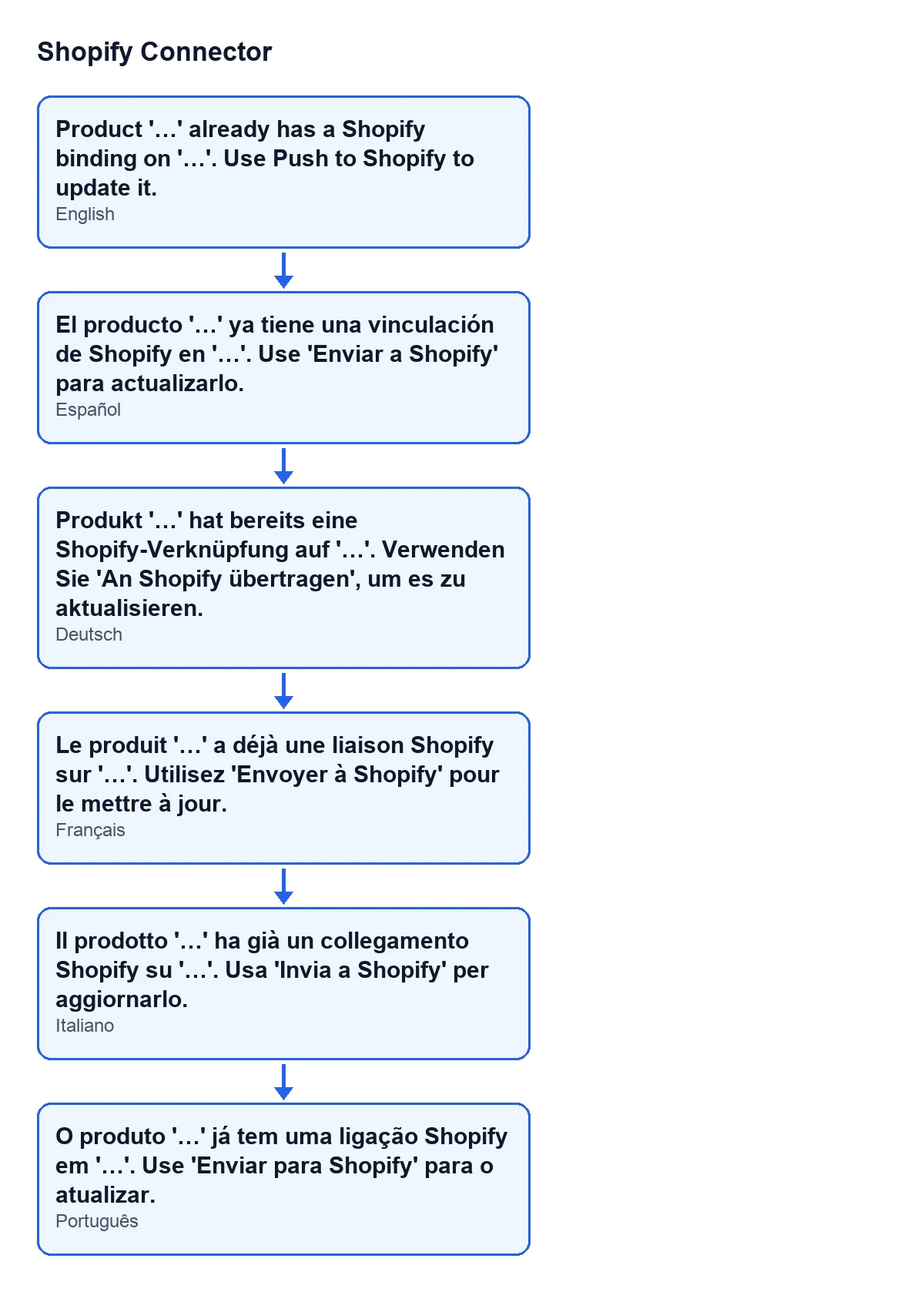
Produkt '…' hat bereits eine Shopify-Verknüpfung auf '…'. Verwenden Sie 'An Shopify übertragen', um es zu aktualisieren.
Was das bedeutet
Es bedeutet, dass das Modul für diese Kombination aus Shop und Produkt bereits eine gespeicherte Verknüpfung hat. Wenn ein früherer Export erfolgreich war, hat das Modul für jede Odoo-Variante, die sich mit der Shopify-Variante abgleichen ließ, eine Verknüpfung angelegt. Deshalb führt ein erneuter Klick auf Nach Shopify exportieren für dasselbe Produkt und denselben Shop zu diesem Hinweis.
Geprüft wird nur diese Kombination: Shop und Produkt. Die Meldung sagt nichts weiter, und das Modul tut bei diesem Versuch auch nichts weiter.
Checkliste: vor dem Export
- Wenn ein früherer Export dieses Produkts in diesen Shop erfolgreich war, gibt es bereits Verknüpfungen, und der Hinweis ist zu erwarten.
- Denken Sie daran, dass die Suche pro Produkt erfolgt, nicht pro Variante: Ein Produkt mit mehreren Varianten löst den Hinweis aus, sobald es in diesem Shop eine Verknüpfung hat.
- Beachten Sie, dass
Nach Shopify exportierendas Produkt in Shopify anlegt. Für ein bereits verknüpftes Produkt verweist die Meldung selbst auf eine andere Aktion, die in ihrem Text genannt wird.
- Wenn Sie dasselbe Produkt in einen anderen Shop exportieren, beachten Sie, dass die Prüfung pro Shop erfolgt: Entscheidend ist, ob es eine Verknüpfung in dem Shop gibt, für den Sie den Export starten.
Checkliste: wenn der Hinweis erscheint
- Lesen Sie die zwei Werte der Meldung: das Produkt und den Shop. Damit wissen Sie, welche Verknüpfung das Modul gefunden hat.
- Prüfen Sie, ob der angezeigte Shop der gewünschte ist. Wenn nicht, wurde der Export für einen anderen Shop gestartet und muss für den richtigen wiederholt werden.
- Wenn der Shop der richtige ist, ist das Produkt bereits mit ihm verknüpft, und das Modul legt es nicht erneut an: Die Meldung nennt für die Aktualisierung eine andere Aktion, die in ihrem Text steht.
- Versuchen Sie es nicht wiederholt mit
Nach Shopify exportieren: Die Prüfung ist das Erste, was die Schaltfläche tut, der Hinweis bleibt also derselbe, solange diese Verknüpfung existiert.
- Gehen Sie davon aus, dass dieser Versuch nichts geändert hat: Der Hinweis stoppt die Aktion, und nichts von dem, was geändert werden sollte, wird gespeichert.
Checkliste: wenn der Hinweis nicht erscheint
- Gibt es für diesen Shop und dieses Produkt keine Verknüpfung, besteht die Prüfung, und das Modul setzt den Export fort: Es bereitet die Produktdaten vor und sendet sie an Shopify.
- Nach einem erfolgreichen Export schreibt das Modul in jede abgeglichene Variante die Shopify-Kennungen, legt ihre Verknüpfung an und aktualisiert den Produktstatus. Diese Verknüpfung löst beim nächsten Export den Hinweis aus.
- Nach erfolgreichem Abschluss zeigt das Modul die Benachrichtigung
Nach Shopify exportiert(Exported to Shopify) mit dem TextProdukt '…' wurde in Shopify (…) als … erstellt.
Nach der Lösung
- Öffnen Sie das Produkt in Ihrem Shopify-Shop und prüfen Sie, ob es das erwartete ist.
- Wenn der Export es angelegt hat, prüfen Sie, ob jede Odoo-Variante mit ihrer Shopify-Variante abgeglichen wurde.
Kosten und Hilfe von FlexigoTech
Shopify Connector kostet 9 € pro Odoo-Version, für 17, 18, 19 und 20, zzgl. MwSt., als Einmalzahlung. Außerdem benötigen Sie das Abonnement FlexigoTech Cloud: Der Tarif Conector kostet 49 €/Monat oder 490 €/Jahr zzgl. MwSt.
Wenn Sie Odoo einführen und prüfen möchten, wie Sie Ihren Katalog mit Shopify verbinden, oder eine individuelle Integration benötigen: FlexigoTech führt Odoo 17, 18, 19 und 20 ein und entwickelt Konnektoren und individuelle Integrationen.
Weiterlesen
Geprüft im Quellcode des Connectors (Version 20.0) und in den verlinkten Quellen
Quellen
- Quellcode des Moduls: flexigobe_shopify_connector 20.0 (983eca24): wizard/shopify_export_product_wizard.py
- Quellcode des Moduls: flexigobe_shopify_connector 20.0 (983eca24): wizard/shopify_export_product_wizard_views.xml
- apps.odoo.com/apps/modules/20.0/flexigobe_shopify_connector
- apps.odoo.com/apps/modules/17.0/flexigobe_shopify_connector
- apps.odoo.com/apps/modules/18.0/flexigobe_shopify_connector
- apps.odoo.com/apps/modules/19.0/flexigobe_shopify_connector
- flexigotech.com/precios.html
- flexigotech.com/en/services.html