

 Español
 English
 Català
 Deutsch
 Français
 Português
 Italiano
 Nederlands
Kiedy pojawia się ten komunikat
Pojawia się po kliknięciu przycisku Export to Shopify w kreatorze eksportu produktu. Przycisk jest widoczny zawsze, bez warunku widoku, w Odoo 17, 18, 19 i 20, a komunikat znajduje się w opublikowanym kodzie wszystkich czterech wersji.
Pierwsze, co robi przycisk, to sprawdzenie, czy dla tego samego sklepu i tego samego produktu istnieje już powiązanie z Shopify (wyszukiwanie odbywa się po produkcie, nie po wariancie, i zwraca jeden wynik). Jeśli znajdzie jakiekolwiek, moduł zgłasza komunikat i się zatrzymuje: nic z tego, co eksport miał zmienić, nie jest zapisywane i w tej próbie nic nie jest wysyłane do Shopify. To sprawdzenie następuje, zanim moduł przygotuje dane produktu.
Komunikat zawiera dwie wartości w apostrofach: nazwę produktu i domenę sklepu Shopify, względem którego uruchomiono eksport.
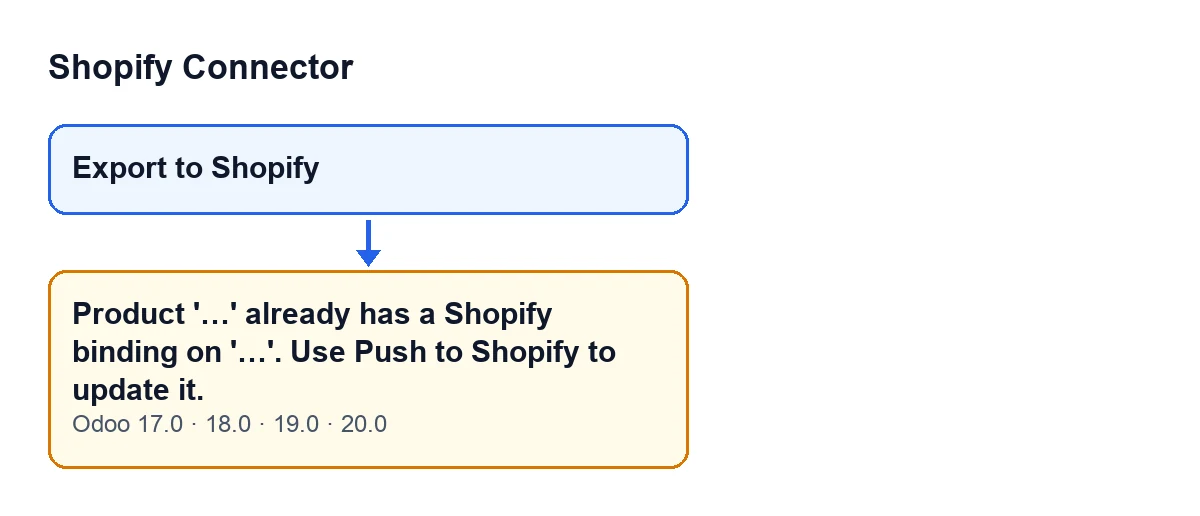
Export to Shopify i komunikatu, który go zatrzymuje, tak jak w opublikowanym kodzie Odoo 17, 18, 19 i 20 (etykiety schematu są po angielsku, to oryginalny tekst z kodu)Przy Odoo po polsku tekst jest taki jak we wprowadzeniu, po angielsku, bo moduł nie ma polskiego tłumaczenia tego komunikatu. Poniższy schemat pokazuje też, jak jest publikowany po hiszpańsku, niemiecku, francusku, włosku i portugalsku.
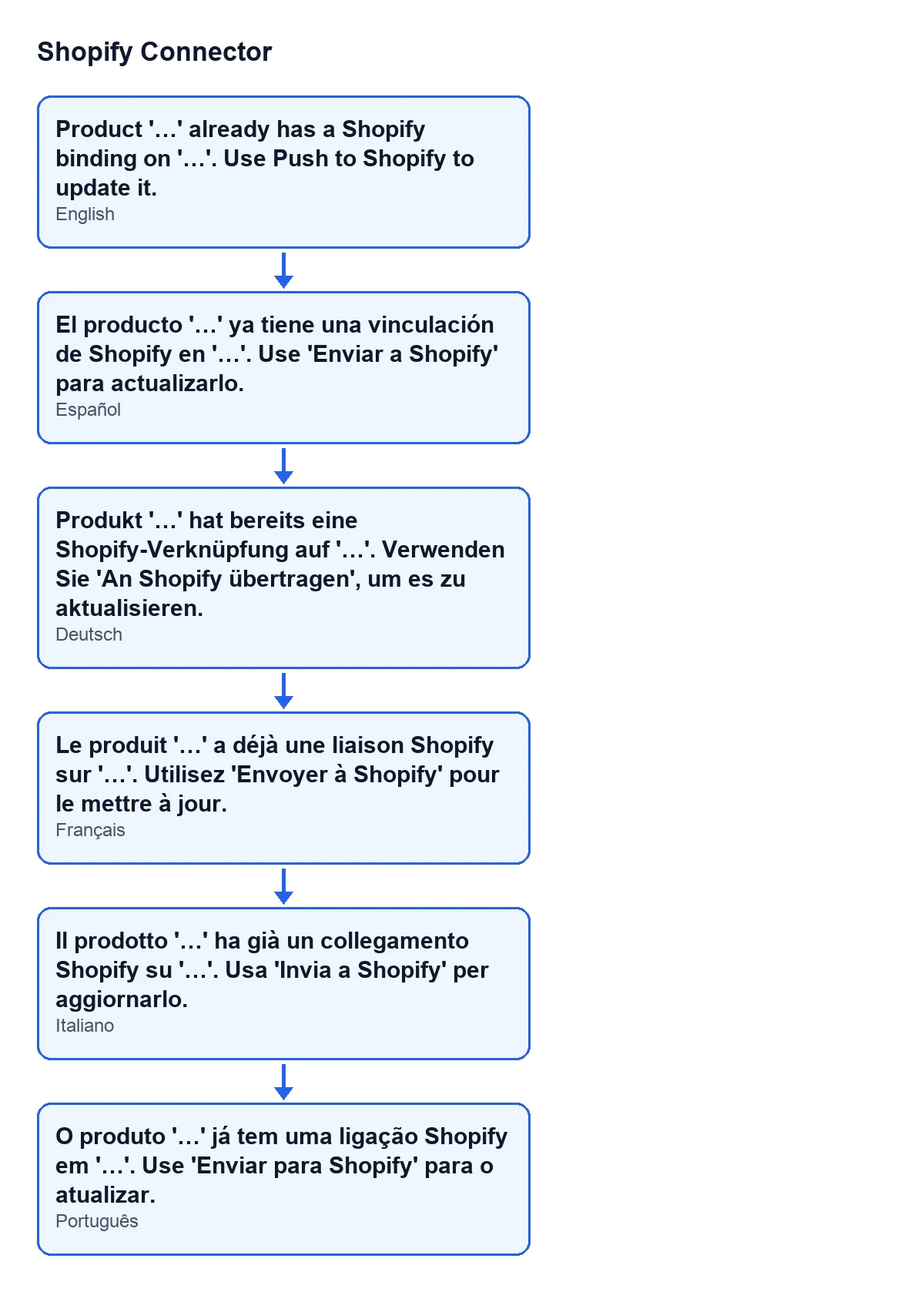
Product '…' already has a Shopify binding on '…'. Use Push to Shopify to update it.
Co to oznacza
Oznacza to, że dla tej pary sklep i produkt moduł ma już zapisane powiązanie. Jeśli poprzedni eksport zakończył się powodzeniem, moduł utworzył jedno powiązanie dla każdego wariantu z Odoo, który udało się dopasować do wariantu z Shopify. Dlatego ponowne kliknięcie Export to Shopify dla tego samego produktu i tego samego sklepu kończy się tym komunikatem.
Sprawdzenie dotyczy wyłącznie tej pary: sklep i produkt. Komunikat nie mówi nic więcej, a moduł w tej próbie również nie robi nic więcej.
Checklista: przed eksportem
- Jeśli poprzedni eksport tego produktu do tego sklepu zakończył się powodzeniem, powiązania już istnieją, a komunikat jest oczekiwanym zachowaniem.
- Pamiętaj, że wyszukiwanie odbywa się po produkcie, nie po wariancie: produkt z wieloma wariantami wywoła komunikat, gdy tylko ma powiązanie w tym sklepie.
- Miej na uwadze, że
Export to Shopifytworzy produkt w Shopify. Dla produktu już powiązanego sam komunikat odsyła do innej akcji, tej, którą wymienia jego tekst.
- Jeśli chcesz wyeksportować ten sam produkt do innego sklepu, pamiętaj, że sprawdzenie odbywa się per sklep: liczy się to, czy istnieje powiązanie w sklepie, względem którego uruchamiasz eksport.
Checklista: gdy pojawia się komunikat
- Przeczytaj dwie wartości z komunikatu: produkt i sklep. Dzięki nim wiesz, jakie powiązanie znalazł moduł.
- Sprawdź, czy wyświetlony sklep jest tym, o który ci chodziło. Jeśli nie, eksport uruchomiono względem innego sklepu i trzeba go powtórzyć względem właściwego.
- Jeśli sklep jest właściwy, produkt jest już z nim powiązany i moduł nie utworzy go ponownie: komunikat wskazuje, że do aktualizacji służy inna akcja, ta, którą cytuje jego tekst.
- Nie ponawiaj
Export to Shopify: sprawdzenie to pierwsza rzecz, jaką robi przycisk, więc dopóki to powiązanie istnieje, komunikat będzie ten sam.
- Przyjmij, że ta próba niczego nie zmieniła: komunikat zatrzymuje akcję i nic z tego, co miało się zmienić, nie jest zapisywane.
Checklista: gdy komunikat się nie pojawia
- Jeśli nie ma powiązania dla tego sklepu i tego produktu, sprawdzenie przechodzi, a moduł kontynuuje eksport: przygotowuje dane produktu i wysyła je do Shopify.
- Po udanym eksporcie moduł zapisuje w każdym dopasowanym wariancie identyfikatory Shopify, tworzy jego powiązanie i aktualizuje status produktu. To właśnie to powiązanie wywoła komunikat przy następnym eksporcie.
- Po pomyślnym zakończeniu moduł wyświetla powiadomienie
Exported to Shopifyz tekstemProduct '…' was created in Shopify (…) as ….
Po rozwiązaniu problemu
- Otwórz produkt w swoim sklepie Shopify i sprawdź, czy to ten, którego oczekiwałeś.
- Jeśli eksport zdążył go utworzyć, sprawdź, czy każdy wariant z Odoo został dopasowany do swojego odpowiednika w Shopify.
Koszt i pomoc FlexigoTech
Shopify Connector kosztuje 9 € za wersję Odoo, dla 17, 18, 19 i 20, netto (bez VAT), jednorazowo. Dodatkowo wymaga subskrypcji FlexigoTech Cloud: plan Conector kosztuje 49 €/mies. lub 490 €/rok netto (bez VAT).
Jeśli wdrażasz Odoo i chcesz sprawdzić, jak połączyć swój katalog z Shopify, albo potrzebujesz integracji na zamówienie, FlexigoTech wdraża Odoo 17, 18, 19 i 20 oraz tworzy konektory i integracje na zamówienie.
Czytaj dalej
Sprawdzone w kodzie źródłowym konektora (wersja 20.0) i w podlinkowanych źródłach
Źródła
- Kod modułu: flexigobe_shopify_connector 20.0 (983eca24): wizard/shopify_export_product_wizard.py
- Kod modułu: flexigobe_shopify_connector 20.0 (983eca24): wizard/shopify_export_product_wizard_views.xml
- apps.odoo.com/apps/modules/20.0/flexigobe_shopify_connector
- apps.odoo.com/apps/modules/17.0/flexigobe_shopify_connector
- apps.odoo.com/apps/modules/18.0/flexigobe_shopify_connector
- apps.odoo.com/apps/modules/19.0/flexigobe_shopify_connector
- flexigotech.com/precios.html
- flexigotech.com/en/services.html