

 Español
 English
 Català
 Deutsch
 Português
 Italiano
 Nederlands
 Polski
Quand cet avertissement apparaît
Il apparaît quand vous cliquez sur le bouton Exporter vers Shopify de l'assistant d'export d'un produit. Le bouton est toujours visible, sans condition de vue, dans Odoo 17, 18, 19 et 20, et le message figure dans le code publié des quatre versions.
La première chose que fait le bouton est de chercher s'il existe déjà une liaison Shopify pour cette même boutique et ce même produit (la recherche se fait par produit, pas par variante, et ne retient qu'un seul résultat). S'il en trouve une, le module affiche l'avertissement et s'arrête : rien de ce que l'export allait modifier n'est enregistré et rien n'est envoyé à Shopify lors de cette tentative. Cette vérification passe avant que le module ne prépare les données du produit.
L'avertissement contient deux valeurs entre apostrophes : le nom du produit et le domaine de la boutique Shopify sur laquelle l'export a été lancé.
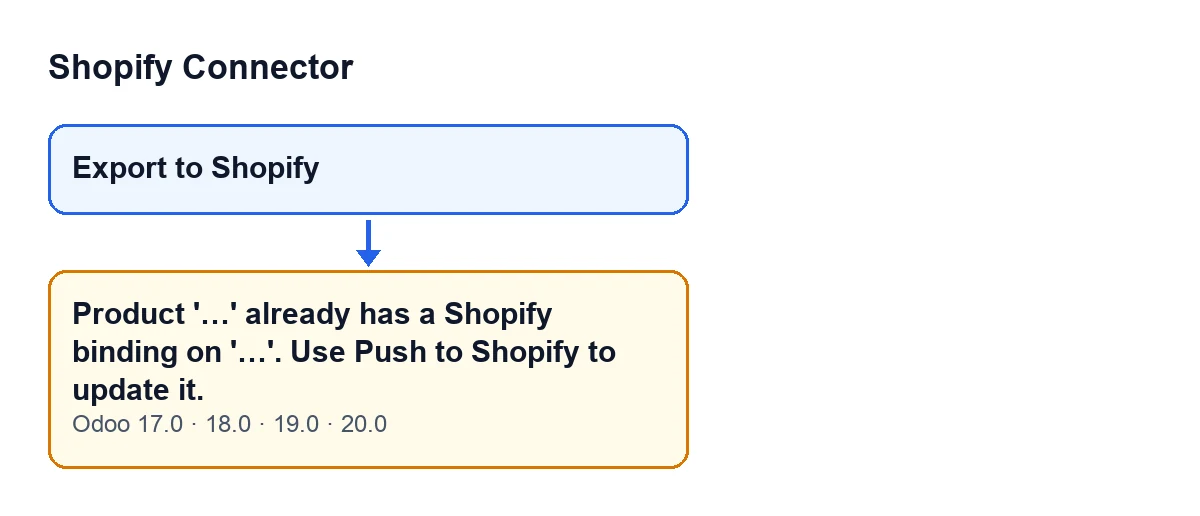
Exporter vers Shopify et du message qui l'arrête, tel qu'il figure dans le code publié d'Odoo 17, 18, 19 et 20 (les libellés du schéma sont en anglais, le texte d'origine du code)Avec Odoo en français, le texte est celui de l'introduction. Le schéma suivant reprend aussi la façon dont il est publié en allemand, espagnol, italien et portugais.
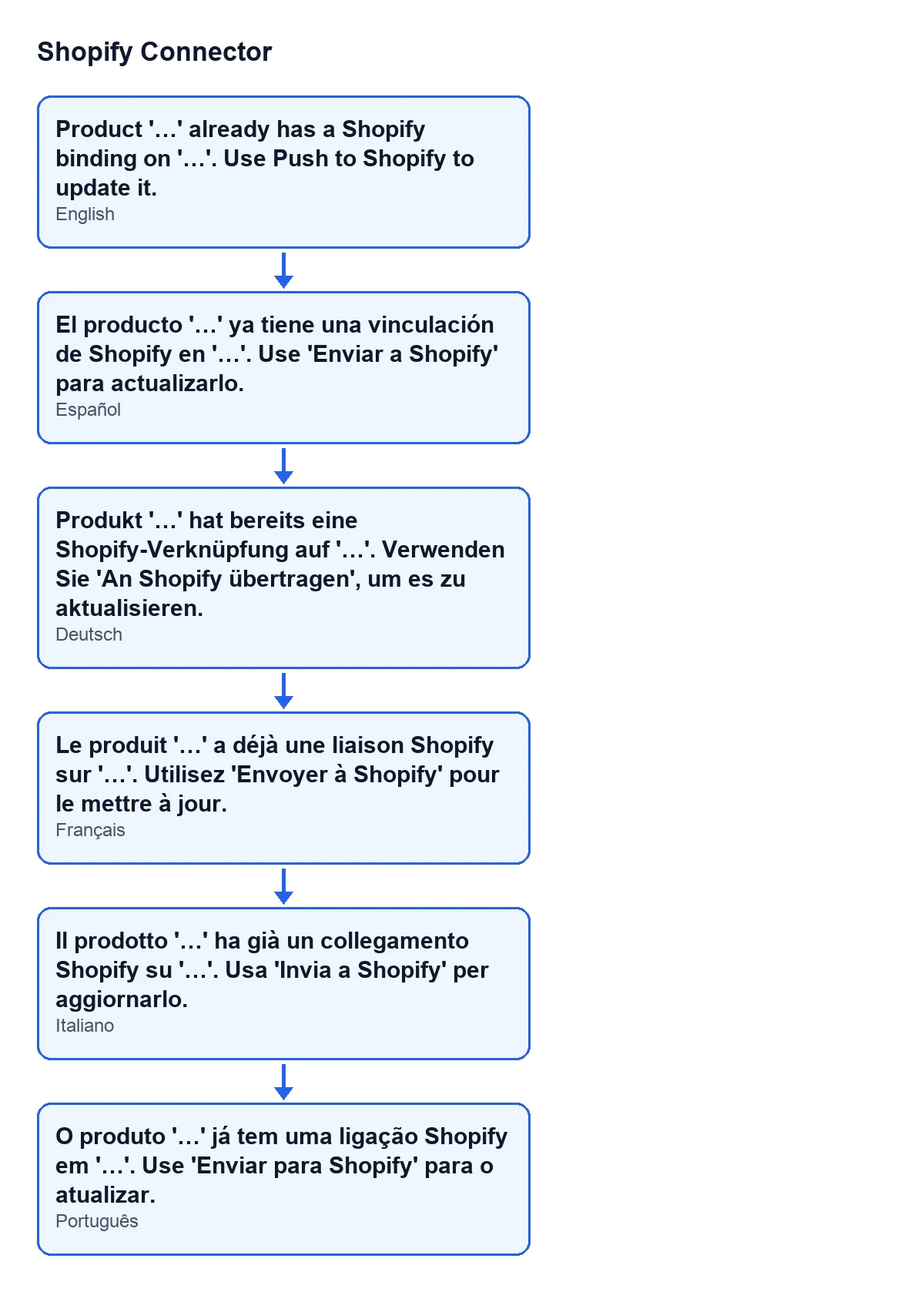
Le produit '…' a déjà une liaison Shopify sur '…'. Utilisez 'Envoyer à Shopify' pour le mettre à jour.
Ce que cela signifie
Cela signifie que, pour ce couple boutique et produit, le module a déjà une liaison enregistrée. Si un export précédent s'est bien terminé, le module a créé une liaison pour chaque variante d'Odoo qu'il a réussi à associer à celle de Shopify. C'est pourquoi un nouveau clic sur Exporter vers Shopify pour le même produit et la même boutique aboutit à cet avertissement.
La vérification ne regarde que ce couple : boutique et produit. Le message ne dit rien de plus et le module ne fait rien de plus lors de cette tentative.
Checklist : avant d'exporter
- Si un export précédent de ce produit vers cette boutique s'est bien terminé, des liaisons existent déjà et l'avertissement est normal.
- Rappelez-vous que la recherche se fait par produit, pas par variante : un produit avec plusieurs variantes déclenche l'avertissement dès qu'il a une liaison dans cette boutique.
- Gardez à l'esprit que
Exporter vers Shopifycrée le produit dans Shopify. Pour un produit déjà lié, le message lui-même renvoie vers une autre action, celle que son texte nomme.
- Si vous comptez exporter le même produit vers une autre boutique, rappelez-vous que la vérification se fait par boutique : ce qui compte, c'est s'il existe une liaison dans la boutique sur laquelle vous lancez l'export.
Checklist : quand l'avertissement apparaît
- Lisez les deux valeurs du message : le produit et la boutique. Elles vous indiquent quelle liaison le module a trouvée.
- Vérifiez que la boutique affichée est celle que vous vouliez. Si ce n'est pas le cas, l'export a été lancé sur une autre boutique et il faut le relancer sur la bonne.
- Si la boutique est la bonne, le produit y est déjà lié et le module ne va pas le recréer : le message vous indique que pour le mettre à jour on utilise une autre action, celle que cite son texte.
- N'insistez pas avec
Exporter vers Shopify: la vérification est la première chose que fait le bouton, donc tant que cette liaison existe, l'avertissement sera le même.
- Considérez que cette tentative n'a rien changé : l'avertissement arrête l'action et rien de ce qui allait être modifié n'est enregistré.
Checklist : quand l'avertissement n'apparaît pas
- S'il n'y a pas de liaison pour cette boutique et ce produit, la vérification passe et le module poursuit l'export : il prépare les données du produit et les envoie à Shopify.
- Après un export réussi, le module écrit dans chaque variante associée les identifiants Shopify, crée sa liaison et met à jour l'état du produit. C'est cette liaison qui déclenchera l'avertissement lors du prochain export.
- À la fin d'un export réussi, le module affiche une notification
Exporté vers Shopify(Exported to Shopify) avec le texteLe produit '…' a été créé dans Shopify (…) sous le nom ….
Après avoir résolu le problème
- Ouvrez le produit dans votre boutique Shopify et vérifiez que c'est bien celui que vous attendiez.
- Si l'export a fini par le créer, vérifiez que chaque variante d'Odoo a été associée à la sienne dans Shopify.
Coût et aide de FlexigoTech
Shopify Connector coûte 9 € par version d'Odoo, pour 17, 18, 19 et 20, HT, en paiement unique. Il nécessite en outre l'abonnement à FlexigoTech Cloud : le plan Connecteur coûte 49 €/mois ou 490 €/an HT.
Si vous êtes en train de mettre en place Odoo et souhaitez revoir comment relier votre catalogue à Shopify, ou si vous avez besoin d'une intégration sur mesure, FlexigoTech met en place Odoo 17, 18, 19 et 20 et développe des connecteurs et des intégrations sur mesure.
À lire aussi
Vérifié dans le code du connecteur (version 20.0) et dans les sources citées
Sources
- Code du module : flexigobe_shopify_connector 20.0 (983eca24): wizard/shopify_export_product_wizard.py
- Code du module : flexigobe_shopify_connector 20.0 (983eca24): wizard/shopify_export_product_wizard_views.xml
- apps.odoo.com/apps/modules/20.0/flexigobe_shopify_connector
- apps.odoo.com/apps/modules/17.0/flexigobe_shopify_connector
- apps.odoo.com/apps/modules/18.0/flexigobe_shopify_connector
- apps.odoo.com/apps/modules/19.0/flexigobe_shopify_connector
- flexigotech.com/precios.html
- flexigotech.com/en/services.html