

 Español
 English
 Català
 Deutsch
 Français
 Português
 Nederlands
 Polski
Prima di premere Crea nota di credito
La condizione dell'errore è una sola: il campo Ordine di vendita del rimborso è vuoto. Controllarlo prima di premere il pulsante ti dice cosa aspettarti. Il pulsante Crea nota di credito si trova nella vista dei rimborsi e, in Odoo 17, 18, 19 e 20, viene nascosto quando il rimborso è nello stato ignorato o quando ha già una nota di credito creata e il campo Nota di credito (Credit Note) è compilato. Con i valori predefiniti è visibile.
- Apri
Vendite › Shopify › Operations › Rimborsi(Sales › Shopify › Operations › Refunds) ed entra nel rimborso da cui vuoi ricavare la nota di credito.
- Nella scheda di
Rimborsi Shopify(Shopify Refunds), nel gruppoAmounts, cerca il campoOrdine di vendita. Lo vedi anche nell'elenco dei rimborsi, e in entrambi i punti è di sola lettura.
- Se il campo è vuoto, premendo il pulsante compare il messaggio
Nessun ordine di vendita collegato a questo rimborso. Impossibile creare la nota di credito.
- Controlla se il rimborso ha già una nota di credito: se il campo
Nota di creditoè compilato e il rimborso è nello stato di nota di credito creata, il pulsante non viene nemmeno mostrato.
- Tieni presente l'ordine del metodo in Odoo 20: prima di guardare l'ordine, verifica se il rimborso è già nello stato di nota di credito creata e ha la sua nota associata. In tal caso, apri quella nota invece di ottenere l'errore.
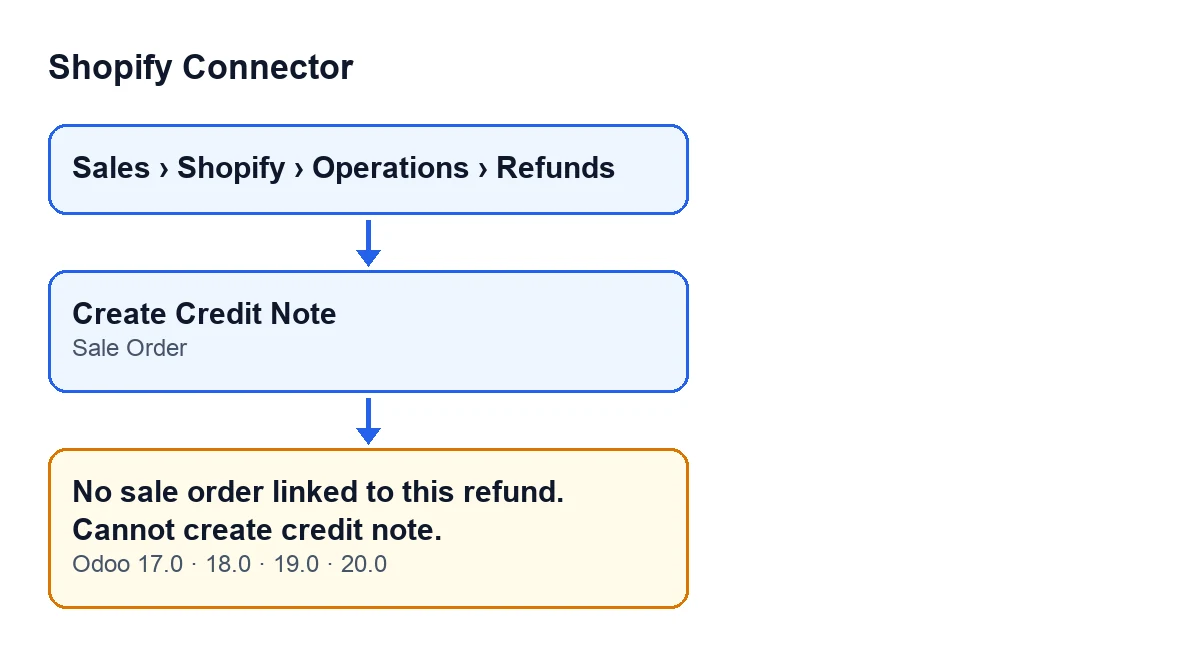

Quando compare il messaggio
Il messaggio compare quando premi Crea nota di credito. Il metodo eseguito dal pulsante controlla l'ordine di vendita del rimborso e, se non ce n'è nessuno, genera l'errore. Con Odoo in italiano lo vedi così: Nessun ordine di vendita collegato a questo rimborso. Impossibile creare la nota di credito.
- Conferma la condizione: il codice verifica se il campo
Ordine di venditaè vuoto. Se lo è, il messaggio è quello atteso e non serve cercare altre cause.
- Ricorda cosa succede all'azione: l'errore la interrompe e non viene salvato nulla di ciò che stava per cambiare. In quel tentativo la nota di credito non viene creata.
- Non cercare di compilare il campo a mano.
Ordine di venditaè di sola lettura: lo scrive il modulo stesso, non l'utente.
- Se lavori con un'altra versione, lo stesso messaggio è presente nel codice pubblicato di Odoo 17, 18, 19 e 20.
Il secondo schema riunisce il testo del messaggio in spagnolo, tedesco, francese, italiano e portoghese, così come lo vede l'utente in base alla lingua del proprio Odoo.
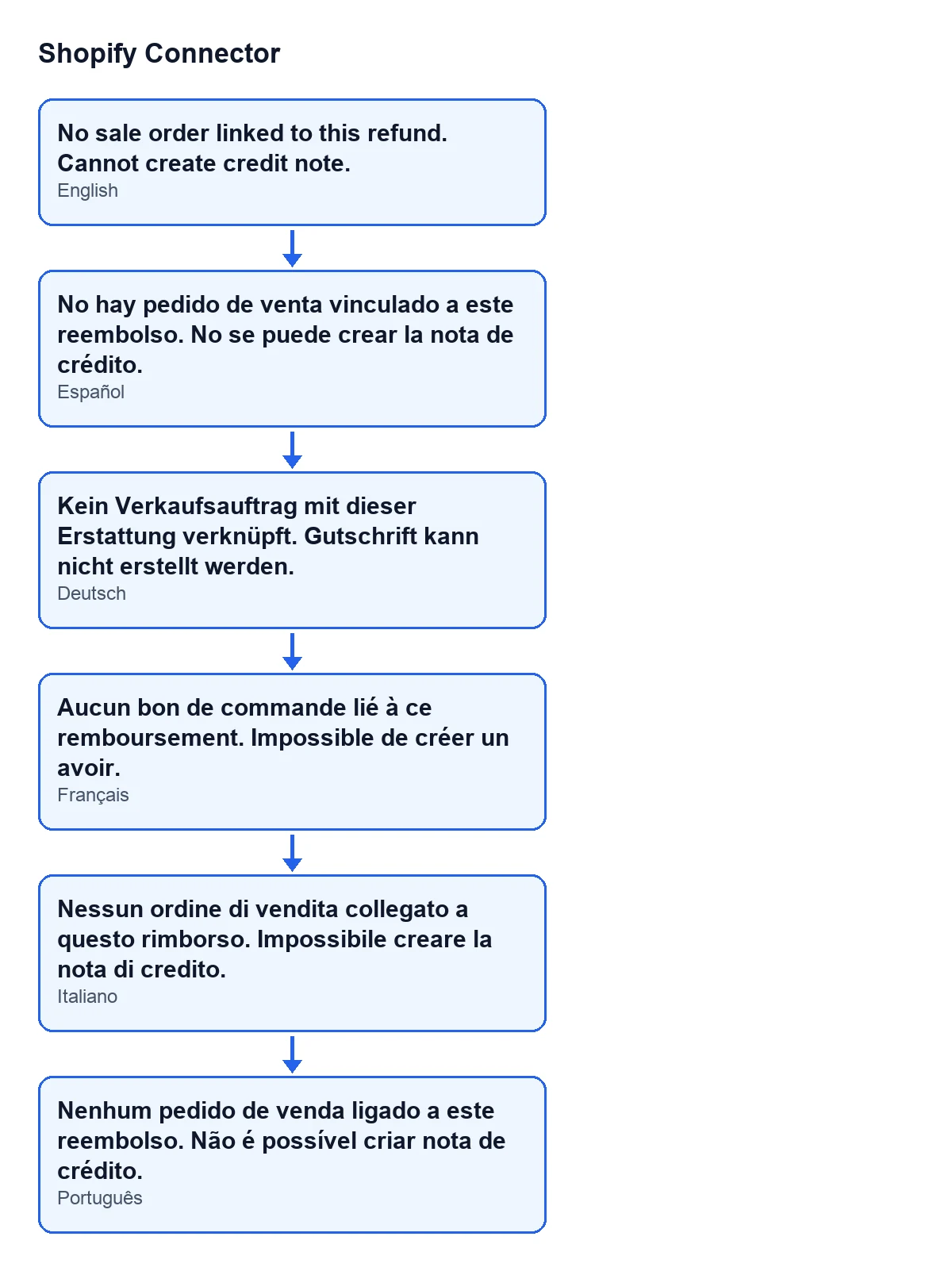
Cosa controllare dopo
Poiché il campo non è modificabile, finché la scheda ha Ordine di vendita vuoto il pulsante della nota di credito darà lo stesso messaggio. Secondo il suo codice, il campo lo scrive il modulo stesso, non l'utente, e a quel codice si arriva dal pulsante Crea ordine di vendita (Create Sale Order).
- Riapri il rimborso da
Vendite › Shopify › Operations › Rimborsie verifica seOrdine di venditamostra già un ordine.
- Quando la scheda mostra un ordine, premi di nuovo
Crea nota di credito.
- Con l'ordine collegato, il metodo prosegue: guarda le fatture cliente pubblicate dell'ordine e gli articoli rimborsati da Shopify, e con questo prepara la nota di credito.
- Se la nota viene creata, controlla che lo stato del rimborso passi a nota di credito creata, che il campo
Nota di creditorisulti compilato e che si apra la scheda della nota.
- Se ripetendo il tentativo questo messaggio non compare più, il campo
Ordine di venditacontiene un ordine: leggi per intero il nuovo avviso, perché è un'altra questione.
Quanto costa e dove chiedere aiuto
Shopify Connector costa 9 € per versione di Odoo, pagamento unico e IVA esclusa, per 17, 18, 19 e 20. Richiede inoltre l'abbonamento a FlexigoTech Cloud: il piano Connettore costa 49 € al mese o 490 € all'anno, IVA esclusa.
Se stai implementando Odoo e vuoi che qualcuno riveda con te il flusso dei rimborsi, FlexigoTech implementa Odoo 17, 18, 19 e 20 e sviluppa connettori e integrazioni su misura.
Continua a leggere
Verificato nel codice del connettore (versione 20.0) e nelle fonti collegate
Fonti
- Codice del modulo: flexigobe_shopify_connector 20.0 (c7078cd8): models/shopify_refund.py
- Codice del modulo: flexigobe_shopify_connector 20.0 (c7078cd8): views/shopify_refund_views.xml
- apps.odoo.com/apps/modules/17.0/flexigobe_shopify_connector
- apps.odoo.com/apps/modules/18.0/flexigobe_shopify_connector
- apps.odoo.com/apps/modules/19.0/flexigobe_shopify_connector
- apps.odoo.com/apps/modules/20.0/flexigobe_shopify_connector
- flexigotech.com/precios.html
- flexigotech.com/en/services.html