

 English
 Català
 Deutsch
 Français
 Português
 Italiano
 Nederlands
 Polski
Antes de pulsar Crear nota de crédito
La condición del error es una sola: el campo Pedido de venta del reembolso está vacío. Mirarlo antes de pulsar el botón te dice qué esperar. El botón Crear nota de crédito está en la vista de los reembolsos y, en Odoo 17, 18, 19 y 20, se oculta cuando el reembolso está en el estado ignorado o cuando ya tiene nota de crédito creada y el campo Nota de crédito (Credit Note) está relleno. Con los valores por defecto se ve.
- Abre
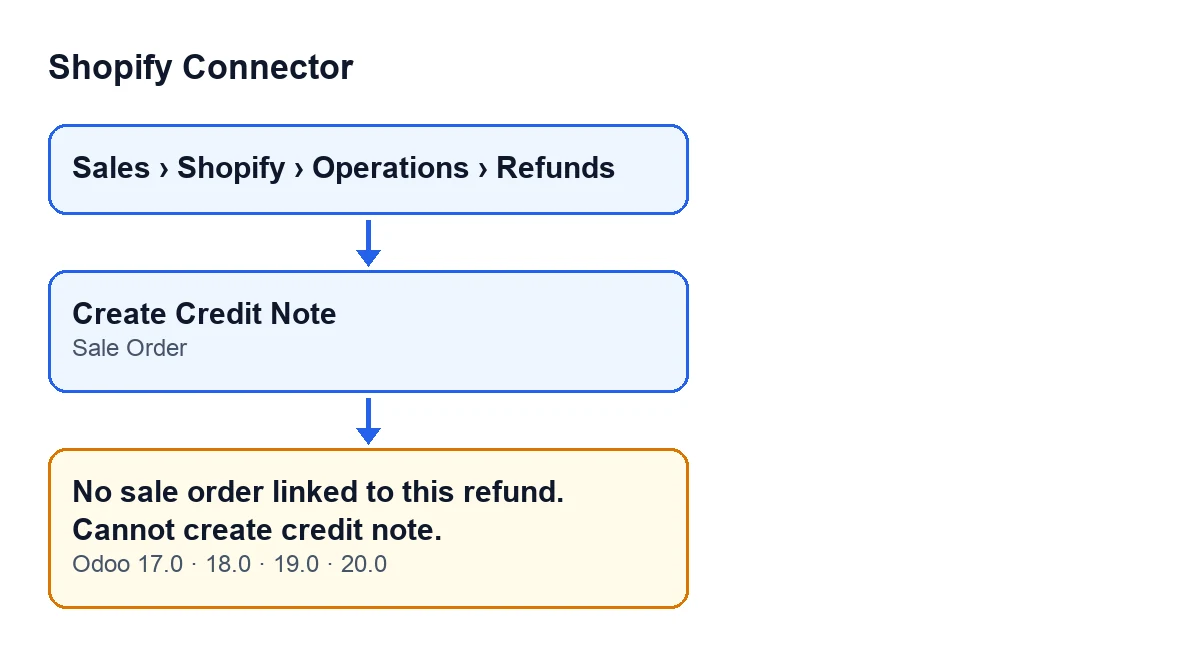
Sales › Shopify › Operations › Reembolsos(Sales › Shopify › Operations › Refunds) y entra en el reembolso del que quieres sacar la nota de crédito.
- En la ficha de
Reembolsos de Shopify(Shopify Refunds), dentro del grupoAmounts, busca el campoPedido de venta. Lo ves también en la lista de reembolsos, y en los dos sitios es de solo lectura.
- Si el campo está vacío, al pulsar el botón sale el mensaje
No hay pedido de venta vinculado a este reembolso. No se puede crear la nota de crédito.
- Mira si el reembolso ya tiene nota de crédito: si el campo
Nota de créditoestá relleno y el reembolso está en el estado de nota de crédito creada, el botón ni se muestra.
- Ten presente el orden del método en Odoo 20: antes de mirar el pedido, comprueba si el reembolso ya está en el estado de nota de crédito creada y tiene su nota asociada. Si es así, abre esa nota en lugar de dar el error.

Cuándo sale el mensaje
El mensaje sale al pulsar Crear nota de crédito. El método que ejecuta el botón revisa el pedido de venta del reembolso y, si no hay ninguno, lanza el error. Con Odoo en castellano lo ves así: No hay pedido de venta vinculado a este reembolso. No se puede crear la nota de crédito.
- Confirma la condición: el código comprueba si el campo
Pedido de ventaestá vacío. Si lo está, el mensaje es el esperado y no hace falta buscar otra causa.
- Ten claro qué pasa con la acción: el error la detiene y no se guarda nada de lo que iba a cambiar. No se crea la nota de crédito en ese intento.
- No intentes rellenar el campo a mano.
Pedido de ventaes de solo lectura: lo escribe el propio módulo, no el usuario.
- Si trabajas con otra versión, el mismo mensaje está en el código publicado de Odoo 17, 18, 19 y 20.
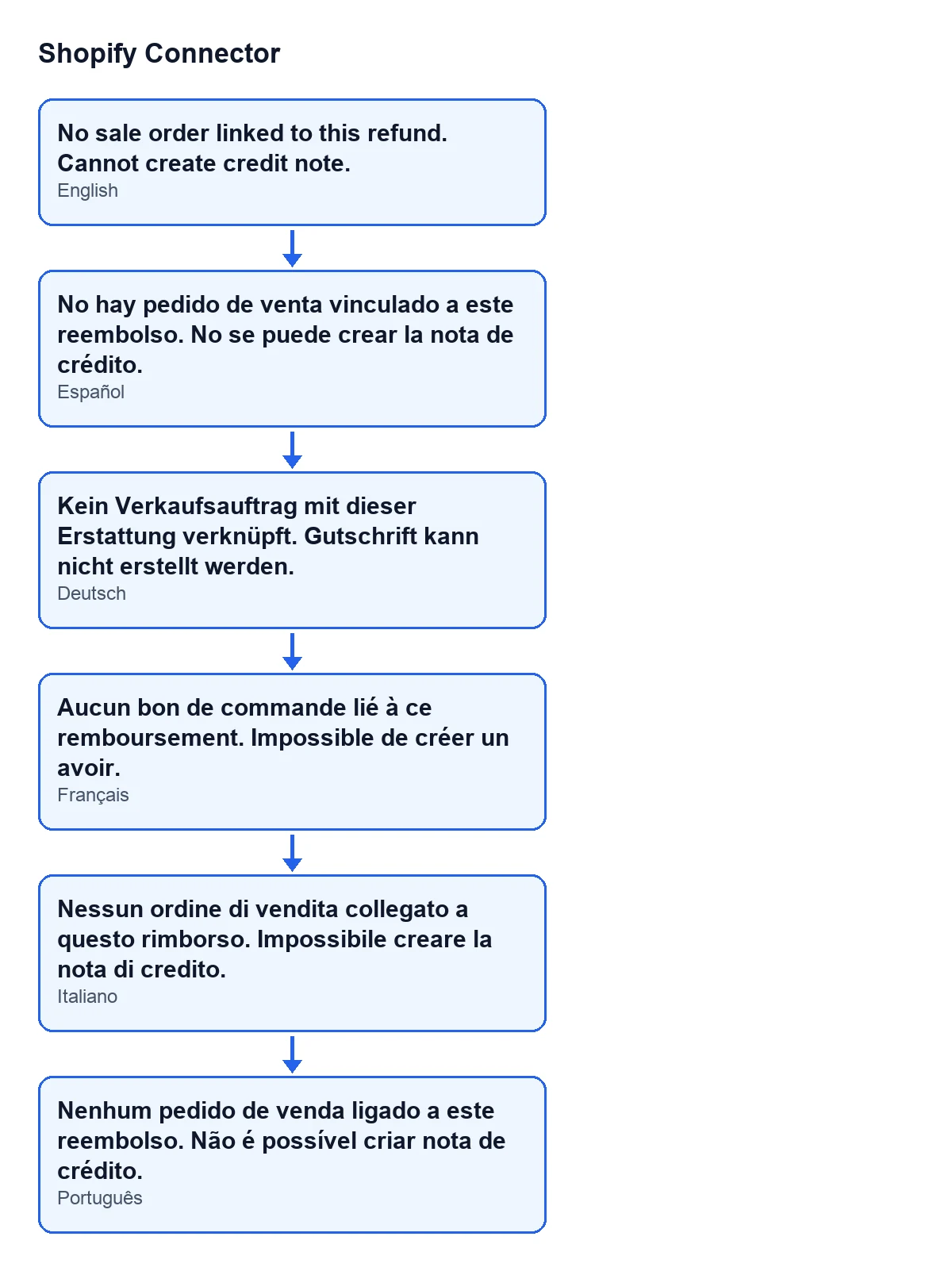
El segundo esquema reúne el texto del mensaje en castellano, alemán, francés, italiano y portugués, tal como lo ve el usuario según el idioma de su Odoo.
Qué comprobar después
Como el campo no se puede editar, mientras la ficha siga con Pedido de venta vacío el botón de la nota de crédito dará el mismo mensaje. Según su código, el campo lo escribe el propio módulo, no el usuario, y se llega a ese código desde el botón Crear pedido de venta (Create Sale Order).
- Vuelve a abrir el reembolso desde
Sales › Shopify › Operations › Reembolsosy mira siPedido de ventaya muestra un pedido.
- Cuando la ficha muestre un pedido, pulsa de nuevo
Crear nota de crédito.
- Con el pedido vinculado, el método sigue adelante: mira las facturas de cliente publicadas del pedido y los artículos que Shopify reembolsó, y con eso prepara la nota de crédito.
- Si la nota se crea, comprueba que el estado del reembolso pasa a nota de crédito creada, que el campo
Nota de créditoqueda relleno y que se abre la ficha de la nota.
- Si al repetir el intento ya no sale este mensaje, el campo
Pedido de ventatiene un pedido: lee entero el aviso nuevo, porque es otro asunto.
Qué cuesta y dónde pedir ayuda
Shopify Connector cuesta 9 € por versión de Odoo, pago único y sin IVA, para 17, 18, 19 y 20. Además necesita la suscripción a FlexigoTech Cloud: el plan Conector cuesta 49 € al mes o 490 € al año, sin IVA.
Si estás implantando Odoo y quieres que alguien revise contigo el flujo de reembolsos, FlexigoTech implanta Odoo 17, 18, 19 y 20 y desarrolla conectores e integraciones a medida.
Sigue leyendo
Comprobado en el código del conector (versión 20.0) y en las fuentes enlazadas
Fuentes
- Código del módulo: flexigobe_shopify_connector 20.0 (c7078cd8): models/shopify_refund.py
- Código del módulo: flexigobe_shopify_connector 20.0 (c7078cd8): views/shopify_refund_views.xml
- apps.odoo.com/apps/modules/17.0/flexigobe_shopify_connector
- apps.odoo.com/apps/modules/18.0/flexigobe_shopify_connector
- apps.odoo.com/apps/modules/19.0/flexigobe_shopify_connector
- apps.odoo.com/apps/modules/20.0/flexigobe_shopify_connector
- flexigotech.com/precios.html
- flexigotech.com/en/services.html