

 Español
 English
 Català
 Deutsch
 Français
 Português
 Italiano
 Nederlands
Zanim klikniesz Create Credit Note
Warunek błędu jest tylko jeden: pole Sale Order zwrotu jest puste. Spojrzenie na nie przed kliknięciem przycisku podpowie Ci, czego się spodziewać. Przycisk Create Credit Note znajduje się w widoku zwrotów i w Odoo 17, 18, 19 i 20 jest ukryty, gdy zwrot ma stan ignorowany albo gdy ma już utworzoną notę kredytową i pole Credit Note jest wypełnione. Przy wartościach domyślnych jest widoczny.
- Otwórz
Sprzedaż › Shopify › Operations › Refundsi wejdź w zwrot, z którego chcesz wystawić notę kredytową.
- W karcie
Shopify Refunds, w grupieAmounts, znajdź poleSale Order. Widzisz je także na liście zwrotów, a w obu miejscach jest tylko do odczytu.
- Jeśli pole jest puste, po kliknięciu przycisku pojawi się komunikat
No sale order linked to this refund. Cannot create credit note.
- Sprawdź, czy zwrot ma już notę kredytową: jeśli pole
Credit Notejest wypełnione, a zwrot jest w stanie utworzonej noty kredytowej, przycisk w ogóle się nie wyświetla.
- Pamiętaj o kolejności w metodzie w Odoo 20: zanim sprawdzi zamówienie, kontroluje, czy zwrot jest już w stanie utworzonej noty kredytowej i ma przypisaną notę. Jeśli tak, otwórz tę notę zamiast wywoływać błąd.
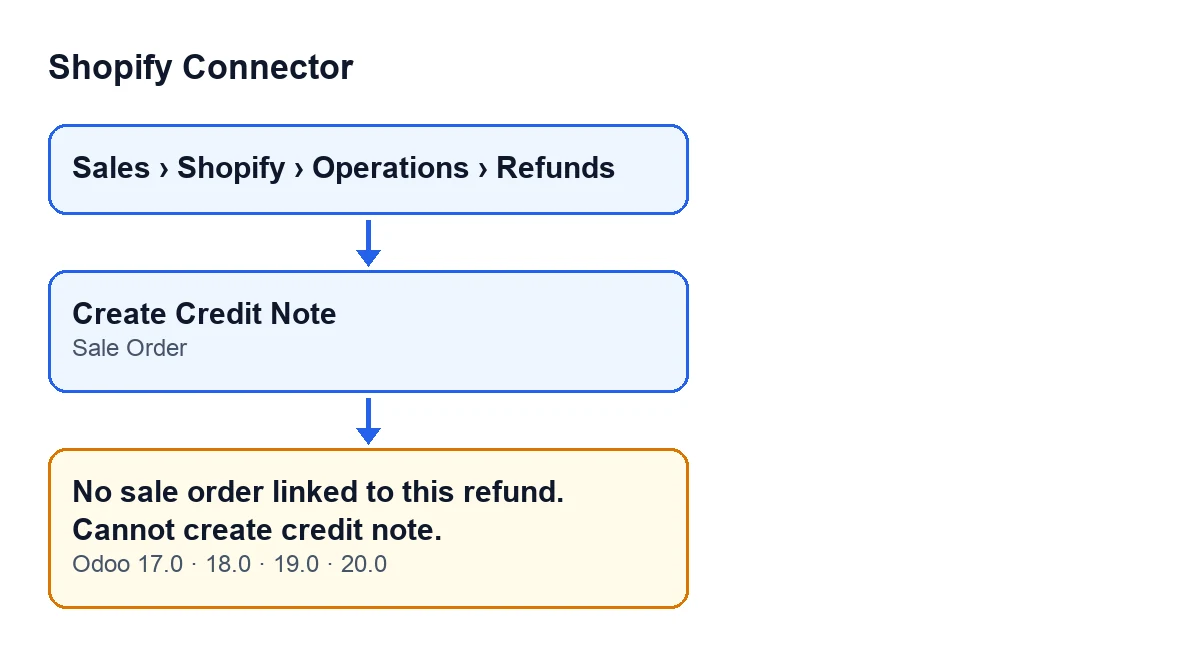

Kiedy pojawia się komunikat
Komunikat pojawia się po kliknięciu Create Credit Note. Metoda wykonywana przez przycisk sprawdza zamówienie sprzedaży zwrotu i jeśli go nie ma, zgłasza błąd. Z Odoo w tym języku zobaczysz go tak: No sale order linked to this refund. Cannot create credit note.
- Potwierdź warunek: kod sprawdza, czy pole
Sale Orderjest puste. Jeśli jest, komunikat jest oczekiwany i nie trzeba szukać innej przyczyny.
- Miej jasność, co dzieje się z akcją: błąd ją zatrzymuje i nic z tego, co miało się zmienić, nie zostaje zapisane. W tej próbie nota kredytowa nie powstaje.
- Nie próbuj wypełniać pola ręcznie.
Sale Orderjest tylko do odczytu: zapisuje je sam moduł, nie użytkownik.
- Jeśli pracujesz z inną wersją, ten sam komunikat jest w opublikowanym kodzie Odoo 17, 18, 19 i 20.
Drugi schemat zbiera tekst komunikatu po hiszpańsku, niemiecku, francusku, włosku i portugalsku, tak jak widzi go użytkownik w zależności od języka swojego Odoo.
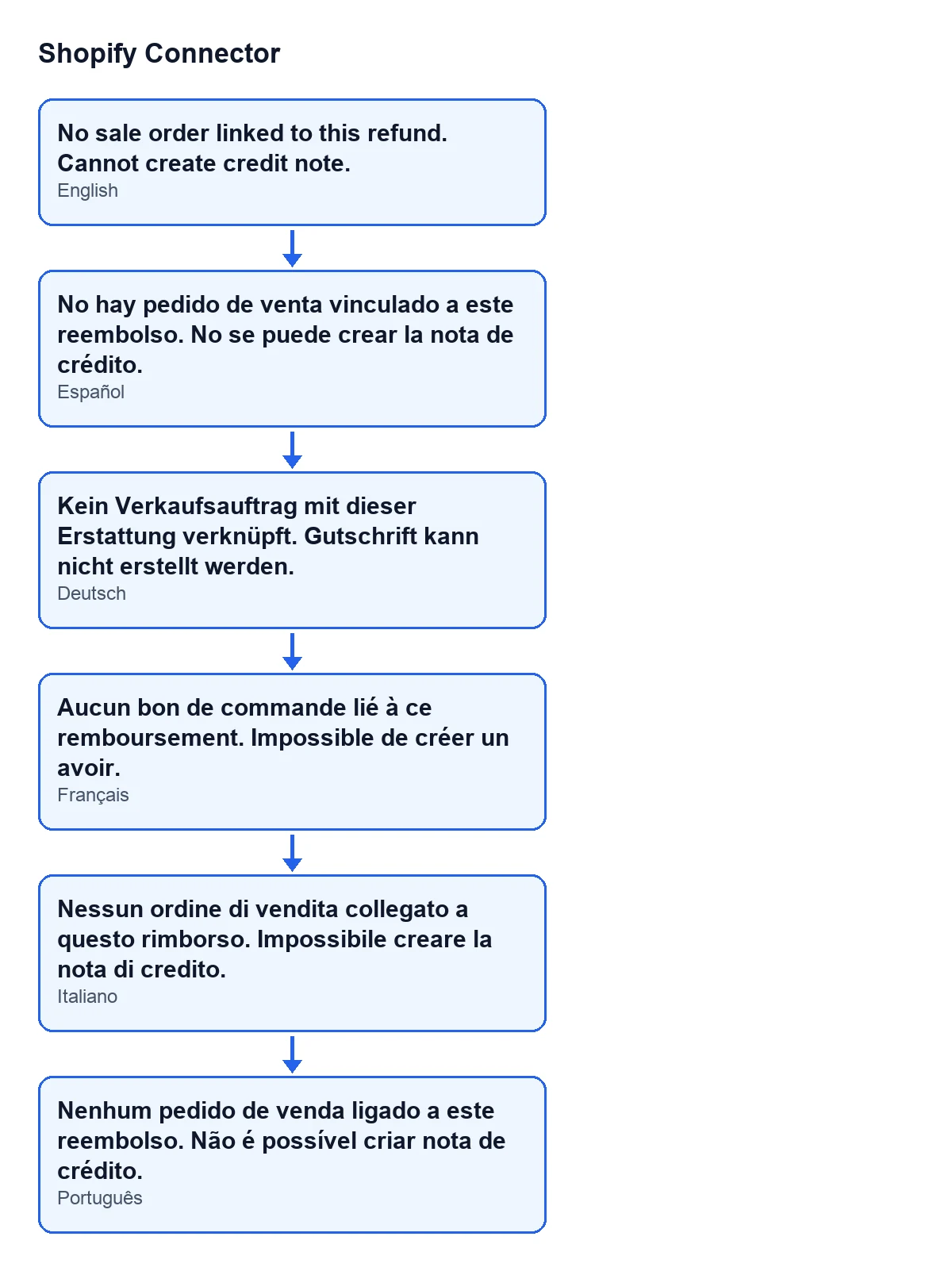
Co sprawdzić potem
Ponieważ pola nie da się edytować, dopóki karta ma puste Sale Order, przycisk noty kredytowej będzie zwracał ten sam komunikat. Według kodu pole zapisuje sam moduł, nie użytkownik, a do tego kodu dochodzi się z przycisku Create Sale Order.
- Otwórz zwrot ponownie z
Sprzedaż › Shopify › Operations › Refundsi sprawdź, czySale Orderpokazuje już zamówienie.
- Gdy karta pokaże zamówienie, kliknij ponownie
Create Credit Note.
- Przy powiązanym zamówieniu metoda idzie dalej: sprawdza opublikowane faktury sprzedaży zamówienia oraz artykuły, które Shopify zwróciło, i na tej podstawie przygotowuje notę kredytową.
- Jeśli nota powstanie, sprawdź, czy stan zwrotu zmienia się na utworzoną notę kredytową, czy pole
Credit Notejest wypełnione i czy otwiera się karta noty.
- Jeśli przy ponownej próbie ten komunikat już się nie pojawia, pole
Sale Orderma zamówienie: przeczytaj w całości nowe ostrzeżenie, bo to inna sprawa.
Ile to kosztuje i gdzie prosić o pomoc
Shopify Connector kosztuje 9 € za wersję Odoo, płatność jednorazowa, netto (bez VAT), dla wersji 17, 18, 19 i 20. Dodatkowo wymaga subskrypcji FlexigoTech Cloud: plan Konektor kosztuje 49 €/mies. lub 490 €/rok, netto (bez VAT).
Jeśli wdrażasz Odoo i chcesz, aby ktoś przejrzał z Tobą przepływ zwrotów, FlexigoTech wdraża Odoo 17, 18, 19 i 20 oraz tworzy konektory i integracje na zamówienie.
Czytaj dalej
Sprawdzone w kodzie źródłowym konektora (wersja 20.0) i w podlinkowanych źródłach
Źródła
- Kod modułu: flexigobe_shopify_connector 20.0 (c7078cd8): models/shopify_refund.py
- Kod modułu: flexigobe_shopify_connector 20.0 (c7078cd8): views/shopify_refund_views.xml
- apps.odoo.com/apps/modules/17.0/flexigobe_shopify_connector
- apps.odoo.com/apps/modules/18.0/flexigobe_shopify_connector
- apps.odoo.com/apps/modules/19.0/flexigobe_shopify_connector
- apps.odoo.com/apps/modules/20.0/flexigobe_shopify_connector
- flexigotech.com/precios.html
- flexigotech.com/en/services.html