

 Español
 English
 Català
 Deutsch
 Português
 Italiano
 Nederlands
 Polski
Avant de cliquer sur Créer un avoir
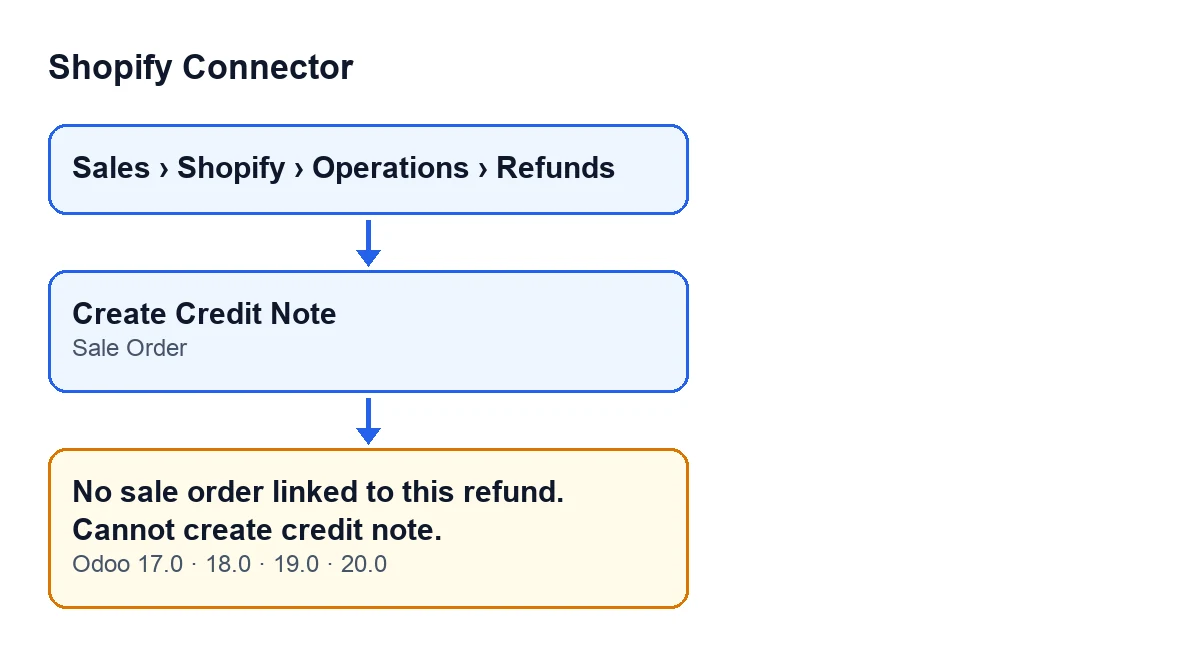
La condition de l'erreur est unique : le champ Bon de commande du remboursement est vide. Le regarder avant de cliquer sur le bouton vous indique à quoi vous attendre. Le bouton Créer un avoir se trouve dans la vue des remboursements et, dans Odoo 17, 18, 19 et 20, il est masqué quand le remboursement est à l'état ignoré ou quand il a déjà un avoir créé et que le champ Avoir (Credit Note) est rempli. Avec les valeurs par défaut, il est visible.
- Ouvrez
Ventes › Shopify › Operations › Remboursementset entrez dans le remboursement dont vous voulez tirer l'avoir.
- Dans la fiche
Remboursements Shopify(Shopify Refunds), dans le groupeAmounts, repérez le champBon de commande. Vous le voyez aussi dans la liste des remboursements, et dans les deux endroits il est en lecture seule.
- Si le champ est vide, en cliquant sur le bouton, le message
Aucun bon de commande lié à ce remboursement. Impossible de créer un avoir.s'affiche.
- Regardez si le remboursement a déjà un avoir : si le champ
Avoirest rempli et que le remboursement est à l'état d'avoir créé, le bouton ne s'affiche même pas.
- Gardez en tête l'ordre de la méthode dans Odoo 20 : avant de regarder le bon de commande, elle vérifie si le remboursement est déjà à l'état d'avoir créé et a son avoir associé. Si c'est le cas, ouvrez cet avoir au lieu de provoquer l'erreur.

Quand le message apparaît
Le message apparaît quand vous cliquez sur Créer un avoir. La méthode exécutée par le bouton examine le bon de commande du remboursement et, s'il n'y en a aucun, lève l'erreur. Avec Odoo en français, vous le voyez ainsi : Aucun bon de commande lié à ce remboursement. Impossible de créer un avoir.
- Confirmez la condition : le code vérifie si le champ
Bon de commandeest vide. S'il l'est, le message est celui attendu et il est inutile de chercher une autre cause.
- Soyez clair sur ce qui arrive à l'action : l'erreur l'interrompt et rien de ce qui allait changer n'est enregistré. L'avoir n'est pas créé lors de cette tentative.
- N'essayez pas de remplir le champ à la main.
Bon de commandeest en lecture seule : c'est le module lui-même qui l'écrit, pas l'utilisateur.
- Si vous travaillez avec une autre version, le même message figure dans le code publié d'Odoo 17, 18, 19 et 20.
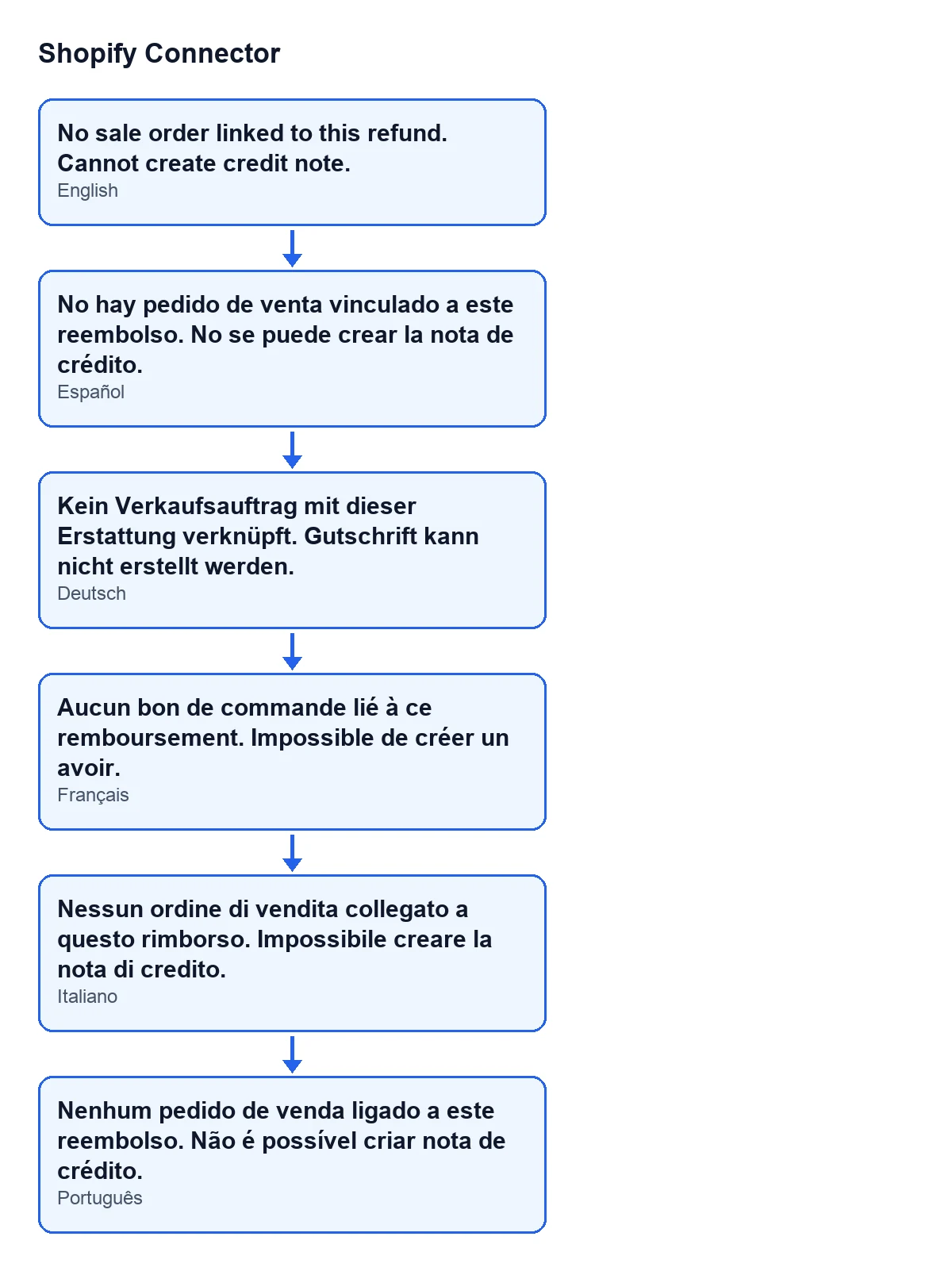
Le second schéma réunit le texte du message en espagnol, allemand, français, italien et portugais, tel que l'utilisateur le voit selon la langue de son Odoo.
Que vérifier ensuite
Comme le champ n'est pas modifiable, tant que la fiche garde Bon de commande vide, le bouton de l'avoir donnera le même message. D'après son code, le champ est écrit par le module lui-même, pas par l'utilisateur, et on arrive à ce code depuis le bouton Créer un bon de commande (Create Sale Order).
- Rouvrez le remboursement depuis
Ventes › Shopify › Operations › Remboursementset regardez siBon de commandeaffiche désormais un bon de commande.
- Quand la fiche affiche un bon de commande, cliquez de nouveau sur
Créer un avoir.
- Avec le bon de commande lié, la méthode poursuit : elle examine les factures clients comptabilisées du bon de commande et les articles que Shopify a remboursés, et prépare l'avoir à partir de là.
- Si l'avoir est créé, vérifiez que l'état du remboursement passe à avoir créé, que le champ
Avoirest rempli et que la fiche de l'avoir s'ouvre.
- Si, en répétant la tentative, ce message n'apparaît plus, le champ
Bon de commandecontient un bon de commande : lisez en entier le nouvel avertissement, car c'est un autre sujet.
Ce que cela coûte et où demander de l'aide
Shopify Connector coûte 9 € par version d'Odoo, paiement unique et HT, pour 17, 18, 19 et 20. Il nécessite en outre l'abonnement à FlexigoTech Cloud : le plan Connecteur coûte 49 €/mois ou 490 €/an, HT.
Si vous êtes en train de déployer Odoo et souhaitez que quelqu'un revoie avec vous le flux des remboursements, FlexigoTech déploie Odoo 17, 18, 19 et 20 et développe des connecteurs et des intégrations sur mesure.
À lire aussi
Vérifié dans le code du connecteur (version 20.0) et dans les sources citées
Sources
- Code du module : flexigobe_shopify_connector 20.0 (c7078cd8): models/shopify_refund.py
- Code du module : flexigobe_shopify_connector 20.0 (c7078cd8): views/shopify_refund_views.xml
- apps.odoo.com/apps/modules/17.0/flexigobe_shopify_connector
- apps.odoo.com/apps/modules/18.0/flexigobe_shopify_connector
- apps.odoo.com/apps/modules/19.0/flexigobe_shopify_connector
- apps.odoo.com/apps/modules/20.0/flexigobe_shopify_connector
- flexigotech.com/precios.html
- flexigotech.com/en/services.html