

 Español
 English
 Català
 Deutsch
 Français
 Italiano
 Nederlands
 Polski
Antes de clicar em Criar nota de crédito
A condição do erro é só uma: o campo Pedido de venda do reembolso está vazio. Vê-lo antes de clicar no botão diz-te o que esperar. O botão Criar nota de crédito está na vista dos reembolsos e, no Odoo 17, 18, 19 e 20, fica oculto quando o reembolso está no estado ignorado ou quando já tem nota de crédito criada e o campo Nota de crédito (Credit Note) está preenchido. Com os valores por defeito, vê-se.
- Abre
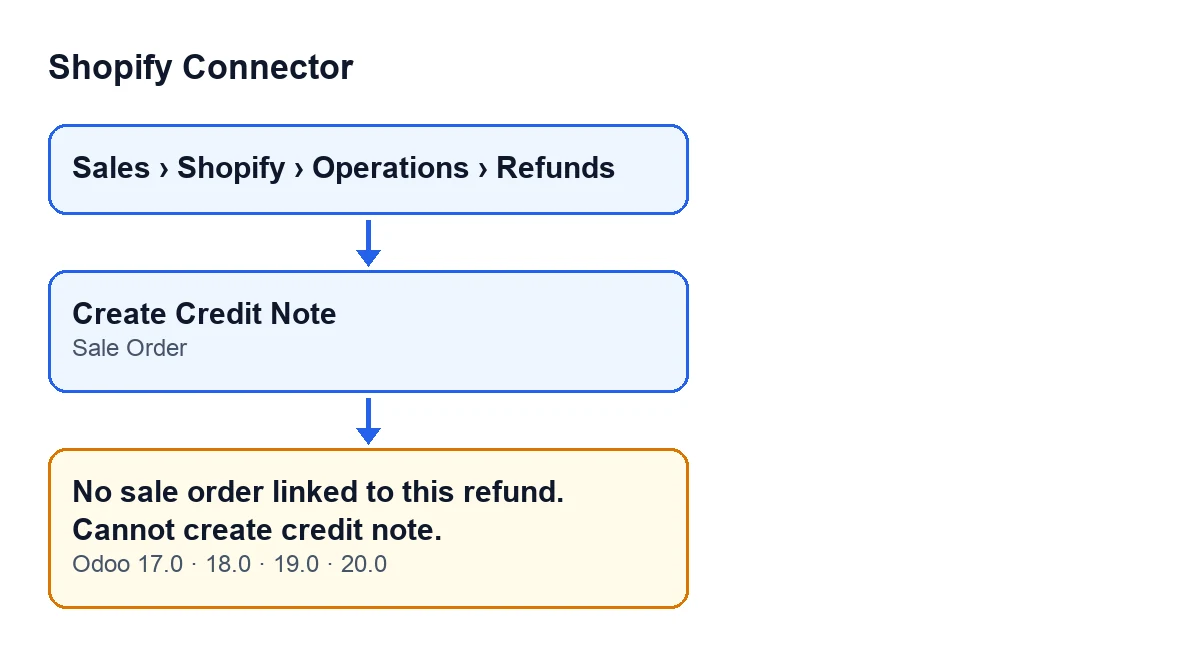
Vendas › Shopify › Operations › Reembolsos(Sales › Shopify › Operations › Refunds) e entra no reembolso do qual queres tirar a nota de crédito.
- Na ficha de
Reembolsos Shopify(Shopify Refunds), dentro do grupoAmounts, procura o campoPedido de venda. Também o vês na lista de reembolsos e, nos dois sítios, é só de leitura.
- Se o campo estiver vazio, ao clicar no botão aparece a mensagem
Nenhum pedido de venda ligado a este reembolso. Não é possível criar nota de crédito.
- Vê se o reembolso já tem nota de crédito: se o campo
Nota de créditoestiver preenchido e o reembolso estiver no estado de nota de crédito criada, o botão nem sequer aparece.
- Tem presente a ordem do método no Odoo 20: antes de olhar para o pedido, verifica se o reembolso já está no estado de nota de crédito criada e tem a sua nota associada. Se for o caso, abre essa nota em vez de dar o erro.

Quando aparece a mensagem
A mensagem aparece ao clicar em Criar nota de crédito. O método que o botão executa verifica o pedido de venda do reembolso e, se não houver nenhum, lança o erro. Com o Odoo em português de Portugal, vês assim: Nenhum pedido de venda ligado a este reembolso. Não é possível criar nota de crédito.
- Confirma a condição: o código verifica se o campo
Pedido de vendaestá vazio. Se estiver, a mensagem é a esperada e não é preciso procurar outra causa.
- Tem claro o que acontece com a ação: o erro interrompe-a e não se guarda nada do que ia mudar. Não se cria a nota de crédito nessa tentativa.
- Não tentes preencher o campo à mão.
Pedido de vendaé só de leitura: quem o escreve é o próprio módulo, não o utilizador.
- Se trabalhas com outra versão, a mesma mensagem está no código publicado do Odoo 17, 18, 19 e 20.
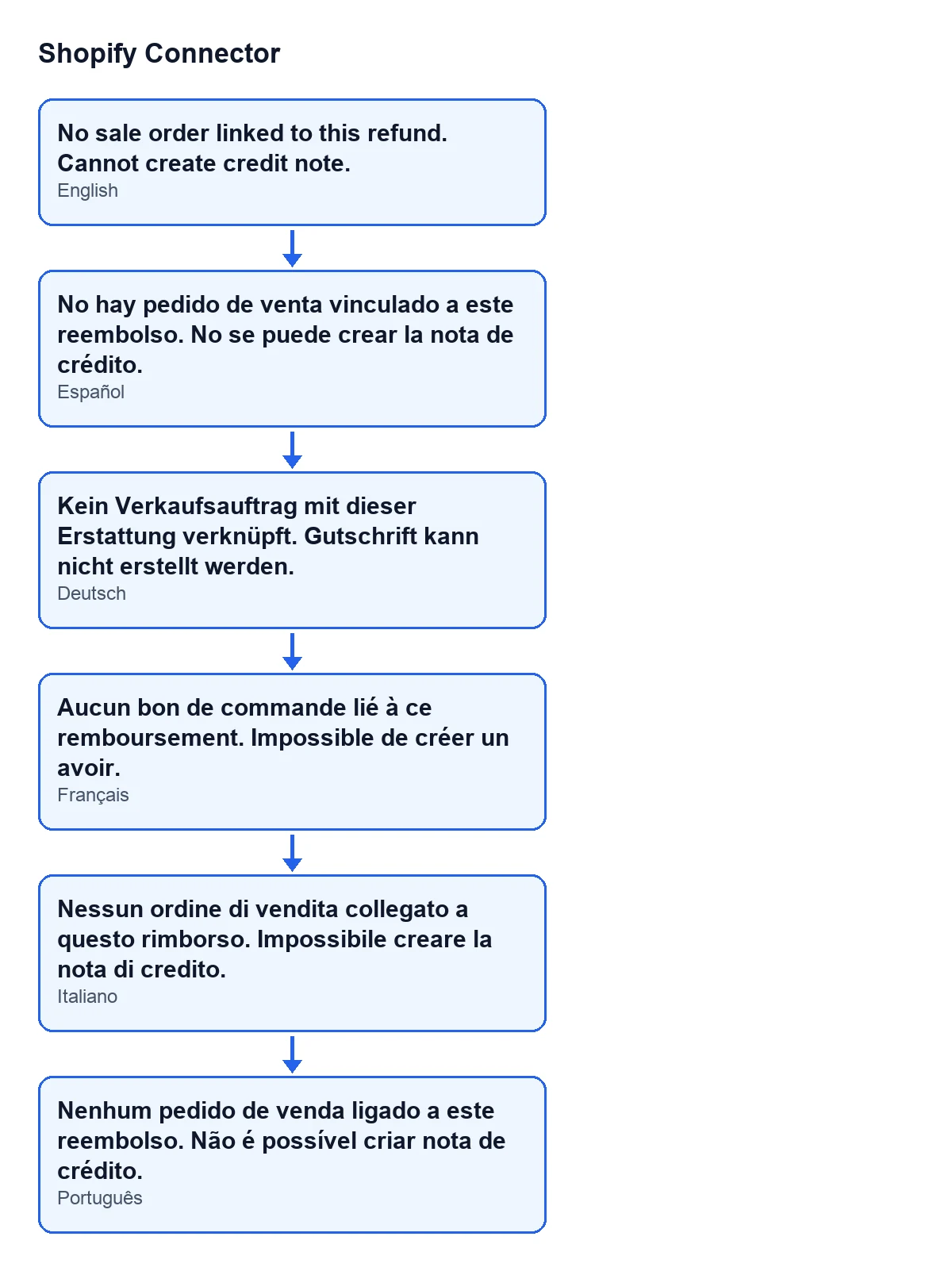
O segundo esquema reúne o texto da mensagem em castelhano, alemão, francês, italiano e português, tal como o utilizador o vê consoante o idioma do seu Odoo.
O que verificar depois
Como o campo não se pode editar, enquanto a ficha continuar com Pedido de venda vazio, o botão da nota de crédito dará a mesma mensagem. Segundo o código, o campo é escrito pelo próprio módulo, não pelo utilizador, e chega-se a esse código a partir do botão Criar pedido de venda (Create Sale Order).
- Volta a abrir o reembolso em
Vendas › Shopify › Operations › Reembolsose vê sePedido de vendajá mostra um pedido.
- Quando a ficha mostrar um pedido, clica de novo em
Criar nota de crédito.
- Com o pedido ligado, o método avança: vê as faturas de cliente publicadas do pedido e os artigos que o Shopify reembolsou, e com isso prepara a nota de crédito.
- Se a nota for criada, verifica que o estado do reembolso passa a nota de crédito criada, que o campo
Nota de créditofica preenchido e que se abre a ficha da nota.
- Se, ao repetir a tentativa, esta mensagem já não aparecer, o campo
Pedido de vendatem um pedido: lê por inteiro o novo aviso, porque é outro assunto.
Quanto custa e onde pedir ajuda
O Shopify Connector custa 9 € por versão do Odoo, pagamento único e sem IVA, para 17, 18, 19 e 20. Além disso, precisa da subscrição do FlexigoTech Cloud: o plano Conector custa 49 €/mês ou 490 €/ano, sem IVA.
Se estás a implementar o Odoo e queres que alguém reveja contigo o fluxo de reembolsos, a FlexigoTech implementa o Odoo 17, 18, 19 e 20 e desenvolve conectores e integrações à medida.
Continue a ler
Verificado no código do conector (versão 20.0) e nas fontes indicadas
Fontes
- Código do módulo: flexigobe_shopify_connector 20.0 (c7078cd8): models/shopify_refund.py
- Código do módulo: flexigobe_shopify_connector 20.0 (c7078cd8): views/shopify_refund_views.xml
- apps.odoo.com/apps/modules/17.0/flexigobe_shopify_connector
- apps.odoo.com/apps/modules/18.0/flexigobe_shopify_connector
- apps.odoo.com/apps/modules/19.0/flexigobe_shopify_connector
- apps.odoo.com/apps/modules/20.0/flexigobe_shopify_connector
- flexigotech.com/precios.html
- flexigotech.com/en/services.html