

 Español
 English
 Català
 Deutsch
 Français
 Português
 Nederlands
 Polski
Cosa fa il pulsante, nell'ordine del codice
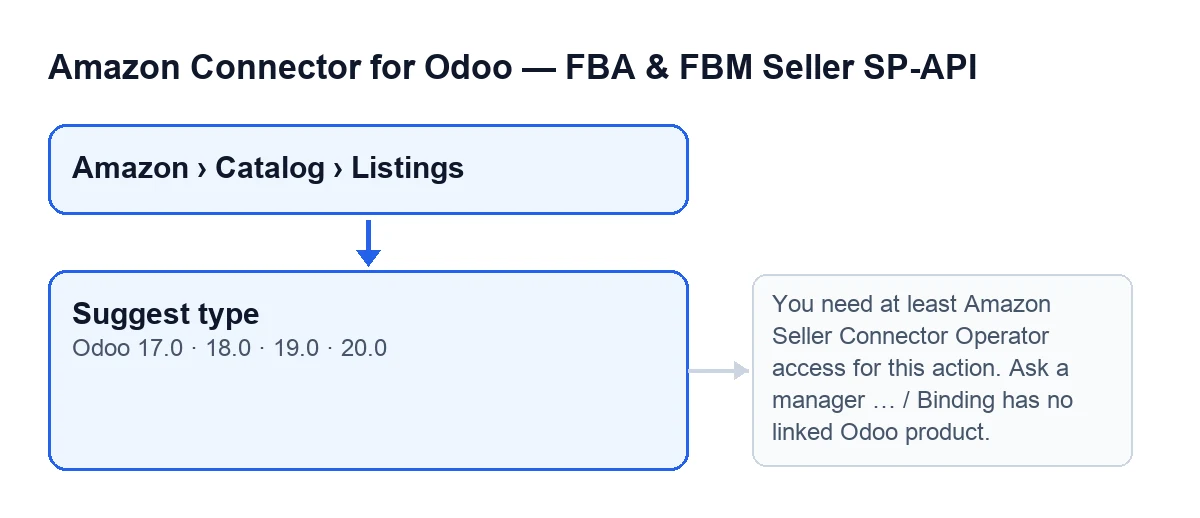
In Odoo 20.0 le schede delle inserzioni si aprono da Amazon › Catalogo › Inserzioni (Amazon › Catalog › Listings), e ogni voce del menu richiede il permesso Visualizzatore (Viewer). Quando premi Suggerisci tipo, il modulo fa questo, in quest'ordine: verifica che il tuo utente abbia il permesso, verifica che l'inserzione abbia un prodotto Odoo collegato, crea una richiesta con il nome di quel prodotto come testo di ricerca e la sottopone ad Amazon. Il risultato si apre nella finestra Tipo di prodotto Amazon (Amazon product type), dove scegli uno dei suggerimenti.
Intorno a questo pulsante circolano alcune idee sbagliate. Conviene correggerle prima di usarlo.

Idee sbagliate su «Suggerisci tipo» e cosa dice il codice
Mito: «Il pulsante è sempre presente nella scheda»
Realtà: la vista nasconde il pulsante quando il campo Asin ha un valore. Con i valori predefiniti, cioè con Asin vuoto, il pulsante si vede. La condizione è la stessa in Odoo 17, 18, 19 e 20.
Mito: «Odoo indovina da solo il tipo di prodotto»
Realtà: il modulo non sceglie il tipo. Crea una richiesta con il nome del prodotto collegato come testo di ricerca, la sottopone ad Amazon e apre la finestra Tipo di prodotto Amazon con ciò che Amazon suggerisce. A scegliere è la persona che usa Odoo.
Ogni volta che parte la ricerca, l'elenco dei suggerimenti di quella richiesta viene svuotato e riempito di nuovo con ciò che restituisce Amazon.
Mito: «Devo scrivere io il testo di ricerca»
Realtà: il testo di ricerca è il nome del prodotto Odoo collegato all'inserzione, e il pulsante lo usa quando crea la richiesta. Il prodotto collegato si vede nel campo Variante della scheda delle Inserzioni.
Mito: «Se vedo il menu, posso usare il pulsante»
Realtà: vedere il menu e poter eseguire l'azione non dipendono dallo stesso permesso. Le voci del menu (Amazon, Catalogo, Inserzioni) richiedono Visualizzatore, ma secondo il commento del codice stesso un Visualizzatore ha accesso in sola lettura. Per questo, quando premi Suggerisci tipo, il modulo controlla per conto suo che tu abbia almeno l'accesso Operator. Se non ce l'hai, l'azione si ferma con questo messaggio:
You need at least Amazon Seller Connector Operator access for this action. Ask a manager to grant Operator or Manager access.
La soluzione è quella che dice il messaggio stesso: chiedere a un responsabile di darti l'accesso Operator o Manager. Oltre al gruppo, il codice verifica che tu possa scrivere sul record e ripete il controllo di accesso quando lancia la ricerca su Amazon. Se l'azione viene eseguita come superutente, questo controllo viene saltato.
Mito: «Basta aver creato l'inserzione»
Realtà: l'inserzione deve avere un prodotto Odoo collegato. Se non ce l'ha, quando premi il pulsante compare questo messaggio e l'azione si ferma:
L'associazione non ha alcun prodotto Odoo collegato. (Binding has no linked Odoo product.)
Per verificarlo, guarda il campo Variante nella scheda delle Inserzioni, nel gruppo Panoramica (Overview), oppure nell'elenco delle Inserzioni. Se lì non c'è nessun prodotto, il modulo si ferma con quel messaggio e la richiesta ad Amazon non viene nemmeno preparata.
Mito: «È un pulsante dell'ultima versione e si chiama allo stesso modo in tutte le lingue»
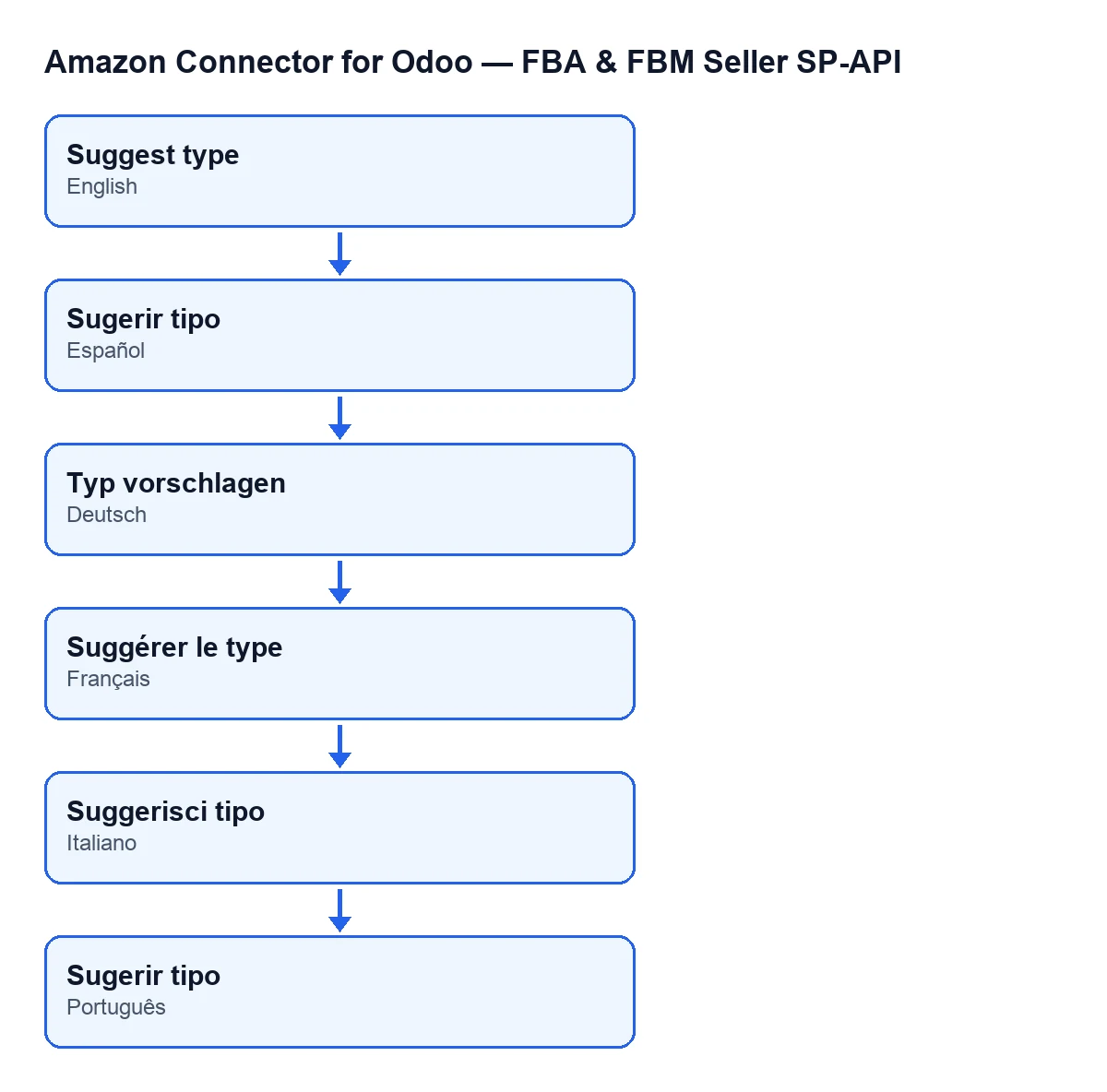
Realtà: il pulsante Suggerisci tipo della schermata Inserzioni è presente in tutti i rami pubblicati del modulo: Odoo 17, 18, 19 e 20. Con Odoo in italiano si chiama Suggerisci tipo; il modulo pubblica anche le sue traduzioni, che lo schema seguente riporta per altre lingue.
Cosa controllare se qualcosa non funziona
- Se non vedi il pulsante, ricorda che la vista lo nasconde quando il campo
Asindell'inserzione ha un valore. - Se compare il messaggio di accesso, il problema è il tuo permesso (Operator o Manager), non l'inserzione.
- Se compare il messaggio del prodotto collegato, controlla il campo
Variantedell'inserzione. - Se tutto va bene, si apre
Tipo di prodotto Amazoncon i suggerimenti di Amazon tra cui scegliere.
Come ti aiuta FlexigoTech
Il modulo è pubblicato su Odoo Apps per Odoo 17, 18, 19 e 20 (scheda, pagina del modulo). Si paga una sola volta per versione e richiede l'abbonamento a FlexigoTech Cloud, piano Connettore: 49 €/mese o 490 €/anno, IVA esclusa, per un massimo di 3 account della piattaforma. La connessione passa da FlexigoTech Cloud, che conserva le credenziali cifrate. Se stai implementando Odoo e vuoi verificare permessi e dati di prodotto prima di collegare Amazon, FlexigoTech implementa Odoo 17, 18, 19 e 20 e sviluppa connettori e integrazioni su misura.
Continua a leggere
Verificato nel codice del connettore (versione 20.0) e nelle fonti collegate
Fonti
- Codice del modulo: flexigobe_amazon_seller_connector 20.0 (8576afa5): views/amazon_spapi_new_product_views.xml
- Codice del modulo: flexigobe_amazon_seller_connector 20.0 (8576afa5): models/amazon_spapi_new_product.py
- Codice del modulo: flexigobe_amazon_seller_connector 20.0 (8576afa5): models/amazon_spapi_product_binding.py
- apps.odoo.com/apps/modules/20.0/flexigobe_amazon_seller_connector
- flexigotech.com/en/services.html
- flexigotech.com/precios.html