

 Español
 English
 Català
 Deutsch
 Français
 Português
 Italiano
 Nederlands
Co robi przycisk, w kolejności z kodu
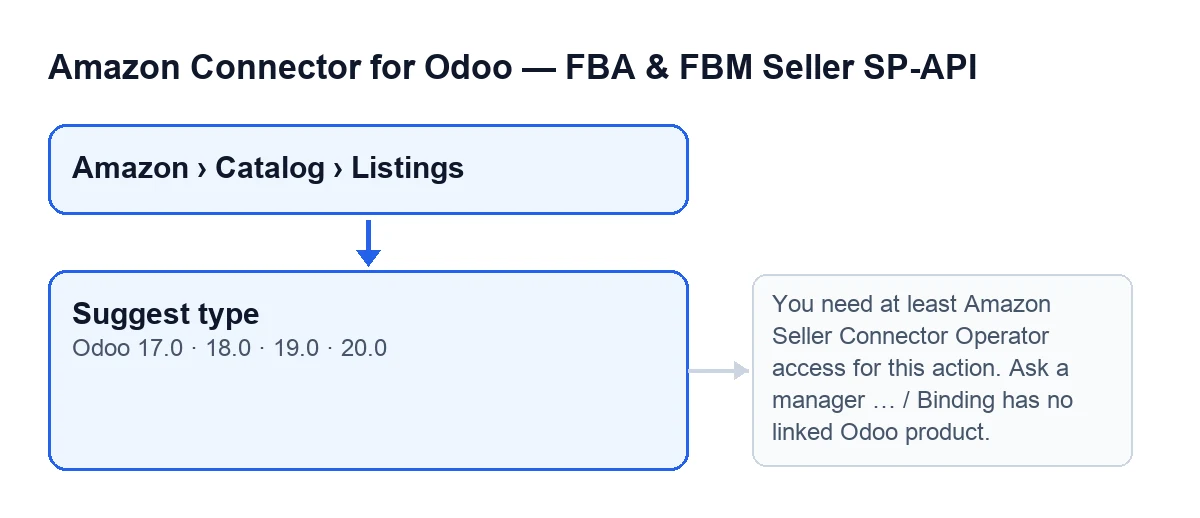
W Odoo 20.0 karty listingów otwierasz z Amazon › Catalog › Listings, a każdy poziom menu wymaga uprawnienia Viewer. Po kliknięciu Suggest type moduł robi to w tej kolejności: sprawdza, czy Twój użytkownik ma uprawnienie, sprawdza, czy listing ma powiązany produkt Odoo, tworzy zapytanie z nazwą tego produktu jako tekstem wyszukiwania i wysyła je do Amazon. Wynik otwiera się w oknie Amazon product type, gdzie wybierasz jedną z sugestii.
Wokół tego przycisku krąży kilka błędnych przekonań. Warto je sprostować, zanim zaczniesz z niego korzystać.

Błędne przekonania o «Suggest type» i to, co mówi kod
Mit: «Przycisk zawsze jest na karcie»
Rzeczywistość: widok ukrywa przycisk, gdy pole Asin ma wartość. Przy wartościach domyślnych, czyli z pustym Asin, przycisk jest widoczny. Warunek jest taki sam w Odoo 17, 18, 19 i 20.
Mit: «Odoo samo zgaduje typ produktu»
Rzeczywistość: moduł nie wybiera typu. Tworzy zapytanie z nazwą powiązanego produktu jako tekstem wyszukiwania, pyta Amazon i otwiera okno Amazon product type z tym, co Amazon sugeruje. Wybiera osoba korzystająca z Odoo.
Za każdym razem, gdy uruchamiasz wyszukiwanie, lista sugestii dla tego zapytania jest czyszczona i wypełniana od nowa tym, co zwraca Amazon.
Mit: «Muszę sam wpisać tekst wyszukiwania»
Rzeczywistość: tekstem wyszukiwania jest nazwa produktu Odoo powiązanego z listingiem, a przycisk używa jej przy tworzeniu zapytania. Powiązany produkt widać w polu Variante na karcie Listings.
Mit: «Jeśli widzę menu, mogę użyć przycisku»
Rzeczywistość: widoczność menu i możliwość wykonania akcji nie zależą od tego samego uprawnienia. Poziomy menu (Amazon, Catalog, Listings) wymagają Viewer, ale według komentarza w samym kodzie Viewer ma dostęp tylko do odczytu. Dlatego po kliknięciu Suggest type moduł sam sprawdza, czy masz co najmniej dostęp Operator. Jeśli go nie masz, akcja zatrzymuje się z tym komunikatem:
You need at least Amazon Seller Connector Operator access for this action. Ask a manager to grant Operator or Manager access.
Rozwiązanie podaje sam komunikat: poproś osobę odpowiedzialną o nadanie Ci dostępu Operator lub Manager. Oprócz grupy kod sprawdza, czy możesz zapisywać w rekordzie, i powtarza kontrolę dostępu przy uruchamianiu wyszukiwania w Amazon. Jeśli akcja jest wykonywana jako superużytkownik, ta kontrola jest pomijana.
Mit: «Wystarczy, że listing istnieje»
Rzeczywistość: listing musi mieć powiązany produkt Odoo. Jeśli go nie ma, po kliknięciu przycisku pojawia się ten komunikat i akcja się zatrzymuje:
Binding has no linked Odoo product.
Aby to sprawdzić, zajrzyj do pola Variante na karcie Listings, w grupie Overview, albo na liście Listings. Jeśli nie ma tam produktu, moduł zatrzymuje się z tym komunikatem, a zapytanie do Amazon w ogóle nie jest przygotowywane.
Mit: «To przycisk z najnowszej wersji i w każdym języku nazywa się tak samo»
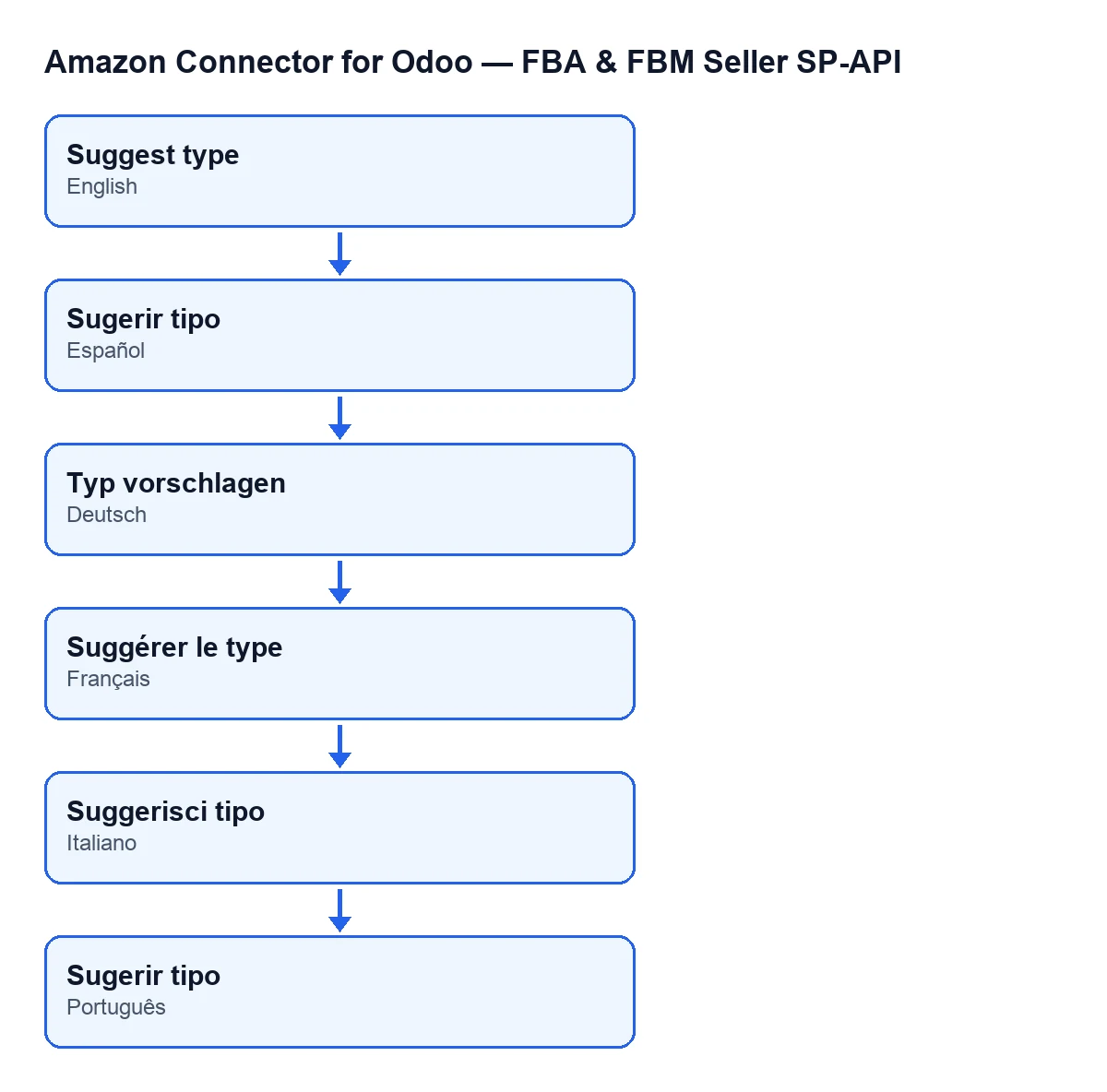
Rzeczywistość: przycisk Suggest type na ekranie Listings jest we wszystkich opublikowanych gałęziach modułu: Odoo 17, 18, 19 i 20. Moduł nie ma tłumaczenia na polski, więc przy Odoo po polsku przycisk nadal nazywa się Suggest type; moduł publikuje tłumaczenia na inne języki, które poniższy schemat pokazuje.
Co sprawdzić, gdy coś nie działa
- Jeśli nie widzisz przycisku, pamiętaj, że widok ukrywa go, gdy pole
Asinlistingu ma wartość. - Jeśli pojawia się komunikat o dostępie, problemem jest Twoje uprawnienie (Operator lub Manager), a nie listing.
- Jeśli pojawia się komunikat o powiązanym produkcie, sprawdź pole
Variantelistingu. - Jeśli wszystko jest w porządku, otwiera się
Amazon product typez sugestiami Amazon do wyboru.
Jak pomaga FlexigoTech
Moduł jest opublikowany w Odoo Apps dla Odoo 17, 18, 19 i 20 (karta, strona modułu). Płaci się jednorazowo za wersję i potrzebna jest subskrypcja FlexigoTech Cloud, plan Konektor: 49 €/mies. lub 490 €/rok, netto (bez VAT), dla maksymalnie 3 kont platformy. Połączenie przechodzi przez FlexigoTech Cloud, który przechowuje poświadczenia w postaci zaszyfrowanej. Jeśli wdrażasz Odoo i chcesz przejrzeć uprawnienia oraz dane produktów przed podłączeniem Amazon, FlexigoTech wdraża Odoo 17, 18, 19 i 20 oraz tworzy konektory i integracje na zamówienie.
Czytaj dalej
Sprawdzone w kodzie źródłowym konektora (wersja 20.0) i w podlinkowanych źródłach
Źródła
- Kod modułu: flexigobe_amazon_seller_connector 20.0 (8576afa5): views/amazon_spapi_new_product_views.xml
- Kod modułu: flexigobe_amazon_seller_connector 20.0 (8576afa5): models/amazon_spapi_new_product.py
- Kod modułu: flexigobe_amazon_seller_connector 20.0 (8576afa5): models/amazon_spapi_product_binding.py
- apps.odoo.com/apps/modules/20.0/flexigobe_amazon_seller_connector
- flexigotech.com/en/services.html
- flexigotech.com/precios.html