

 Español
 English
 Català
 Français
 Português
 Italiano
 Nederlands
 Polski
Was der Button tut, in der Reihenfolge des Codes
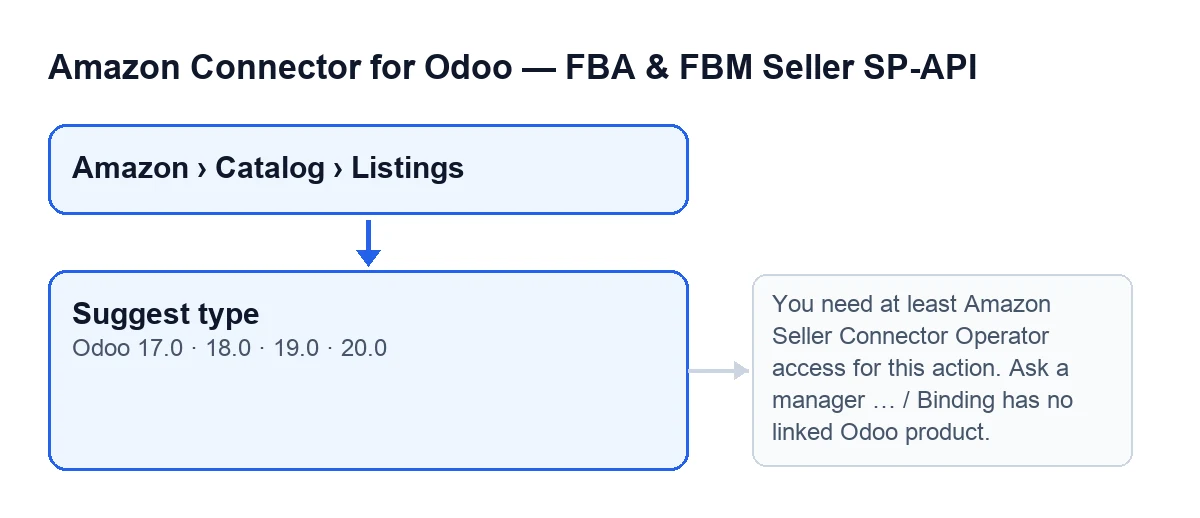
In Odoo 20.0 öffnen Sie die Listing-Datensätze über Amazon › Katalog › Listings (Amazon › Catalog › Listings), und jede Menüebene verlangt die Berechtigung Betrachter (Viewer). Beim Klick auf Typ vorschlagen geht das Modul in dieser Reihenfolge vor: Es prüft, ob Ihr Benutzer die Berechtigung hat, es prüft, ob das Listing mit einem Odoo-Produkt verknüpft ist, es erstellt eine Abfrage mit dem Namen dieses Produkts als Suchtext und stellt sie an Amazon. Das Ergebnis öffnet sich im Fenster Amazon-Produkttyp (Amazon product type), in dem Sie einen der Vorschläge auswählen.
Rund um diesen Button kursieren einige falsche Vorstellungen. Es lohnt sich, sie vor der Nutzung geradezurücken.

Falsche Vorstellungen zu «Typ vorschlagen» und was der Code sagt
Mythos: «Der Button ist immer im Datensatz sichtbar»
Realität: Die Ansicht blendet den Button aus, wenn das Feld Asin einen Wert hat. Mit den Standardwerten, also bei leerem Asin, ist der Button sichtbar. Die Bedingung ist in Odoo 17, 18, 19 und 20 dieselbe.
Mythos: «Odoo errät den Produkttyp von selbst»
Realität: Das Modul wählt den Typ nicht aus. Es erstellt eine Abfrage mit dem Namen des verknüpften Produkts als Suchtext, fragt Amazon und öffnet das Fenster Amazon-Produkttyp mit dem, was Amazon vorschlägt. Die Auswahl trifft die Person, die Odoo benutzt.
Bei jedem Start der Suche wird die Vorschlagsliste dieser Abfrage geleert und mit dem, was Amazon zurückgibt, neu gefüllt.
Mythos: «Ich muss den Suchtext selbst eingeben»
Realität: Der Suchtext ist der Name des mit dem Listing verknüpften Odoo-Produkts, und der Button verwendet ihn beim Erstellen der Abfrage. Das verknüpfte Produkt sehen Sie im Feld Variante des Listings-Datensatzes.
Mythos: «Wenn ich das Menü sehe, kann ich den Button benutzen»
Realität: Das Menü zu sehen und die Aktion ausführen zu können, hängt nicht von derselben Berechtigung ab. Die Menüebenen (Amazon, Katalog, Listings) verlangen Betrachter, aber laut Kommentar im Code selbst hat ein Betrachter nur Lesezugriff. Deshalb prüft das Modul beim Klick auf Typ vorschlagen selbstständig, ob Sie mindestens Operator-Zugriff haben. Ist das nicht der Fall, bricht die Aktion mit dieser Meldung ab:
You need at least Amazon Seller Connector Operator access for this action. Ask a manager to grant Operator or Manager access.
Die Lösung steht in der Meldung selbst: Bitten Sie eine verantwortliche Person, Ihnen Operator- oder Manager-Zugriff zu geben. Zusätzlich zur Gruppe prüft der Code, ob Sie den Datensatz beschreiben können, und wiederholt die Zugriffsprüfung, wenn er die Suche bei Amazon startet. Wird die Aktion als Superuser ausgeführt, entfällt diese Prüfung.
Mythos: «Ein angelegtes Listing genügt»
Realität: Das Listing muss mit einem Odoo-Produkt verknüpft sein. Ist es das nicht, erscheint beim Klick auf den Button diese Meldung, und die Aktion wird gestoppt:
Verknüpfung hat kein verknüpftes Odoo-Produkt. (Binding has no linked Odoo product.)
Zur Kontrolle sehen Sie im Feld Variante des Listings-Datensatzes in der Gruppe Übersicht (Overview) oder in der Listings-Liste nach. Steht dort kein Produkt, stoppt das Modul mit dieser Meldung, und die Abfrage an Amazon wird gar nicht erst vorbereitet.
Mythos: «Der Button gehört zur neuesten Version und heißt in allen Sprachen gleich»
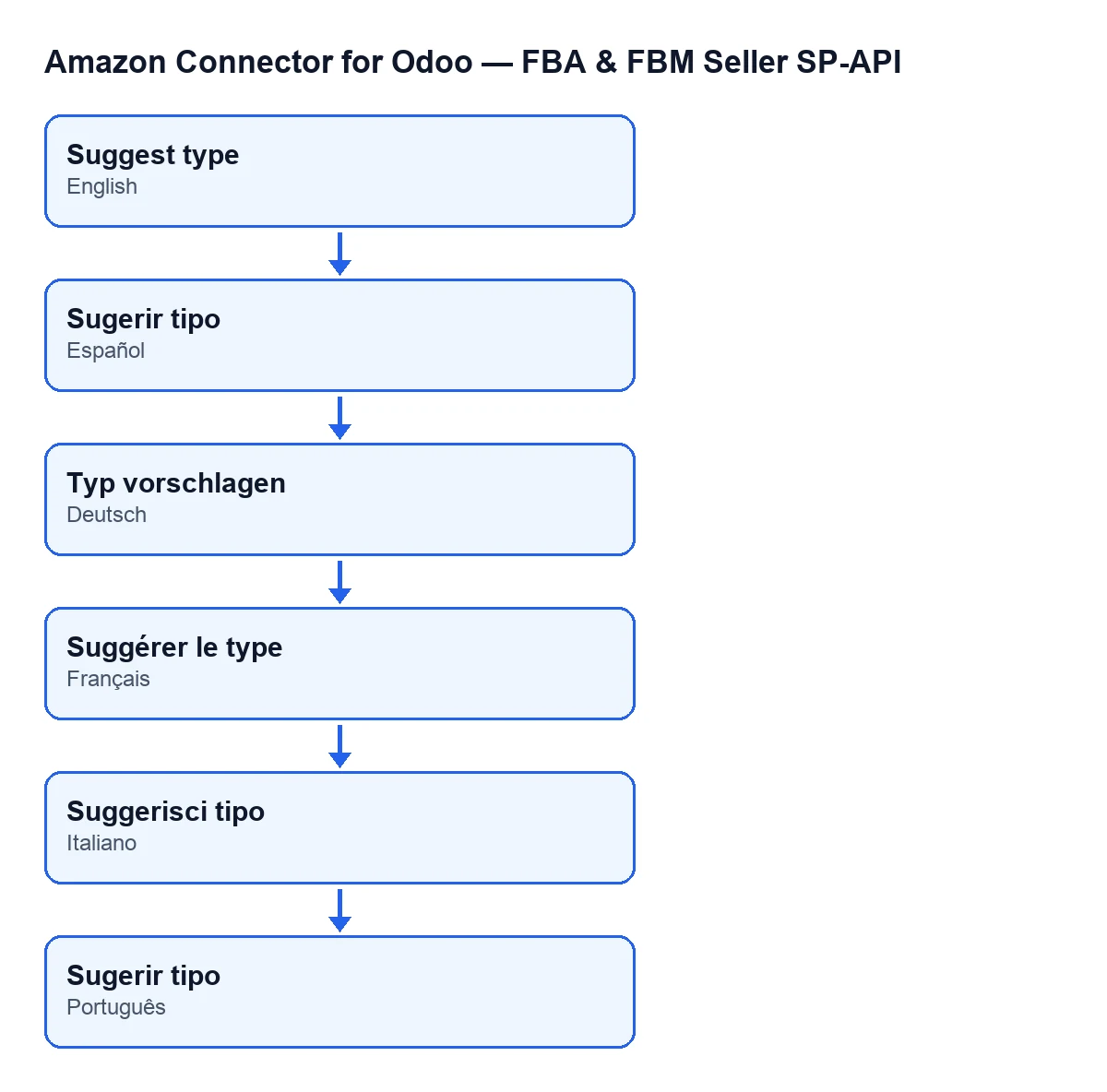
Realität: Der Button Typ vorschlagen im Bildschirm Listings ist in allen veröffentlichten Zweigen des Moduls vorhanden: Odoo 17, 18, 19 und 20. Mit Odoo auf Deutsch heißt er Typ vorschlagen; das Modul veröffentlicht auch seine Übersetzungen, die das folgende Schema für weitere Sprachen zeigt.
Was Sie prüfen sollten, wenn etwas nicht klappt
- Wenn Sie den Button nicht sehen, denken Sie daran, dass die Ansicht ihn ausblendet, sobald das Feld
Asindes Listings einen Wert hat. - Erscheint die Zugriffsmeldung, liegt das Problem bei Ihrer Berechtigung (Operator oder Manager), nicht beim Listing.
- Erscheint die Meldung zum verknüpften Produkt, prüfen Sie das Feld
Variantedes Listings. - Läuft alles korrekt, öffnet sich
Amazon-Produkttypmit den Vorschlägen von Amazon zur Auswahl.
So unterstützt Sie FlexigoTech
Das Modul ist in Odoo Apps für Odoo 17, 18, 19 und 20 veröffentlicht (Eintrag, Modulseite). Es wird pro Version einmalig bezahlt und benötigt das Abonnement von FlexigoTech Cloud, Tarif Connector: 49 € pro Monat oder 490 € pro Jahr, zzgl. MwSt., für bis zu 3 Konten der Plattform. Die Verbindung läuft über FlexigoTech Cloud, das die Zugangsdaten verschlüsselt speichert. Wenn Sie Odoo einführen und vor der Anbindung von Amazon Berechtigungen und Produktdaten prüfen möchten: FlexigoTech führt Odoo 17, 18, 19 und 20 ein und entwickelt individuelle Konnektoren und Integrationen.
Weiterlesen
Geprüft im Quellcode des Connectors (Version 20.0) und in den verlinkten Quellen
Quellen
- Quellcode des Moduls: flexigobe_amazon_seller_connector 20.0 (8576afa5): views/amazon_spapi_new_product_views.xml
- Quellcode des Moduls: flexigobe_amazon_seller_connector 20.0 (8576afa5): models/amazon_spapi_new_product.py
- Quellcode des Moduls: flexigobe_amazon_seller_connector 20.0 (8576afa5): models/amazon_spapi_product_binding.py
- apps.odoo.com/apps/modules/20.0/flexigobe_amazon_seller_connector
- flexigotech.com/en/services.html
- flexigotech.com/precios.html