

 Español
 English
 Català
 Deutsch
 Português
 Italiano
 Nederlands
 Polski
Ce que fait le bouton, dans l'ordre du code
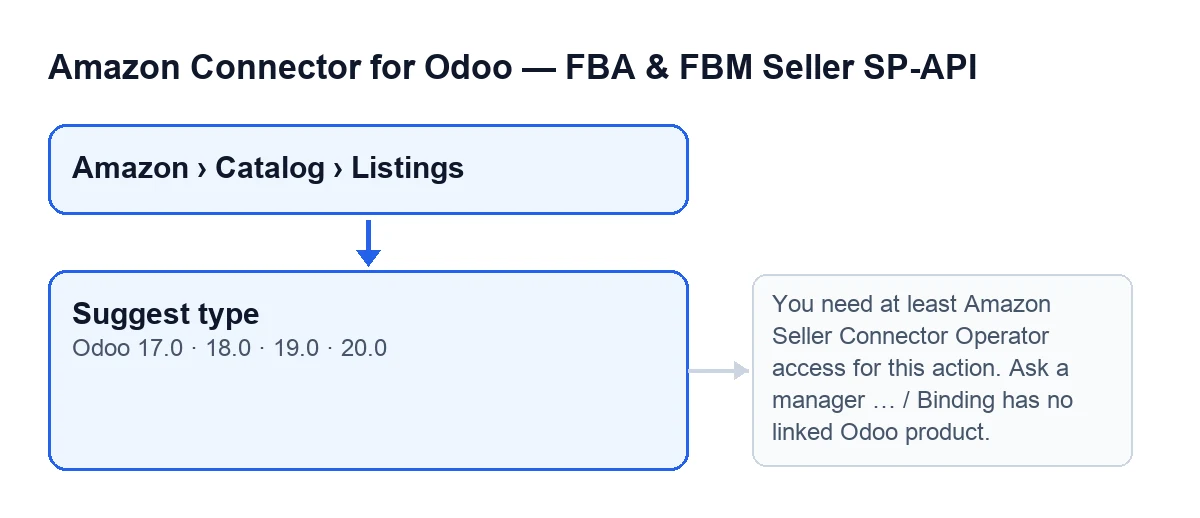
Dans Odoo 20.0, les fiches d'annonce s'ouvrent depuis Amazon › Catalogue › Annonces (Amazon › Catalog › Listings), et chaque niveau du menu exige la permission Lecteur (Viewer). Quand vous cliquez sur Suggérer le type, le module fait ceci, dans cet ordre : il vérifie que votre utilisateur a la permission, il vérifie que l'annonce a un produit Odoo lié, il crée une requête avec le nom de ce produit comme texte de recherche et la soumet à Amazon. Le résultat s'ouvre dans la fenêtre Type de produit Amazon (Amazon product type), où vous choisissez l'une des suggestions.
Autour de ce bouton circulent quelques idées fausses. Mieux vaut les corriger avant de l'utiliser.

Idées fausses sur « Suggérer le type » et ce que dit le code
Mythe : « Le bouton est toujours présent sur la fiche »
Réalité : la vue masque le bouton quand le champ Asin a une valeur. Avec les valeurs par défaut, c'est-à-dire avec Asin vide, le bouton est visible. La condition est la même dans Odoo 17, 18, 19 et 20.
Mythe : « Odoo devine le type de produit tout seul »
Réalité : le module ne choisit pas le type. Il crée une requête avec le nom du produit lié comme texte de recherche, interroge Amazon et ouvre la fenêtre Type de produit Amazon avec ce qu'Amazon suggère. C'est la personne qui utilise Odoo qui choisit.
Chaque fois que la recherche est lancée, la liste des suggestions de cette requête est vidée puis remplie de nouveau avec ce que renvoie Amazon.
Mythe : « Je dois saisir moi-même le texte de recherche »
Réalité : le texte de recherche est le nom du produit Odoo lié à l'annonce, et le bouton l'utilise en créant la requête. Le produit lié se voit dans le champ Variante de la fiche des Annonces.
Mythe : « Si je vois le menu, je peux utiliser le bouton »
Réalité : voir le menu et pouvoir exécuter l'action ne dépendent pas de la même permission. Les niveaux du menu (Amazon, Catalogue, Annonces) exigent Lecteur, mais d'après le commentaire du code lui-même, un Lecteur a un accès en lecture seule. C'est pourquoi, au clic sur Suggérer le type, le module vérifie de lui-même que vous avez au moins l'accès Operator. Si ce n'est pas le cas, l'action s'arrête avec ce message :
You need at least Amazon Seller Connector Operator access for this action. Ask a manager to grant Operator or Manager access.
La solution est celle que dit le message lui-même : demander à un responsable de vous donner l'accès Operator ou Manager. Outre le groupe, le code vérifie que vous pouvez écrire sur l'enregistrement, et il répète la vérification d'accès au moment de lancer la recherche chez Amazon. Si l'action s'exécute en tant que superutilisateur, cette vérification est ignorée.
Mythe : « Il suffit que l'annonce soit créée »
Réalité : l'annonce doit avoir un produit Odoo lié. Si ce n'est pas le cas, ce message s'affiche au clic sur le bouton et l'action s'arrête :
La liaison n'a aucun produit Odoo associé. (Binding has no linked Odoo product.)
Pour le vérifier, regardez le champ Variante sur la fiche des Annonces, dans le groupe Aperçu (Overview), ou dans la liste des Annonces. S'il n'y a pas de produit à cet endroit, le module s'arrête avec ce message et la requête vers Amazon n'est même pas préparée.
Mythe : « C'est un bouton de la dernière version et il s'appelle pareil dans toutes les langues »
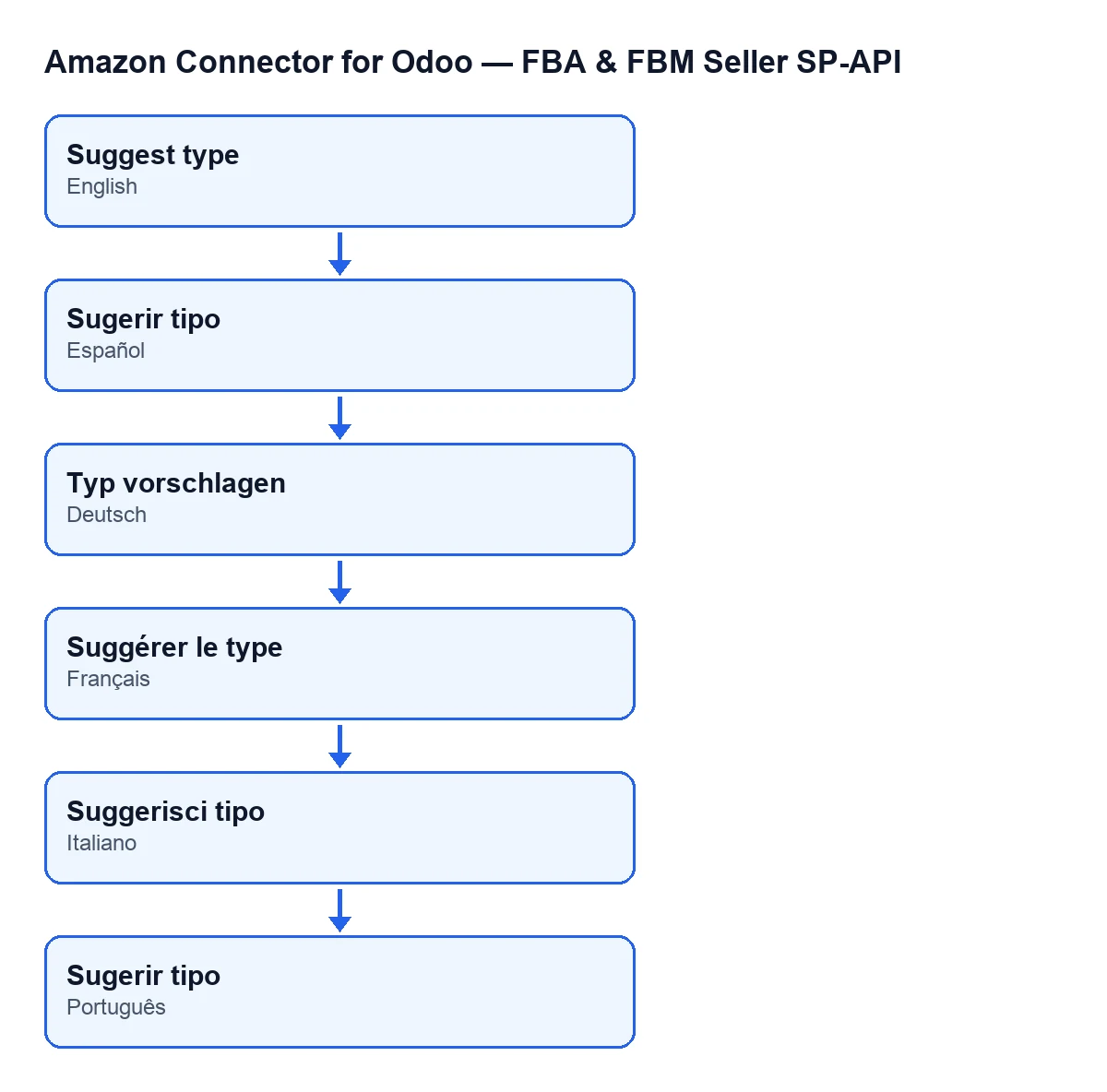
Réalité : le bouton Suggérer le type de l'écran Annonces existe dans toutes les branches publiées du module : Odoo 17, 18, 19 et 20. Avec Odoo en français, il s'appelle Suggérer le type ; le module publie aussi ses traductions, que le schéma suivant reprend pour d'autres langues.
Que vérifier si quelque chose ne marche pas
- Si vous ne voyez pas le bouton, rappelez-vous que la vue le masque quand le champ
Asinde l'annonce a une valeur. - Si le message d'accès s'affiche, le problème vient de votre permission (Operator ou Manager), pas de l'annonce.
- Si le message du produit lié s'affiche, vérifiez le champ
Variantede l'annonce. - Si tout se passe bien,
Type de produit Amazons'ouvre avec les suggestions d'Amazon pour que vous choisissiez.
Comment FlexigoTech vous aide
Le module est publié sur Odoo Apps pour Odoo 17, 18, 19 et 20 (fiche, page du module). Il s'achète une seule fois par version et nécessite l'abonnement à FlexigoTech Cloud, plan Connecteur : 49 €/mois ou 490 €/an HT, pour un maximum de 3 comptes de la plateforme. La connexion passe par FlexigoTech Cloud, qui conserve les identifiants chiffrés. Si vous êtes en train de mettre en place Odoo et souhaitez revoir les permissions et les données produit avant de connecter Amazon, FlexigoTech implante Odoo 17, 18, 19 et 20 et développe des connecteurs et des intégrations sur mesure.
À lire aussi
Vérifié dans le code du connecteur (version 20.0) et dans les sources citées
Sources
- Code du module : flexigobe_amazon_seller_connector 20.0 (8576afa5): views/amazon_spapi_new_product_views.xml
- Code du module : flexigobe_amazon_seller_connector 20.0 (8576afa5): models/amazon_spapi_new_product.py
- Code du module : flexigobe_amazon_seller_connector 20.0 (8576afa5): models/amazon_spapi_product_binding.py
- apps.odoo.com/apps/modules/20.0/flexigobe_amazon_seller_connector
- flexigotech.com/en/services.html
- flexigotech.com/precios.html